在Linux系统中识别磁盘最准确的方法是结合使用lsblk命令查看设备映射关系,并通过blkid命令获取UUID与文件系统类型,从而彻底解决“磁盘在哪、是什么格式、能否挂载”的核心疑问。
很多刚接触Linux的运维人员或开发者,面对满屏的代码输出时,往往会产生一种“磁盘隐身”的错觉,Linux内核对硬件的管理非常透明,关键在于你掌握了哪把“钥匙”,与其盲目猜测设备名如sda或nvme0n1,不如建立一套标准化的识别流程,这不仅能避免误删数据,还能在服务器扩容或故障排查时,让你像老练的侦探一样迅速锁定目标。


基础命令实战:快速定位物理设备
在绝大多数日常场景中,你不需要深入内核源码,只需掌握几个核心指令即可满足90%的需求,这些命令的输出结果直观、实时,是排查问题的第一道防线。
lsblk:可视化磁盘拓扑
lsblk(List Block Devices)是查看块设备层级结构的首选工具,它默认以树状图形式展示所有存储设备,包括磁盘、分区以及LVM逻辑卷。
- 核心优势:无需root权限即可运行,输出清晰,自带容量和挂载点信息。
- 实操技巧:当你的服务器挂载了多个硬盘,或者使用了RAID卡时,lsblk能帮你理清谁是谁的子分区。
执行lsblk -f命令,你会看到类似以下的输出结构:
| NAME | TYPE | FSTYPE | LABEL | UUID | MOUNTPOINT |
|---|---|---|---|---|---|
| sda | disk | ||||
| ├─sda1 | part | ext4 | boot | xxx-xxx | /boot |
|
└─sda2 | part | LVM2 | |||
| vda | disk | ||||
| └─vda1 | part | ext4 | / |
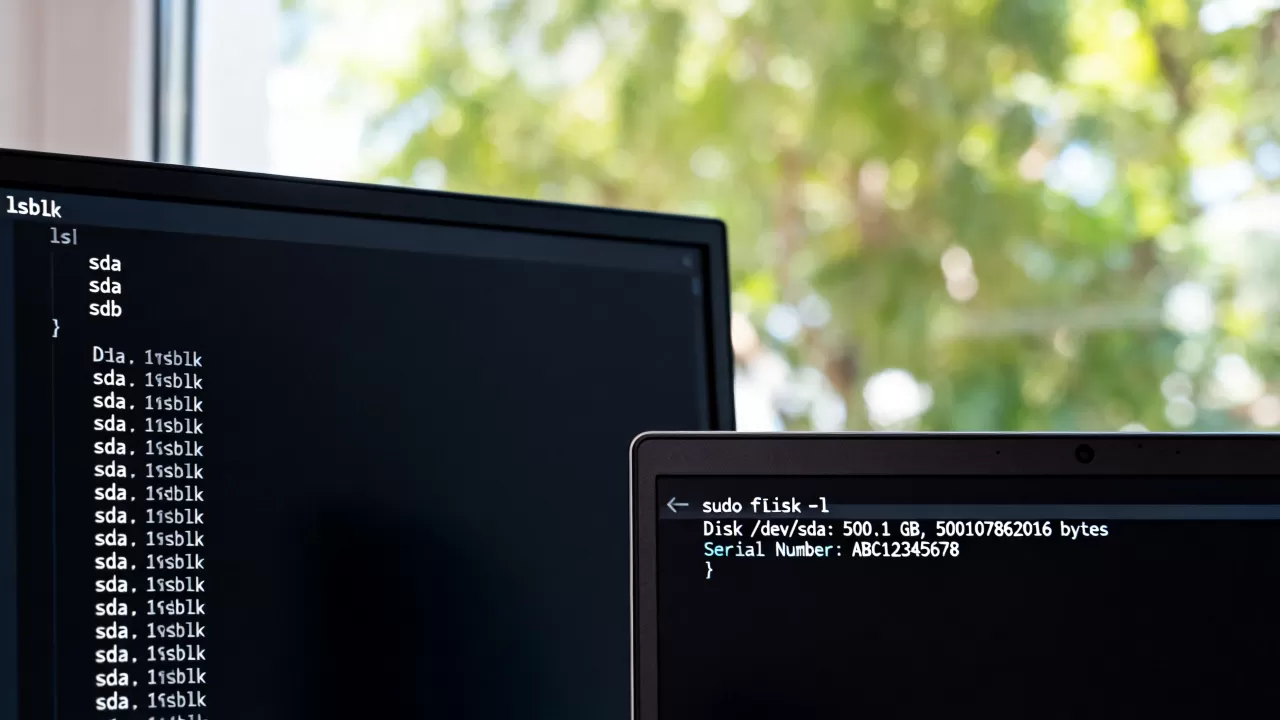
通过观察MOUNTPOINT列,你可以瞬间判断哪些磁盘正在被系统使用,哪些处于空闲状态,对于需要Linux新硬盘识别与挂载找到未挂载的TYPE为disk且无MOUNTPOINT的设备,就是下一步操作的目标。
fdisk与parted:分区表信息的深度解读
虽然lsblk展示了结构,但fdisk -l或parted -l则揭示了更底层的分区表类型(如MBR或GPT),这在处理大容量磁盘(超过2TB)时尤为重要,因为MBR格式无法识别超过2TB的空间,此时必须使用GPT格式。
业内专家指出,在进行磁盘格式化或分区前,务必通过fdisk -l确认磁盘的扇区大小和分区表类型,这是防止数据丢失的关键一步。
进阶识别:UUID与文件系统的唯一身份
设备名如/dev/sdb1在系统重启或添加新硬件后可能会发生变化,这种不稳定性是自动化脚本的大敌,现代Linux系统更倾向于使用UUID(通用唯一识别码)来标识磁盘。
blkid:获取磁盘的“身份证”
blkid命令专门用于查询块设备的属性,包括UUID、文件系统类型(FSTYPE)和标签(LABEL)。
- 为什么需要UUID? 在/etc/fstab文件中,使用UUID挂载磁盘比使用设备名更稳定,即使磁盘顺序改变,UUID依然指向同一个物理分区。
- 场景应用:当你需要配置自动挂载,或者在Linux服务器扩容硬盘时,获取新盘的UUID是必不可少的一环。
执行blkid
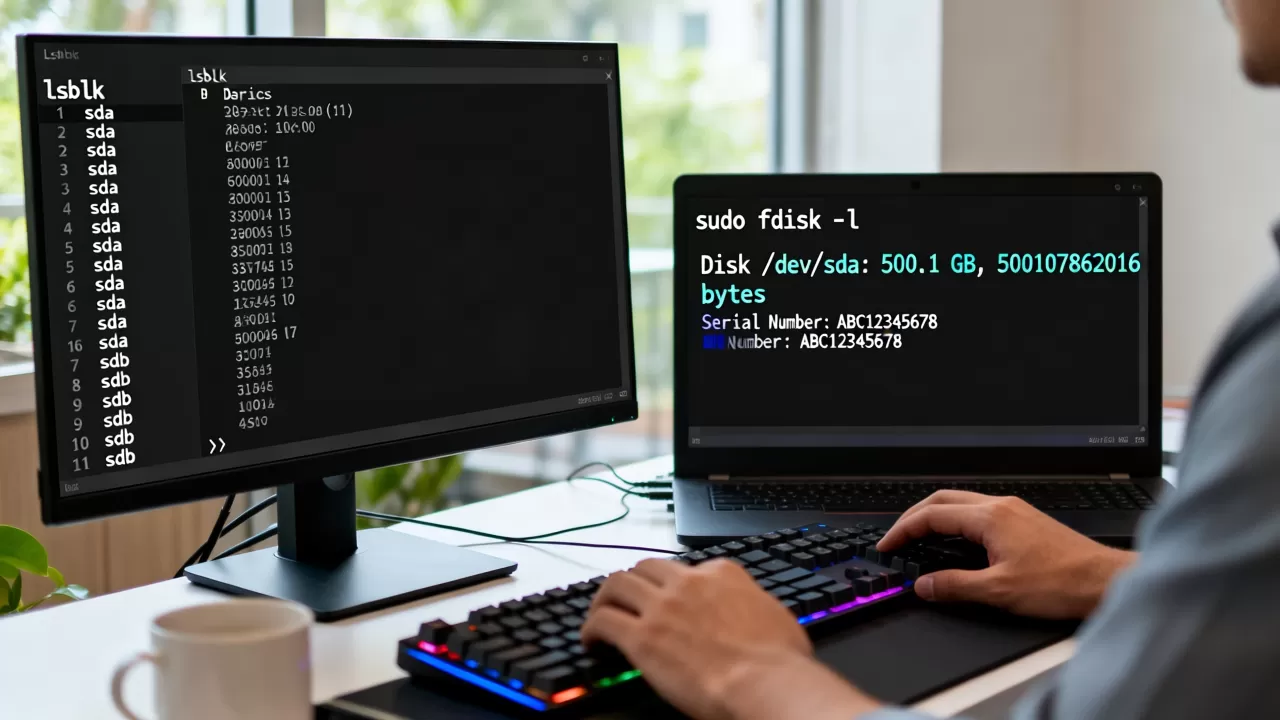
后,你会得到如下信息:
/dev/sda1: UUID="a1b2c3d4..." TYPE="ext4"
/dev/sdb1: UUID="e5f6g7h8..." TYPE="xfs"
这里你可以清晰地看到,/dev/sdb1是一个xfs格式的分区,如果你打算将其用于数据库存储,xfs的高并发写入性能优势便一目了然。
lsblk与blkid的对比选择
| 特性 | lsblk | blkid |
|---|---|---|
| 主要用途 | 查看层级结构、挂载点、容量 | 获取UUID、文件系统类型、标签 |
| 输出格式 | 树状图,直观易读 | 键值对,适合脚本解析 |
| 权限要求 | 普通用户即可 | 通常需要root权限 |
| 适用场景 | 快速浏览磁盘状态 | 配置fstab、脚本自动化 |
多数情况下,建议将两者结合使用,先用lsblk找到目标磁盘,再用blkid确认其UUID和格式,这样既能看清宏观结构,又能获取微观属性。
特殊场景:虚拟磁盘与LVM逻辑卷
在企业级环境中,物理磁盘往往不是直接暴露给操作系统的,而是通过虚拟化层或逻辑卷管理器(LVM)进行管理,这时候,简单的物理识别已经不够用了。
LVM逻辑卷的识别路径
如果系统使用了LVM,你会看到/dev/sda2这样的物理卷(PV),但它本身不能直接挂载,你需要查看卷组(VG)和逻辑卷(LV)。
- 操作步骤:
- 使用
pvs查看物理卷。 - 使用
vgs查看卷组。 - 使用
lvs查看逻辑卷及其挂载点。
- 使用
这种分层结构允许你在不重启服务器的情况下动态调整磁盘大小,是
Linux磁盘管理进阶的核心技能。
NVMe与SATA/SAS的命名差异
随着NVMe SSD的普及,磁盘命名规则也发生了变化,传统的SATA/SAS磁盘通常命名为/dev/sda、/dev/sdb,而NVMe磁盘则遵循/dev/nvme0n1、/dev/nvme1n1的命名规范。
- nvme0:代表第一个NVMe控制器。
- n1:代表该控制器下的第一个命名空间(即磁盘)。
在Linux识别NVMe硬盘时,务必注意这一命名差异,避免混淆,在配置RAID或创建文件系统时,选错设备名可能导致灾难性后果。
常见问题解答:Linux识别磁盘
如何判断磁盘是否被系统正确识别但未挂载?
执行lsblk命令,观察输出中是否有TYPE为disk或part,但MOUNTPOINT为空的项目,如果存在这样的磁盘,说明内核已识别硬件,但尚未挂载文件系统,此时可使用blkid检查其文件系统类型,若为空,则需先进行格式化(mkfs.ext4或mkfs.xfs)再挂载。
为什么blkid命令找不到某些磁盘的UUID?
这通常是因为该磁盘尚未格式化,或者文件系统损坏,blkid依赖文件系统元数据来读取UUID,如果磁盘是全新的,或者分区表损坏,系统中自然不存在UUID信息,此时应使用fdisk -l检查分区表是否完整,或尝试使用fsck修复文件系统。
如何查看磁盘的读写速度以判断性能瓶颈?
识别磁盘后,若需评估性能,可使用iostat -x 1命令实时监控I/O统计信息,关注await(平均等待时间)和%util(利用率)两个指标,若%util接近100%且await较高,说明磁盘存在性能瓶颈,可使用dd命令进行简单的读写测试,如dd if=/dev/zero of=test bs=1M count=1024,但这仅能测试顺序写入速度,不能代表真实业务场景下的随机读写性能。
通过掌握上述命令和逻辑,你可以从容应对从个人服务器到企业数据中心的各种磁盘识别需求,数据无小事,每一次识别与操作前,多确认一次UUID和挂载点,是对自己数据最大的负责。
首发原创文章,作者:王坚,如若转载,请注明出处:https://idctop.com/article/453625.html