删除Linux别名最直接的方法是使用unalias命令,若需永久生效,必须同步清理.bashrc或.bash_profile配置文件中的对应定义行。
在Linux日常运维中,别名(Alias)是提升终端操作效率的神器,但当你不再需要某个快捷指令,或者别名与系统原生命令冲突时,及时清理便成为刚需,很多新手往往只执行了unalias,重启终端后发现别名“死灰复燃”,这正是因为忽略了配置文件的持久化存储机制,本文将深入剖析别名管理的底层逻辑,提供从临时删除到永久清除的完整解决方案,并解决那些困扰开发者的常见痛点。


临时删除:即时生效的快捷手段
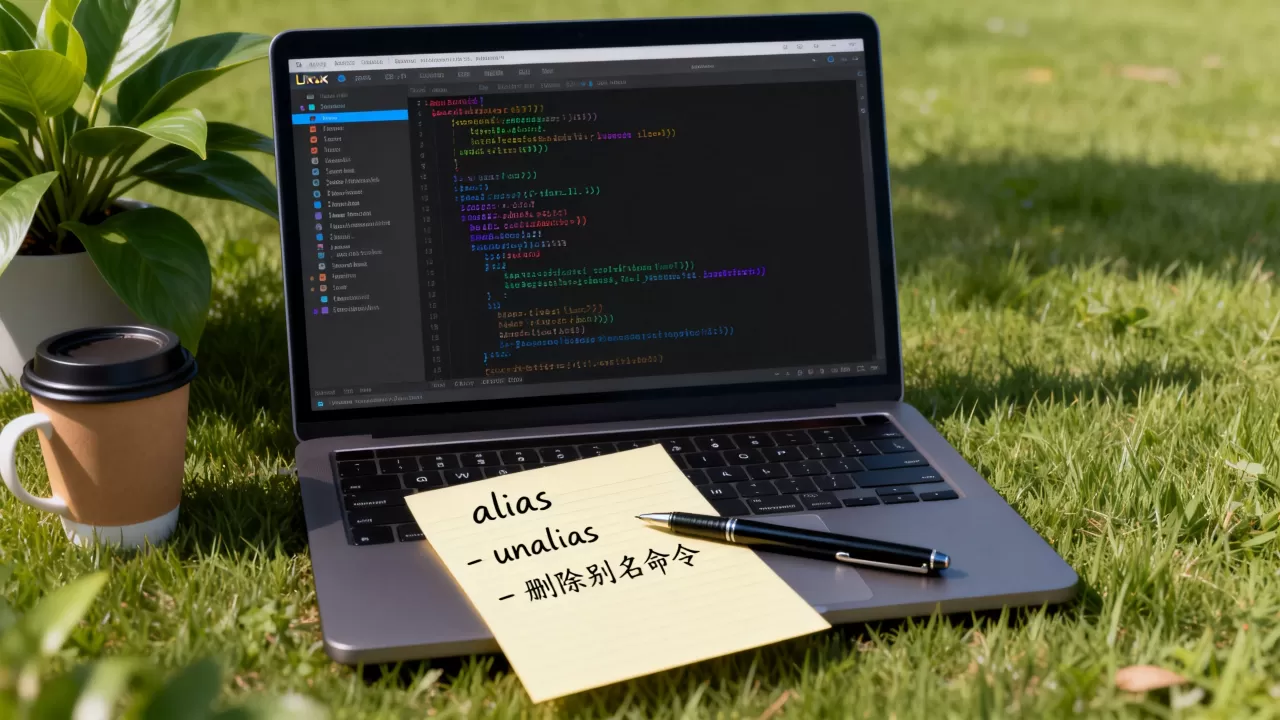
当你在终端中敲错命令,或者临时想恢复某个被别名覆盖的原生命令时,unalias命令是首选工具,它的作用范围仅限于当前Shell会话,一旦关闭终端或重新登录,被删除的别名通常会因为配置文件的重新加载而恢复。
基础语法与常用场景
unalias命令的语法非常简洁,通常有两种使用方式:指定具体别名名称或删除所有别名。
- 删除指定别名:如果你之前设置了`alias ll=’ls -l’`,现在想取消它,只需输入`unalias ll`,执行后,再次输入`ll`将提示“command not found”,除非你重新定义了它。
- 批量删除:使用`unalias -a`可以一次性清除当前会话中定义的所有别名,这在调试脚本或排查命令冲突时非常有用,能让你回到一个“干净”的环境。
验证删除结果
执行删除命令后,建议立即使用alias命令进行检查,输入alias并回车,系统会列出当前所有生效的别名,如果目标别名不再出现在列表中,说明临时删除成功,这种即时反馈机制对于快速验证操作结果至关重要,避免了盲目猜测。
永久删除:彻底清除配置残留
很多用户询问“linux别名删除后重启又回来了怎么办”,答案在于配置文件,Linux Shell(如Bash)在启动时会读取特定的配置文件来加载环境变量和别名,要永久删除别名,必须编辑这些文件,移除对应的定义行。
定位配置文件
不同的Shell和登录方式对应不同的配置文件,理解这一区别是解决问题的关键。
- .bashrc:这是非登录交互式Shell(如直接打开终端窗口)读取的主要配置文件,绝大多数用户自定义的别名都存放在这里。
- .bash_profile 或 .profile:这是登录Shell(如SSH登录或重启后首次登录)读取的配置文件,如果你在这里定义了别名,它会在每次登录时生效。
如何确定别名定义位置
在编辑文件之前,最好先找到别名定义的具体位置,以免误删其他重要配置,使用type -a 别名名命令可以查看命令的来源,如果输出显示该别名定义在某个文件中,你就知道该去编辑哪个文件了。type -a ll可能会显示ll is aliased to 'ls -l',但这通常不直接显示文件路径,因此更稳妥的方式是使用grep命令搜索。
编辑与清理步骤
- 打开终端,使用文本编辑器(如
vim或nano)打开对应的配置文件,编辑.bashrc:vim ~/.bashrc。 - 使用搜索功能(在vim中输入
/别名名)快速定位到该别名的定义行。 - 删除该行,或者在该行开头添加号将其注释掉,注释是更安全的选择,万一需要恢复,只需删除即可。
- 保存并退出编辑器。
- 使配置立即生效,输入
source ~/.bashrc,这一步至关重要,否则更改只有在下次登录时才生效。

高级排查:解决别名冲突与权限问题
在实际操作中,有时即使删除了配置文件中的定义,别名依然顽固存在,或者出现权限报错,这通常涉及Shell加载顺序、别名优先级以及权限设置等深层问题。
别名与内置命令的优先级
Bash Shell在执行命令时,遵循特定的查找顺序:别名 > 函数 > 内置命令 > 外部命令,这意味着,即使你删除了.bashrc中的别名,如果当前会话中已经加载了该别名,或者在其他加载顺序靠前的文件中(如/etc/bash.bashrc或/etc/profile)定义了同名别名,你的删除操作可能无效。
检查系统级别名
系统管理员可能在/etc/bash.bashrc或/etc/profile.d/目录下设置了全局别名,这些设置对所有用户生效,普通用户无权修改,但可以尝试使用unalias在当前会话中覆盖它们,如果unalias无效,可能需要检查是否有脚本在启动时重新定义了该别名。
权限与所有权问题
在尝试编辑配置文件时,你可能会遇到“Permission denied”错误,这通常发生在尝试编辑系统级配置文件(如/etc/bash.bashrc)时。
- 用户级配置:编辑`~/.bashrc`通常不需要root权限,因为文件属于当前用户。
- 系统级配置:编辑`/etc/bash.bashrc`需要sudo权限,sudo vim /etc/bash.bashrc`,业内专家指出,修改系统级文件需谨慎,建议先备份原文件,以防配置错误导致Shell无法正常工作。
最佳实践:安全管理与备份策略
为了避免因误操作导致环境混乱,建立规范的别名管理习惯至关重要。
定期整理与注释规范
建议在配置文件中为别名添加清晰的注释,说明其用途和创建日期。
# 2026-05-20: 快速查看磁盘使用情况
alias dfh='df -h'

这种规范不仅有助于自己日后维护,也方便团队协作,当团队成员需要排查问题时,清晰的注释能大幅缩短定位时间。
使用版本控制管理配置
对于资深开发者,将.bashrc等配置文件纳入Git版本控制是一个极佳的选择,这样,每次修改都有记录,出现错误时可以轻松回滚,配置文件可以同步到多台服务器,确保环境的一致性。
别名删除的常见误区
- 只删除了别名,没重启终端。虽然`source`命令可以即时生效,但在某些复杂脚本或特殊环境中,重启终端能确保所有环境变量重新加载,避免残留状态干扰。
- 混淆了别名和函数。Linux中除了别名,还可以定义Shell函数,type`命令显示命令是一个函数,unalias`将无效,需要使用`unset -f 函数名`来删除。
Q&A:linux别名删除常见问题解答
如何查找所有已定义的别名?
直接输入alias命令并按回车,系统将列出当前会话中所有生效的别名及其对应的命令字符串,如果需要查看特定别名,可以使用alias 别名名。
删除别名后命令仍然有效是怎么回事?
这通常是因为别名定义在系统级配置文件(如/etc/bash.bashrc)中,或者当前Shell会话中已经加载了该别名且未重新加载配置,尝试使用unalias强制删除,或检查系统级配置文件中是否存在该定义。
如何安全地备份和恢复别名配置?
在执行任何删除或修改操作前,建议先备份配置文件,可以使用cp ~/.bashrc ~/.bashrc.backup创建备份,若操作失误,可通过mv ~/.bashrc.backup ~/.bashrc恢复,并执行source ~/.bashrc使配置生效。
首发原创文章,作者:王坚,如若转载,请注明出处:https://idctop.com/article/454072.html