


将Word表格转为Excel最直接有效的方法是利用“复制粘贴”配合“文本分列”功能,或者使用在线转换工具,前者免费且隐私安全,后者便捷但需注意数据敏感性。
在日常办公场景中,我们经常会遇到从Word文档中抓取数据到Excel进行处理的痛点,Word擅长排版,Excel擅长计算,两者之间的数据流转如果处理不当,不仅效率低下,还容易出错,很多用户尝试直接复制粘贴,结果发现表格结构混乱,或者所有数据都挤在一个单元格里,这并非软件故障,而是格式兼容性的正常表现,掌握正确的转换逻辑,能让你的数据处理效率提升数倍。
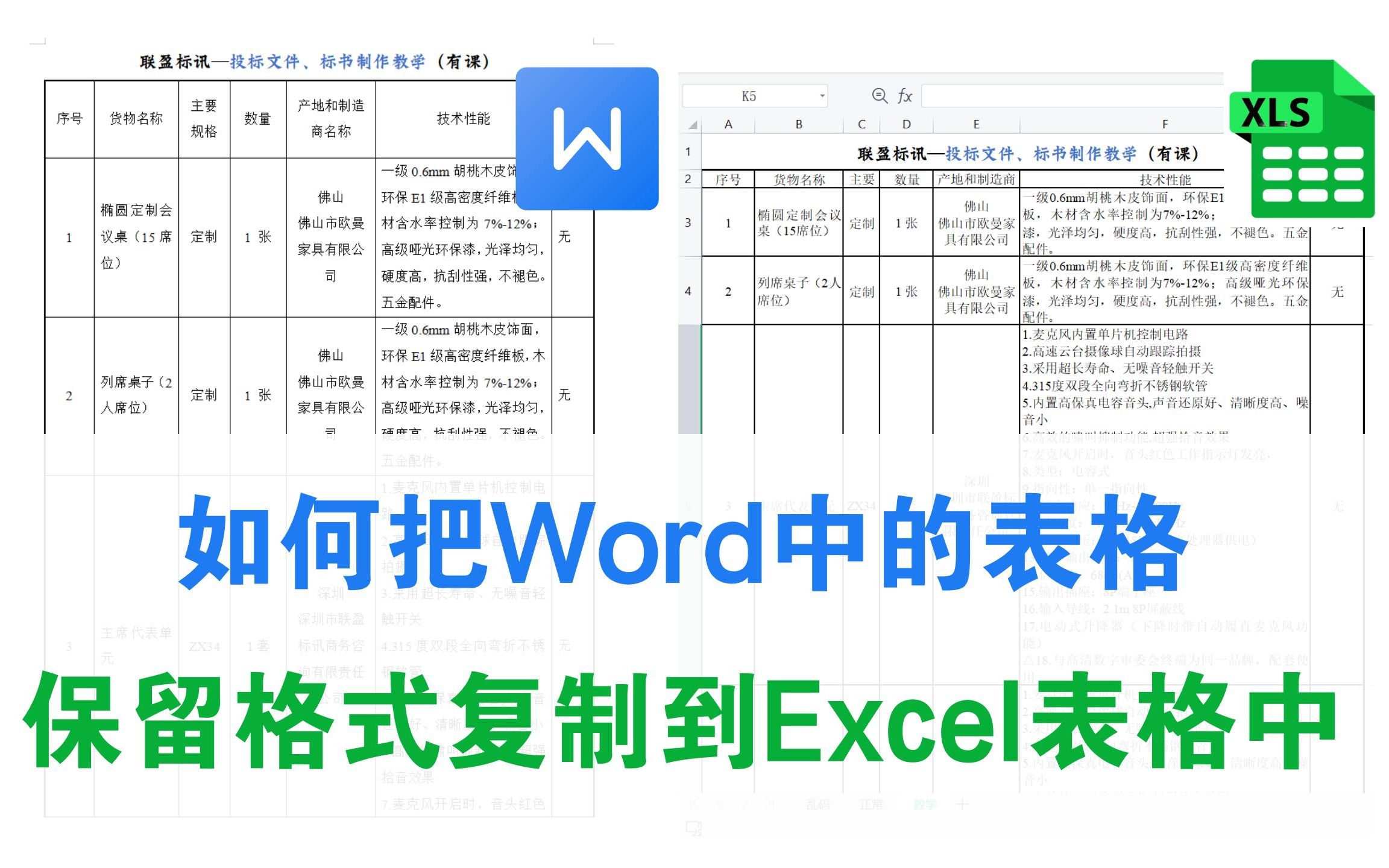

Word表格转Excel的三种主流方法对比
业内专家指出,不同场景下应选择不同的转换策略,盲目追求“一键转换”往往会导致格式丢失,理解底层逻辑才是关键。
直接复制粘贴与文本分列(推荐)
这是最基础也最稳妥的方法,适用于绝大多数常规办公需求,尤其适合担心数据泄露的用户。
操作步骤详解
- 在Word中选中整个表格,按下
Ctrl+C复制。 - 打开Excel,选中A1单元格,按下
Ctrl+V粘贴。 - 关键步骤:此时数据可能全部集中在A列,选中A列,点击顶部菜单栏的“数据”选项卡,选择“分列”。
- 在向导中选择“分隔符号”,点击“下一步”。
- 勾选“Tab键”(因为Word表格默认以Tab键分隔单元格),预览窗口中数据应自动对齐。
- 点击“完成”,表格即刻还原为标准的Excel网格结构。
适用场景与优缺点
- 优点

:完全免费,无需安装额外软件,数据保留在本地,隐私性极佳。
- 缺点:步骤稍多,对于包含复杂合并单元格或公式的表格,可能需要手动微调。
- 适用人群:对数据安全有较高要求,或处理频率不高的职场人士。
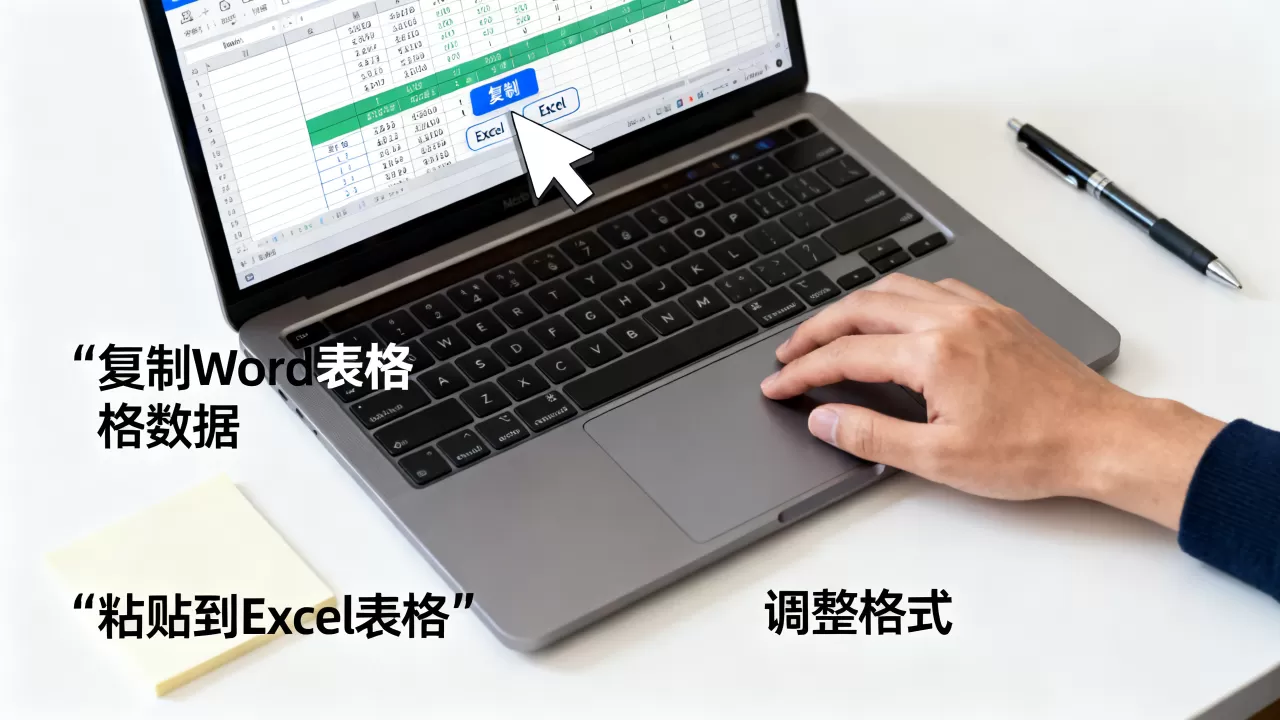
利用WPS或Office自带转换功能
近年来,主流办公软件都在优化这一功能,WPS Office和Microsoft 365均提供了更智能的转换入口。
WPS用户路径
在WPS文字中,选中表格后,右键点击选择“转换为表格”或寻找“智能工具箱”中的“表格转Excel”选项,部分版本支持直接导出为.xlsx格式,保留原有的边框和简单格式。
Microsoft 365用户路径
新版Word中,你可以尝试将表格另存为“纯文本”或“XML”格式,然后用Excel打开,虽然步骤略显迂回,但能最大程度保留原始数据的逻辑结构,对于订阅了Microsoft 365高级版的用户,还可以利用Power Automate流程自动化,实现从Word附件到Excel工作表的自动抓取,适合企业级批量处理。
在线转换工具与第三方软件
对于追求极致效率的用户,在线工具提供了“所见即所得”的便捷体验,但需权衡隐私风险。
常见工具类型
市面上存在大量如Smallpdf、ILovePDF等在线平台,它们提供“Word转Excel”服务,用户只需上传文件,系统解析后下载即可。
风险与注意事项
- 隐私风险:敏感财务数据、客户名单切勿上传至公共服务器。
- 格式损耗:复杂排版(如跨页表格、嵌套表格)极易出错。
-
费用问题
:多数工具免费额度有限,高级功能需付费订阅,价格通常在每月几十元人民币不等,具体视服务商而定。
常见痛点与解决方案
在实际操作中,用户常遇到转换后格式错乱的问题,以下是针对高频问题的精准排查指南。
数据全部挤在一个单元格
这通常是因为粘贴时未正确识别分隔符。
解决方案
确保在粘贴后执行“文本分列”操作,如果数据之间是空格而非Tab键,请在分列向导中选择“空格”作为分隔符,若数据间是逗号,则选择“逗号”,务必在预览窗口确认数据已正确拆分后再点击完成。
合并单元格导致错位
Word中的合并单元格在Excel中往往表现为空白单元格,导致后续计算错误。
解决方案
转换完成后,使用Excel的“定位条件”功能,选中数据区域,按F5键,选择“定位条件”->“空值”,然后输入=上方单元格,按Ctrl+Enter填充,这样可以快速将合并单元格的内容填充到所有对应位置,便于后续透视表分析。
特殊字符或不可见字符干扰
从网页或PDF复制的表格常包含不可见字符,导致公式报错。
解决方案
使用Excel的“查找和替换”功能(Ctrl+H),在“查找内容”中输入Ctrl+J(代表换行符)或特殊符号,替换为空,可以使用=CLEAN()函数清理非打印字符,确保数据纯净。
如何选择最适合你的转换方式?
选择转换工具不应仅看速度,更应结合数据性质和使用频率。
基于数据敏感度的选择
- 高敏感数据(如薪资、合同):严禁使用在线工具,必须采用“复制粘贴+文本分列”或本地软件内置功能。
- 公开数据(如新闻列表、公开报表):可使用在线工具,节省时间。
基于处理频率的选择
- 偶尔处理(每月少于5次):掌握“文本分列”技巧即可,无需购买软件或订阅服务。
- 高频处理(每日多次):建议学习Excel高级功能,如Power Query,它可以记录转换步骤,下次只需点击“刷新”即可自动完成从Word到Excel的清洗工作,极大提升长期效率。
Word表格转Excel常见问题解答
Word表格转Excel后公式丢失怎么办?
Word中的公式在转换时通常会被转换为静态数值,而非动态公式,这是因为Word和Excel的计算引擎不同,若需保留计算功能,建议在Excel中重新输入公式,或使用Power Query进行数据清洗后,在Excel中建立新的计算模型。
在线转换Word表格转Excel安全吗?
安全性取决于服务商的数据保护政策,正规大厂通常会在24-48小时内自动删除上传文件,但仍存在数据泄露的理论风险,对于涉及个人隐私或商业机密的数据,强烈建议离线处理。
如何批量转换多个Word表格?
单个文件转换可使用上述方法,若需批量处理,建议使用VBA宏或Power Automate,编写一个简单的VBA脚本,遍历指定文件夹下的所有Word文档,提取表格并写入Excel,这种方法虽然初期设置复杂,但一旦配置完成,可实现全自动化的批量处理,适合大型企业财务或行政人员。
首发原创文章,作者:王坚,如若转载,请注明出处:https://idctop.com/article/454065.html












评论列表(1条)
硬是要得!上次我搞个表格转Excel,结果格式全乱,笑死了。还是复制粘贴加分列靠谱,巴适。