


保存图片文件并创建Manifest文件的核心在于编写符合Web标准规范的JSON配置文件,并通过HTML链接标签将其关联至网页头部,从而实现将Web应用安装为桌面或移动应用图标。
在数字化体验日益碎片化的今天,用户对于网页应用的期待早已超越了简单的浏览,他们希望网页能像原生App一样,拥有独立的图标、全屏显示以及离线访问的能力,这种体验的基石,就是Manifest文件,它不仅仅是一个配置文件,更是网页与操作系统之间沟通的桥梁,对于开发者而言,掌握这一技术,意味着你的网站不再只是一个链接,而是一个可被“安装”的服务。


Manifest文件的核心作用与价值解析
Manifest文件,全称为Web App Manifest,是一个简单的JSON文件,它告诉浏览器你的网页应用是什么样子,以及如何呈现给用户,没有这个文件,你的网页即便做得再精美,也只是一个普通的网页,无法获得“应用”的身份。
业内专家指出,Manifest文件的主要价值体现在三个方面:身份标识、行为控制和用户体验优化。
身份标识:定义应用的基本信息
Manifest文件首先解决的是“我是谁”的问题,通过配置名称、描述和图标,浏览器能够正确识别你的应用。
- name:定义应用的全名,显示在安装提示或应用列表中。
- short_name:定义应用的简称,受限于屏幕空间,通常用于图标下方的标签。
- description:简要描述应用的功能,帮助用户快速了解其用途。
行为控制:规范应用的行为模式
除了基本信息,Manifest还控制着应用如何启动和显示,这是区分普通网页和PWA(渐进式Web应用)的关键。
- start_url:定义用户点击图标后打开的起始页面,这允许你创建一个单页应用,用户点击图标直接进入特定功能,而非首页。
- display:定义显示模式,常见的选项包括
fullscreen(全屏,隐藏浏览器UI)、standalone(独立窗口,类似原生App)和
browser
- orientation:锁定屏幕方向,例如强制竖屏或横屏,适用于游戏或特定阅读应用。
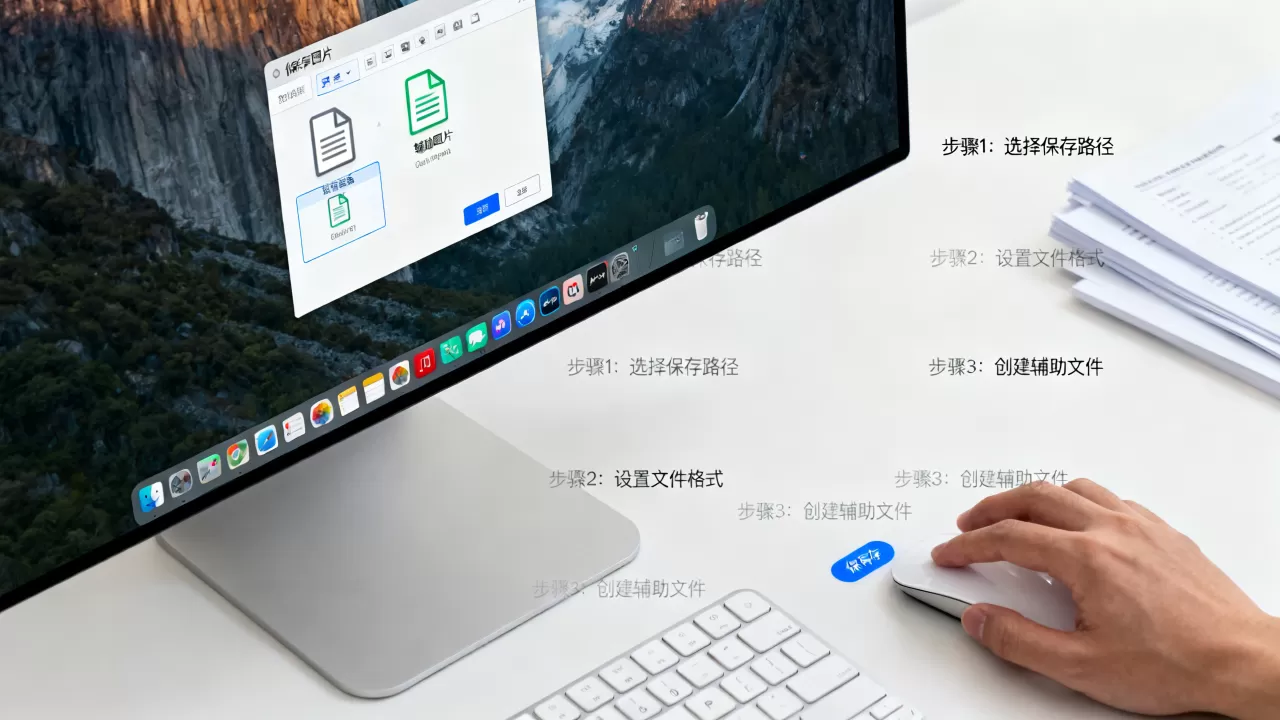
用户体验优化:提升留存与安装率
当Manifest配置得当,浏览器会自动触发“添加到主屏幕”的提示,据统计,拥有正确Manifest配置的网站,其安装率显著高于未配置的网站,这种无缝的安装体验,极大地降低了用户的使用门槛。
如何创建和保存Manifest文件实操指南
创建Manifest文件并不复杂,核心在于编写正确的JSON格式,并将其正确链接到HTML中,以下是详细的操作步骤。
第一步:编写JSON配置文件
你需要创建一个名为manifest.json的文件,这个文件必须遵循严格的JSON语法,任何语法错误都可能导致浏览器忽略该文件。
基础结构示例
以下是一个标准的Manifest文件内容示例:
{
  "name": "我的高效工具",
  "short_name": "工具",
  "description": "一款提升工作效率的Web应用",
  "start_url": "/index.html",
  "display": "standalone",
  "background_color": "#ffffff",
  "theme_color": "#333333",
  "icons": [
    {
      "src": "/icons/icon-192x192.png",
      "sizes": "192x192",
      "type": "image/png"
    },
    {
      "src": "/icons/icon-512x512.png",
      "sizes": "512x512",
      "type": "image/png"
    }
  ]
}
在这个示例中,我们定义了应用的名称、显示模式、主题色以及图标,图标部分至关重要,浏览器会根据屏幕分辨率选择合适的图标进行显示。
第二步:准备图标资源
图标是Manifest文件中不可或缺的部分,为了确保在不同设备上都能清晰显示,建议准备至少两种尺寸的图标:192×192像素和512×512像素。
- 格式选择:推荐使用PNG或WebP格式,以确保兼容性和加载速度。
- 透明背景:对于
standalone或fullscreen模式,图标应使用透明背景,以便更好地融入系统UI。 - 命名规范:将图标放置在项目的
icons目录下,并遵循上述JSON中的路径引用。
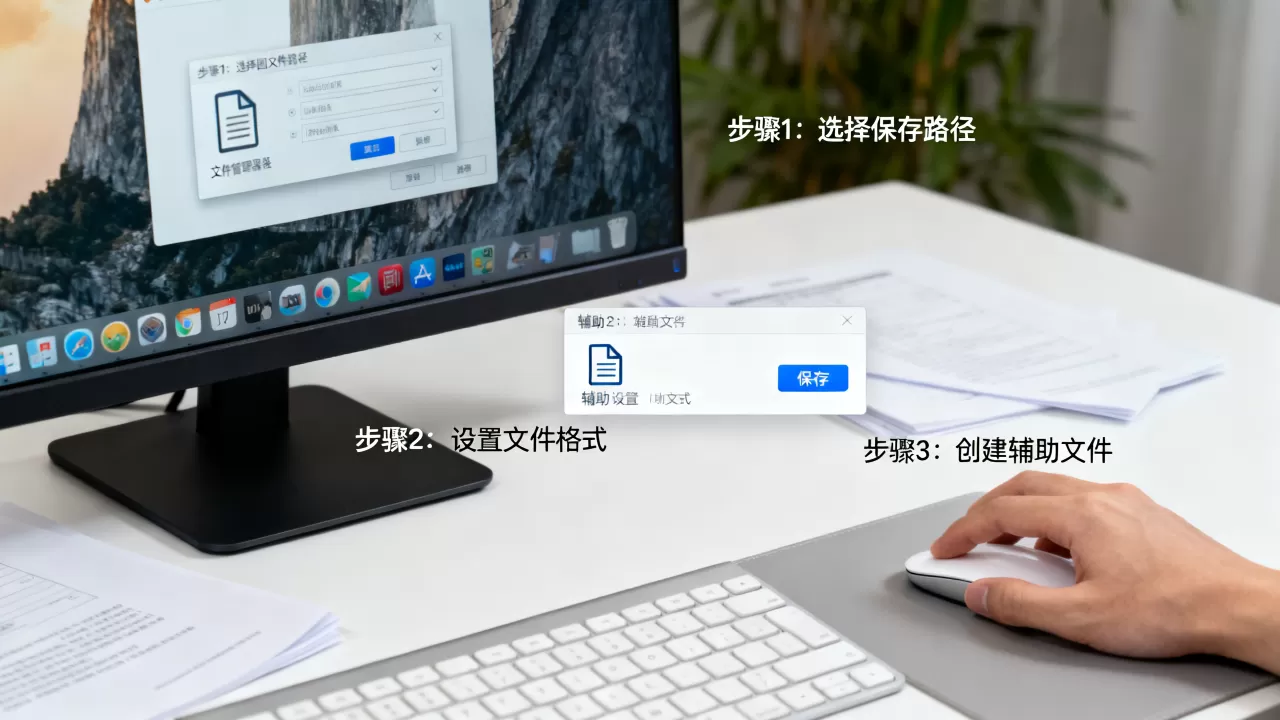
第三步:在HTML中链接Manifest文件
编写好JSON文件并准备好图标后,下一步是在HTML文档的<head>部分添加链接标签,这是告诉浏览器去读取Manifest文件的关键步骤。
添加链接代码
在<head>标签内添加以下代码:
<link rel="manifest" href="/manifest.json">
确保href属性指向manifest.json文件的正确路径,如果文件位于根目录,则直接使用文件名;如果位于子目录,则需包含完整路径。
第四步:验证配置有效性
配置完成后,必须验证Manifest文件是否被浏览器正确识别。
- 开发者工具检查:打开Chrome浏览器的开发者工具,进入“Application”面板,查看“Manifest”部分,如果配置正确,这里会显示你定义的所有属性。
- Lighthouse审计:运行Lighthouse审计,检查PWA相关指标,如果Manifest文件缺失或配置错误,Lighthouse会给出明确的警告。
- 实际安装测试:在手机或桌面上尝试“添加到主屏幕”功能,如果成功生成图标并点击后能独立启动,说明配置完全正确。
常见误区与优化建议
在实际操作中,开发者常犯一些错误,导致Manifest文件失效或体验不佳。
避免JSON语法错误
JSON对格式要求极为严格,缺少逗号、引号不匹配或括号不闭合,都会导致文件解析失败,建议使用在线JSON验证工具或IDE的插件进行实时检查。
图标尺寸与适配
不要只提供一个尺寸的图标,不同设备和操作系统对图标大小的需求不同,提供多种尺寸,并配合sizes属性,能让浏览器自动选择最合适的图标。

主题色与背景色的协调
theme_color和background_color会影响应用启动时的加载页颜色,确保这两个颜色与应用的UI风格一致,能减少视觉突兀感,提升专业度。
Manifest文件与其他技术的协同
Manifest文件并非孤立存在,它需要与Service Worker等技术配合,才能发挥最大价值。
与Service Worker的配合
Manifest文件定义了应用的外观和行为,而Service Worker负责后台运行、缓存管理和离线访问,两者结合,才能实现真正的PWA体验,Manifest中的start_url应与Service Worker的缓存策略相匹配,确保用户离线时也能访问核心功能。
与Web App Install Banners的配合
现代浏览器会自动检测Manifest文件,并在满足条件时显示安装提示,确保Manifest文件配置完整,能触发这一机制,从而提升用户安装率。
Q&A:关于Manifest文件的常见问题
如何检查manifest.json文件是否被正确加载?
在Chrome浏览器中,按F12打开开发者工具,切换到“Application”标签页,在左侧菜单中找到“Manifest”,如果右侧显示了你在JSON文件中定义的所有属性,说明文件已被正确加载,如果显示“Manifest not found”或类似错误,请检查文件路径和JSON语法。
Manifest文件中的display属性有哪些可选值?
display属性主要有四个可选值:browser表示在普通浏览器标签页中打开;standalone表示以独立窗口打开,隐藏浏览器地址栏和导航栏,类似原生App;fullscreen表示全屏显示,隐藏所有系统UI;minimal-ui表示最小化UI,保留部分控制按钮,目前minimal-ui已逐渐被废弃,推荐使用standalone或fullscreen。
Manifest文件是否支持动态生成?
理论上,Manifest文件可以通过服务器动态生成JSON内容,浏览器对Manifest文件的加载时机有严格要求,通常在页面解析早期就需要获取,动态生成可能导致加载延迟或失败,业内共识认为,静态生成Manifest文件是更可靠、更推荐的做法。
首发原创文章,作者:王坚,如若转载,请注明出处:https://idctop.com/article/454515.html











评论列表(1条)
反过来说呢?搞这么复杂就为了个图标?如果按照你这个逻辑,那PPT也能改个后缀当视频发啊,笑死,真当用户傻