配置telnet服务器端口号,核心就两步:先开启系统里的telnet服务端功能,再把默认的23端口改成目标值,改完重启服务并用netstat验证监听状态,下面按Windows、Linux、路由器三种场景给出具体操作。
telnet服务器端口号怎么配?先分清这几种情况
为什么telnet到现在还有人用
telnet协议诞生于上世纪80年代,是命令行远程管理的“老前辈”,现在SSH早已成为主流,但telnet并未消失,原因很简单:内网设备调试、网络设备初始化、老旧系统兼容,这些场景下telnet仍然顺手。
行业共识认为,telnet在干净的内网环境里仍有实用价值,但它有一个硬伤所有数据包括账号密码都是明文传输,业内专家指出,telnet最核心的风险在于账号口令明文裸奔,一旦被截获基本等于交出了设备控制权。
所以配置telnet服务器端口号之前,先想清楚这几点:
- 设备是否只在内网访问
- 能否用SSH替代telnet
- 如果必须用telnet,改端口只是基础操作,更关键的是限制来源IP
三种配置场景:Windows、Linux、路由器
telnet服务器端口号的改动方式,跟操作系统和硬件平台强相关,Windows走图形化功能加注册表服务,Linux走inetd.conf和services文件,路由器走命令行,很多人上来就找配置文件,结果发现Windows上根本没有,这就是没分清场景。
Windows系统telnet服务器怎么开启
Windows默认不带telnet服务端功能,需要手动打开,下面以Windows Server和Windows 10专业版为例,操作路径一致。
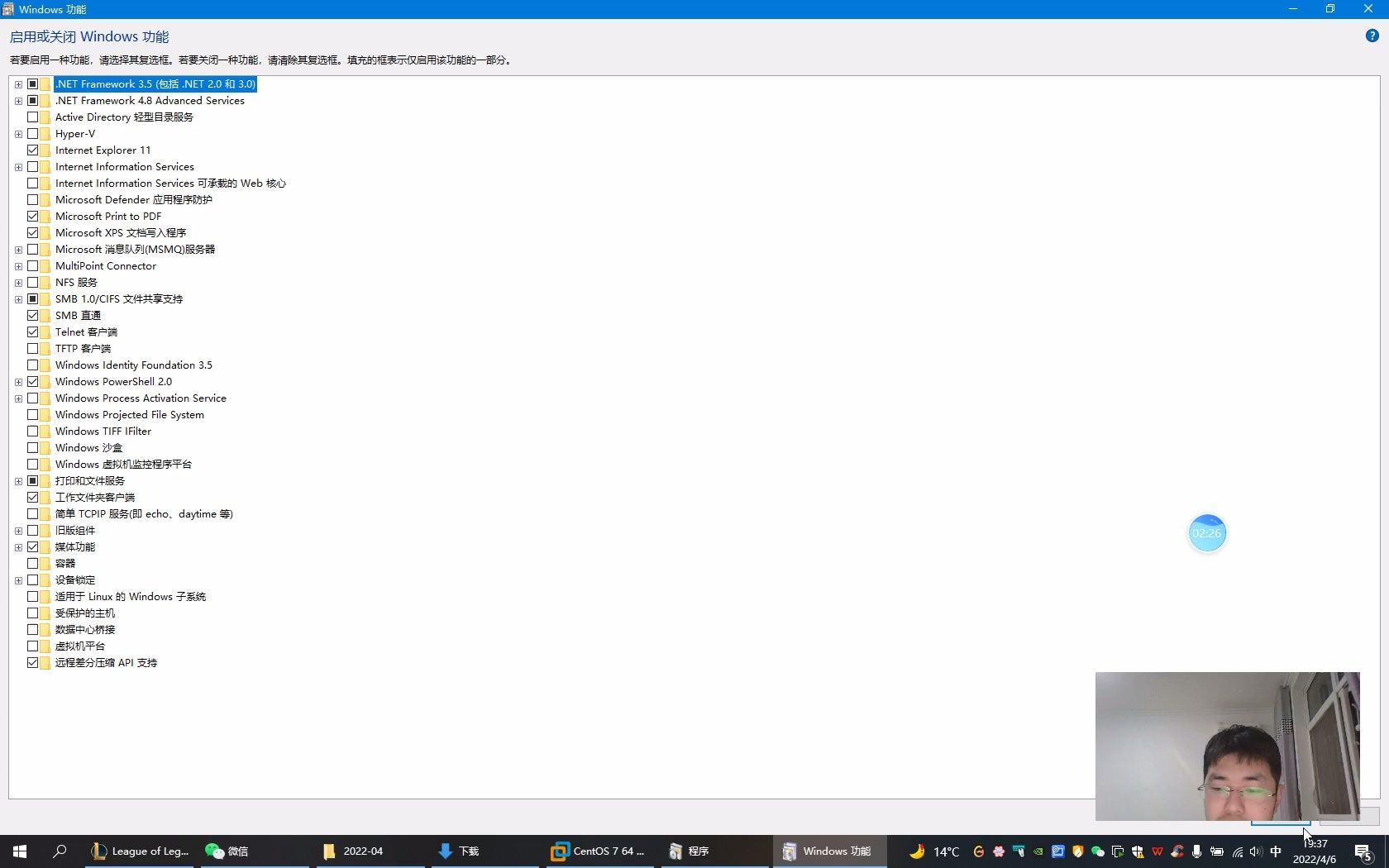
第一步:在“启用或关闭Windows功能”里勾选Telnet服务器
打开控制面板 → 程序 → 启用或关闭Windows功能,在弹出的窗口里找到Telnet服务器,勾选后点击确定,系统会开始安装组件,这个过程需要一两分钟,装完后不需要重启。
这里注意区分两个东西:Telnet客户端和Telnet服务器,客户端负责去连别的设备,服务器负责让别人连进来,你如果只想主动telnet别人,勾客户端就行;想让别的电脑连到本机,才需要勾服务器。
第二步:把Telnet服务设为自动并启动
组件装完不代表服务在运行,按Win + R输入services.msc打开服务管理,找到名为Telnet的服务项,双击打开。
启动类型选自动,然后点击启动按钮,这一步很多新手容易漏,服务不启动,端口自然不监听。
第三步:防火墙放行对应端口号
Windows防火墙默认拦截入站连接,打开控制面板 → Windows Defender防火墙 → 高级设置,在左侧选入站规则 → 新建规则 → 端口,协议选TCP,端口号填23(或者你改后的端口),操作选允许连接,完成后把规则启用。
如果后面客户端还是连不上,先关防火墙测试排除干扰,能连上就说明是规则没写对。
改telnet默认端口号23的配置文件在哪
telnet的默认端口号是23/TCP,这是IANA分配的公认端口,改端口号能规避一部分自动化扫描工具的探测,属于低成本的防护手段。
Windows的services文件:改完不一定生效
Windows系统里有个端口映射文件,路径是C:\Windows\System32\drivers\etc\services,用记事本以管理员身份打开,找到这行:
telnet 23/tcp
把23改成你想要的值,比如telnet 2323/tcp,保存后重启Telnet服务。
实际操作中你会发现一件事:在部分Windows版本上,改完这个文件后服务并不认,监听端口还是23,原因在于Windows的Telnet服务端程序内置了端口映射,services文件只对客户端命令有效,如果你改了services文件没生效,别折腾了,Windows上用端口转发工具(如netsh interface portproxy)把新端口转发到23端口,或者干脆换Linux。
Linux改端口:改这一行就行
Linux下telnet服务端使用telnetd守护进程,通过inetd或xinetd托管,以Ubuntu/Debian为例,安装telnetd后,配置文件在/etc/inetd.conf,默认这一行:
telnet stream tcp nowait telnetd /usr/sbin/tcpd /usr/sbin/inetd.telnetd
端口号本身不写在这行里,它映射自/etc/services中telnet 23/tcp这一行,修改方法:
- 第一步,打开
/etc/services,找到telnet 23/tcp,把23改成新端口,比如2323 - 第二步,保存文件后执行
service openbsd-inetd restart - 第三步,用
netstat -tlunp | grep 2323确认服务监听新端口
/etc/services文件改了之后,所有依赖该文件映射的服务端口都会变,本质上就是在改系统端口映射表,逻辑上比Windows那个文件更硬核。
用netstat验证端口是否真的生效
改完端口号必须验证,不能用telnet命令连一次就算完事,端口监听状态直接关系到客户端能否建立连接。
Linux执行:
netstat -tlunp | grep 2323
Windows执行:
netstat -ano | findstr 2323
看到LISTENING状态,说明端口生效,如果显示的还是23,说明服务端没有读取新配置,继续排查服务状态和配置文件路径。
路由器telnet连接不上?端口配置多半在这
路由器telnet连接不上这个问题,在网络运维场景里出现频率很高,很多企业用的是华为、华三或思科设备,这些设备默认开启telnet服务,但配置入口和命令各不一样。
华为路由器改telnet端口命令
华为VRP系统在系统视图下直接改端口号:
system-view
[Huawei] telnet server port 2323
执行后telnet服务会重启,并监听在2323端口,需要同时配置VTY用户界面认证方式和用户权限,否则客户端连接后会被拒绝,这里用一个最小配置示例:
[Huawei] telnet server enable
[Huawei] user-interface vty 0 4
[Huawei-ui-vty0-4] authentication-mode password
[Huawei-ui-vty0-4] set authentication password simple test123
[Huawei-ui-vty0-4] protocol inbound telnet
配置完成后,客户端连接命令要跟新端口对上:
telnet 192.168.1.1 2323
思科设备改不了端口号怎么办
思科IOS大部分版本不支持直接修改telnet服务端口号,默认固定在23端口,这种情况下如果确实要改,常用的做法是:
- 在路由器上使用端口转发功能,把外部某个端口映射到内网交换机的23端口
- 用访问控制列表(ACL)只允许特定管理IP连到23端口
- 直接把telnet的VTY线路换成SSH,在VTY配置里把
transport input改成ssh
最后一个方案更推荐,因为思科设备开启SSH的成本很低,只要配置了域名和加密密钥就能跑起来。
改完端口连不上的排查顺序
改完端口号连不上,按下面顺序排查:
- 确认服务端已经监听新端口,
netstat -ano - 客户端命令是否带上了新端口号,telnet默认连23端口
- 网络设备是否配置了ACL或包过滤策略,拦截了新端口
- 防火墙入站规则是否放行了新端口
- 尝试从服务端本机回连
telnet 127.0.0.1 新端口,本机能连通说明服务侧没问题,问题在网络侧
Q&A:telnet端口配置常见问题
telnet服务器端口号默认是多少?
telnet协议默认使用的端口号是23/TCP,由IANA正式分配,无论是Windows Telnet服务、Linux telnetd还是网络设备的telnet服务,默认情况下都是23端口,改端口号后,服务端配置对应端口,客户端连接时必须显式指定新端口号。
改完telnet默认端口号23之后,老客户端连不上怎么办?
老的脚本或监控系统如果写死了23端口,改端口后那些客户端会全部失联,解决方案是保留一个端口转发通道,比如在Linux上用iptables把新端口重定向到23端口,让新老客户端同时可用,这种做法在设备割接期间非常实用,等到所有客户端都更新完再移除转发规则。
telnet服务端怎么开启后直接验证可用性?
在服务端本机执行telnet 127.0.0.1 端口号,如果返回登录提示符(比如login:)说明服务正常,然后从另一台电脑上用telnet 服务端IP 端口号测试,本机通、外网不通,优先检查防火墙和云安全组规则;本机都不通,优先检查服务状态和端口监听。
配置telnet服务器端口号这件事,本质上是端口占用、服务监听和防火墙放行三个环节的配合,把这三个环节理顺,无论Windows、Linux还是路由器设备,思路都是通用的。
首发原创文章,作者:王坚,如若转载,请注明出处:https://idctop.com/article/800182.html