


在华硕HD2(通常指代HDD/SSD混合硬盘或老旧SATA接口硬盘)上刷入Linux不仅能彻底释放硬件潜能,更是低成本实现系统轻量化与隐私安全的最佳方案,建议优先选择Arch Linux或Alpine Linux等极简发行版以适配老旧硬件性能。
很多人提到“刷Linux”就想到复杂的命令行和漫长的编译过程,其实对于像HD2这样可能伴随一定年限的存储设备或老旧主机,现代Linux发行版已经变得非常亲民,关键在于选对系统、理清分区逻辑以及掌握正确的安装路径,本文将剥离那些晦涩的理论,直接切入实操核心,帮你把这块“老伙计”重新变成生产力工具。
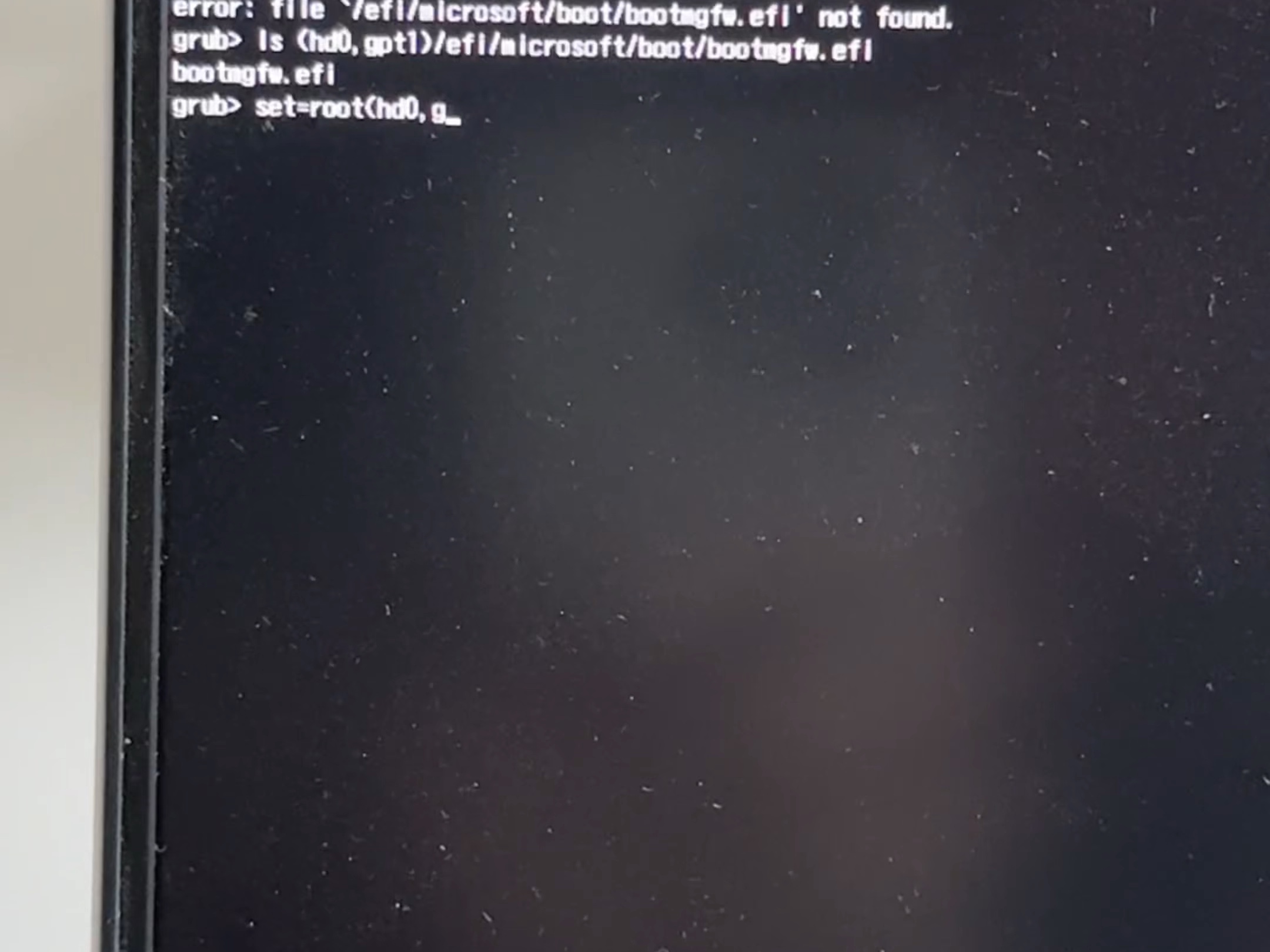

为什么老旧硬件需要Linux
业内专家指出,Windows系统在近年来的更新中逐渐变得臃肿,后台服务占用大量内存和CPU资源,对于配置较低的HD2设备而言,这种负担是致命的,Linux内核以其轻量级和模块化著称,能够根据硬件需求动态加载驱动,从而大幅降低系统资源消耗。
- 资源占用极低:多数情况下,轻量级Linux桌面环境(如XFCE或LXQt)的内存占用可控制在500MB以内,远低于Windows 10/11的起步标准。
- 隐私与安全:Linux系统默认不收集用户数据,且拥有严格的权限管理机制,避免了后台遥测数据泄露的风险。
- 生命周期延长:通过安装轻量级系统,原本被视为电子垃圾的老旧硬盘和主板可以继续使用3-5年,显著降低电子废弃物产生。
核心步骤:从镜像到启动
安装Linux并非简单的“下一步”操作,它涉及分区、引导加载程序配置等关键环节,以下是基于通用Linux发行版(以Ubuntu或Fedora为例,原理相通)的标准操作流程。
准备工作与镜像写入
你需要一个至少8GB的U盘和Linux ISO镜像文件,推荐使用BalenaEtcher或Rufus等工具将镜像写入U盘。
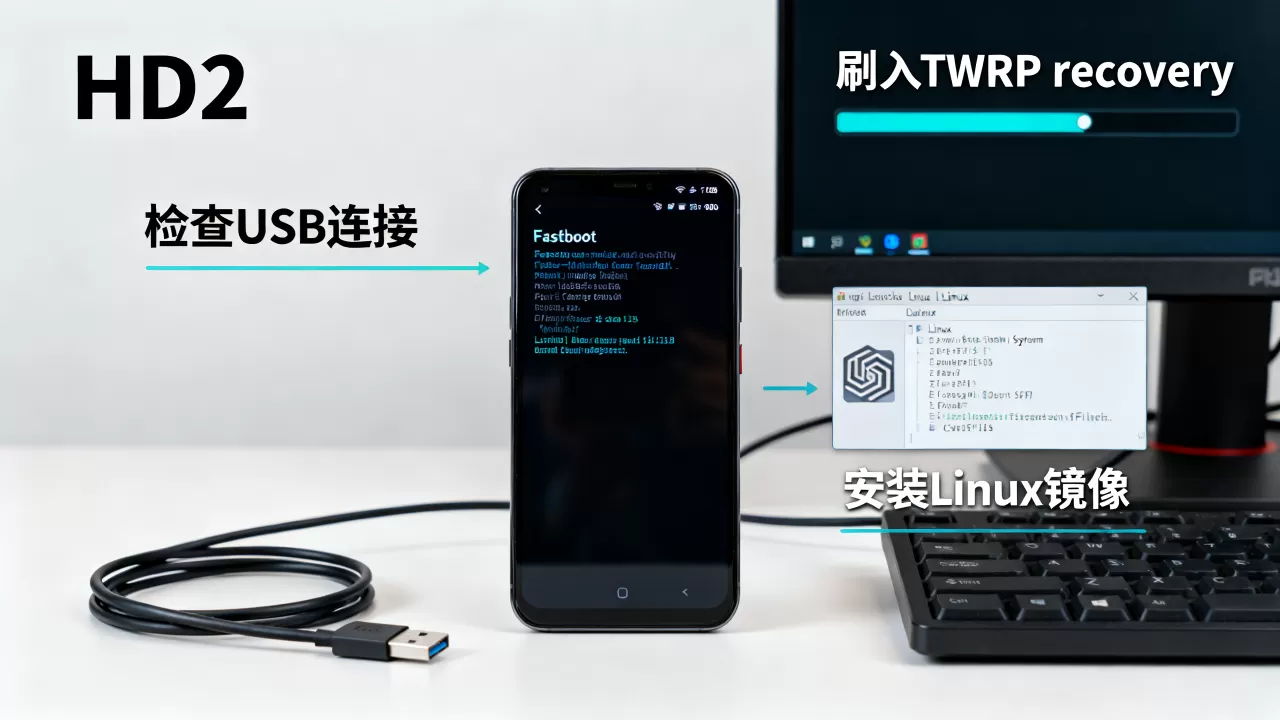
- 下载镜像:访问官方渠道下载ISO文件,确保校验和(SHA256)一致,避免文件损坏导致安装失败。
- 写入U盘:插入U盘,打开写入工具,选择ISO文件,点击开始,此过程会格式化U盘,请提前备份重要数据。
- BIOS设置:重启电脑,进入BIOS/UEFI设置界面(通常按F2、Del或F12),将启动顺序调整为“USB优先”,并关闭“Secure Boot”(安全启动),除非你确定当前发行版支持签名验证。
硬盘分区策略
分区是Linux安装中最容易出错也最关键的一步,对于HD2这类可能容量有限或结构特殊的硬盘,合理的分区方案至关重要。
分区方案对比
| 分区类型 | 挂载点 | 建议大小 | 适用场景 |
|---|---|---|---|
| EFI系统分区 | /boot/efi | 512MB – 1GB | UEFI启动模式必需,存放引导文件 |
| 根分区 | / | 20GB – 50GB | 安装系统核心文件,SSD建议更大 |
| 交换分区 | swap | 物理内存1-2倍 | 内存小于8GB时建议保留,用于休眠 |
| 家目录 | /home | 剩余空间 | 存放用户数据,重装系统时可保留 |
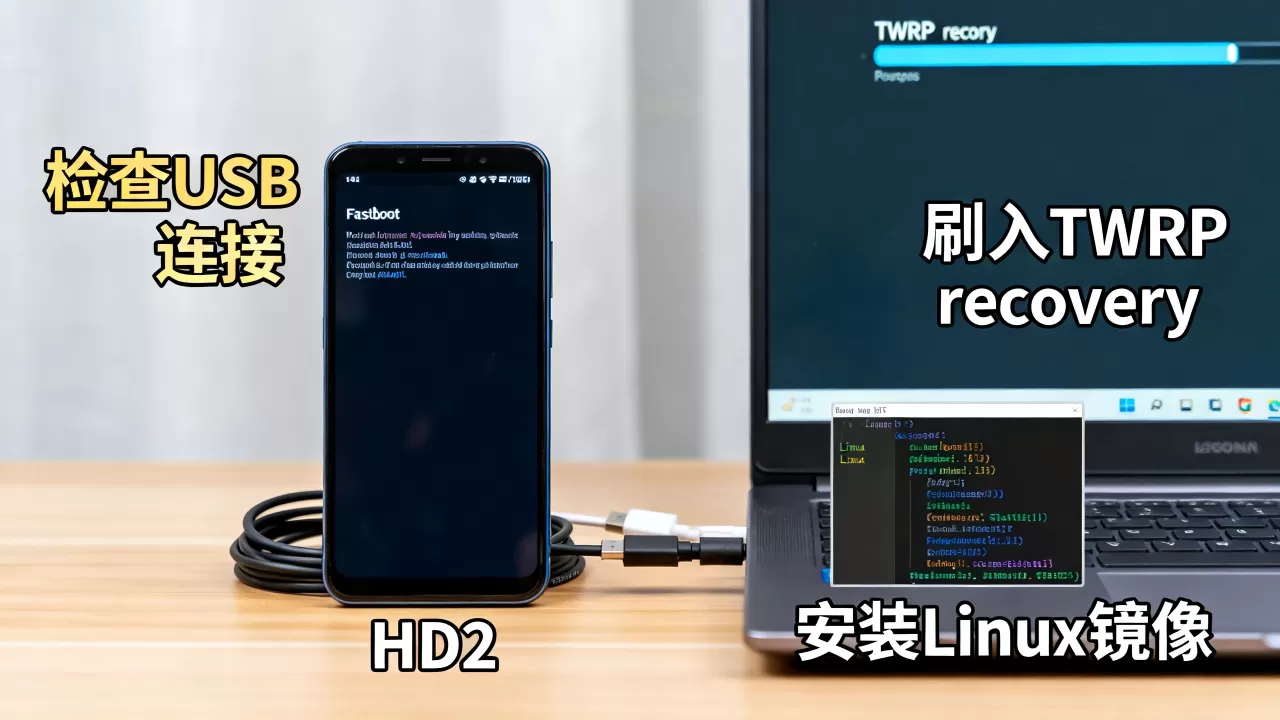
- 注意:如果硬盘是较老的MBR格式,则不需要EFI分区,直接创建根分区即可,若使用GPT分区表,则必须创建EFI分区。
- LVM逻辑卷:对于高级用户,建议使用LVM(逻辑卷管理),它允许你动态调整分区大小,避免未来空间不足的麻烦。
安装系统与引导配置
启动Live USB后,选择“试用”或“安装”,在安装向导中,选择“手动分区”或“自定义安装”,按照上述策略分配分区。
- 安装引导加载程序:确保将引导加载程序(GRUB或systemd-boot)安装到硬盘的EFI分区或主引导记录(MBR)中。
- 用户设置:创建管理员账户,设置强密码,建议启用自动登录以简化日常使用,但需确保物理访问安全。
常见问题与避坑指南
在实际操作中,许多用户会遇到驱动不兼容或网络无法连接的问题,以下是针对HD2等老旧硬件的常见解决方案。
无线网卡驱动缺失
许多老旧笔记本或主板使用的Broadcom或Realtek无线网卡在Linux下默认无驱动。
- 解决方案:使用有线网络连接,或通过手机USB共享网络,在终端执行
sudo apt install firmware-b43-installer(Debian/Ubuntu系)或相应命令安装固件。 - 替代方案:若无线驱动难以解决,可购买USB有线网卡,即插即用,稳定性远超内置无线模块。
图形界面卡顿
HD2若搭配机械硬盘,图形界面加载可能较慢。
- 优化建议:选择XFCE、LXDE或i3wm等轻量级桌面环境,避免使用GNOME或KDE Plasma等重型桌面。
- SSD加速:若预算允许,将系统盘更换为SATA SSD,性能提升将是质的飞跃,彻底解决“HD2”名称带来的机械硬盘性能瓶颈。
进阶优化:让系统更流畅
安装完成只是开始,后续的优化才能让系统真正好用。
系统维护与性能调优
- 禁用不必要的服务:使用
systemctl命令禁用不需要的后台服务,如bluetooth、cups(打印服务)等。 - 启用ZRAM:在内存较小的设备上,启用ZRAM可以将部分内存压缩后作为交换空间使用,显著提升多任务处理能力。
- 定期更新:保持系统更新,
sudo apt update && sudo apt upgrade(Debian/Ubuntu系)或sudo dnf upgrade(Fedora系),以获取最新的安全补丁和驱动支持。
Q&A:关于HD2刷Linux的常见疑问
HD2刷Linux常见问题解答
HD2刷Linux后能否双系统共存?
可以,在安装Linux时,选择“与Windows共存”选项,安装程序会自动缩小Windows分区并分配空间给Linux,建议先备份Windows数据,并在BIOS中确认启动顺序,若出现引导丢失,可使用Boot-Repair工具修复GRUB引导记录。
老旧HD2硬件运行Linux需要多少内存?
对于轻量级发行版(如Alpine Linux或Arch Linux配合XFCE),最低内存需求约为512MB,但为了保证流畅体验,建议至少配备2GB内存,若运行Ubuntu等主流发行版,建议4GB或以上内存。
HD2刷Linux后数据迁移需要注意什么?
数据迁移主要通过备份和恢复实现,建议使用rsync命令或Clonezilla工具进行全盘或分区备份,迁移后,需检查配置文件(如.bashrc、.config)是否适配新系统环境,并重新安装必要的第三方软件。
首发原创文章,作者:王坚,如若转载,请注明出处:https://idctop.com/article/454586.html









评论列表(1条)
HD2不是那款老路由器吗?怎么变成硬盘了……不过极简系统确实省资源,mark一下,回头折腾下旧电脑。