


Excel控件数据的核心在于通过VBA或Office编程接口将静态单元格转化为动态交互对象,实现用户输入与后台逻辑的实时联动,从而大幅提升复杂表单的处理效率与数据准确性。
在传统的Excel办公场景中,单元格往往只是数据的被动容器,用户习惯于在A1输入姓名,在B1输入年龄,然后在C1用公式计算结果,这种线性、静态的数据录入方式,在面对成千上万条记录或需要复杂逻辑校验的场景时,显得笨拙且低效,引入控件后,Excel不再仅仅是一个电子表格,而变成了一个具备交互能力的微型应用程序,这种转变不仅仅是视觉上的美化,更是数据治理逻辑的重构。
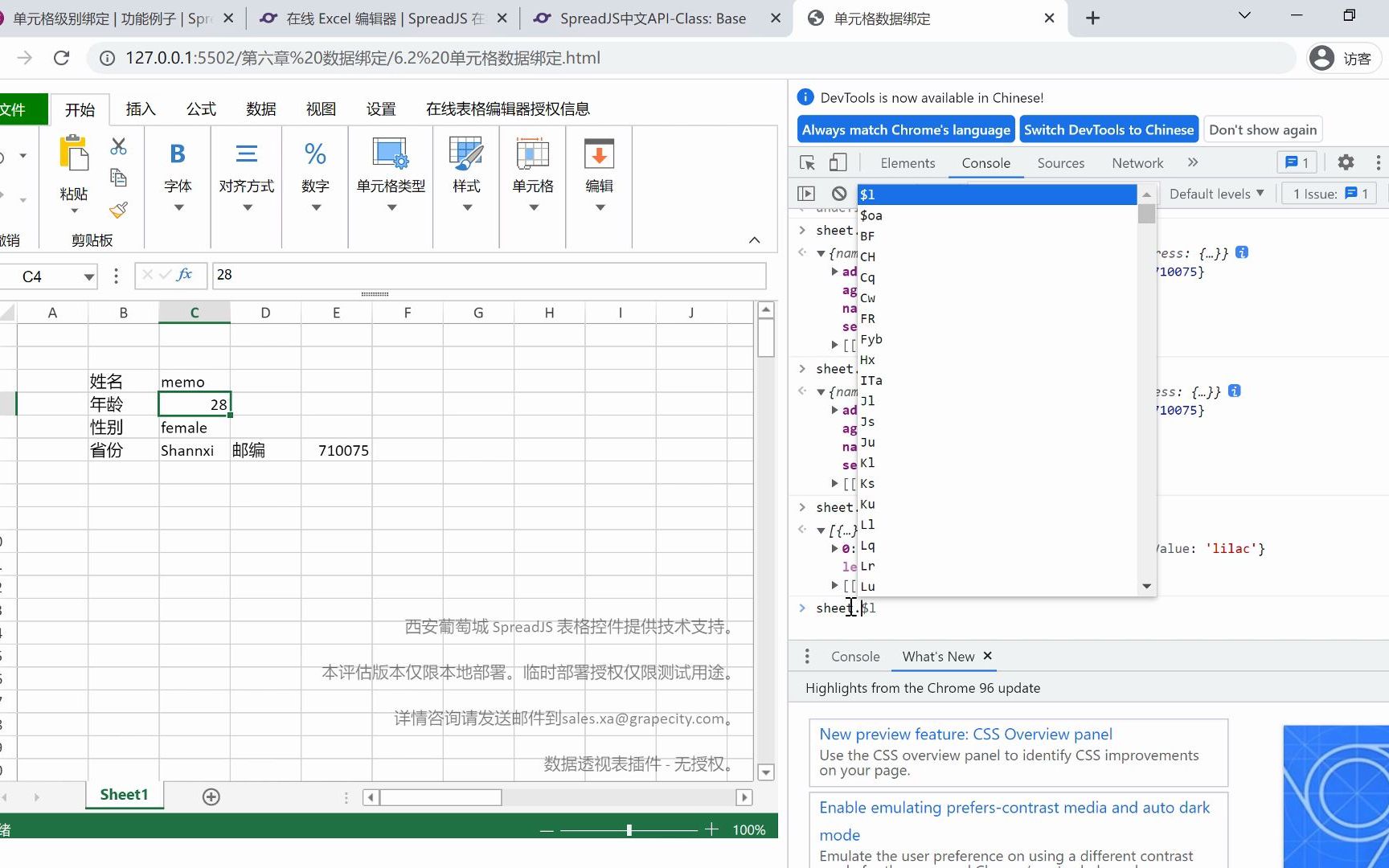

控件数据绑定的底层逻辑与实现路径
理解控件如何与数据“对话”,是掌握这一技能的第一步,业内专家指出,控件本身并不存储最终的业务数据,它们更像是数据的“入口”或“显示器”,真正的数据存储依然依赖于工作表中的单元格区域。
ActiveX控件与窗体控件的本质区别
在Excel中,我们主要接触两类控件:窗体控件和ActiveX控件,这两者在数据交互能力上有着天壤之别,选择错误会导致后续开发陷入僵局。
- 窗体控件:这是Excel早期版本就存在的控件,如复选框、下拉列表框,它们操作简单,兼容性极好,适合简单的数据选择,它们的事件处理能力较弱,无法直接触发复杂的VBA代码逻辑,数据绑定通常通过“单元格链接”属性实现,即控件的值直接对应某个单元格的值。
- ActiveX控件:这是基于COM架构的控件,功能强大但兼容性稍弱,它们支持丰富的事件驱动编程,点击”、“双击”、“改变”等事件,这意味着你可以编写代码,当用户在下拉框中选择某项时,自动触发后台数据的筛选、计算或弹窗提示。
对于需要构建专业数据录入界面的用户,ActiveX控件是必然选择,尽管微软在Office 365中逐渐弱化对ActiveX的支持,但在Windows桌面端,它依然是构建复杂交互界面的基石。
数据绑定的具体操作路径
要将控件与数据连接,需要遵循一套严谨的操作路径,以最常见的“组合框”为例,其数据源通常来自工作表中的隐藏区域或命名范围。
- 准备数据源:在工作表中建立一张数据字典表,例如在Sheet2的A列列出所有部门名称,B列列出对应的部门代码。
- 插入控件:在“开发工具”选项卡中,点击“插入”,选择“组合框(ActiveX控件)”。
- 设置属性:右键点击控件,选择“属性”,在“ListFillRange”属性中,输入数据源的范围,如
Sheet2!$A$2:$A$10。 - 绑定输出:在“LinkedCell”属性中,指定一个空白单元格,如
$D$1,当用户在下拉框中选择“销售部”时,$D$1单元格会自动显示“销售部”。
这种绑定方式看似简单,却蕴含了强大的逻辑潜力,通过VBA代码监听$D$1的变化,可以实时触发后续的数据更新流程。
实战场景:构建自动化数据录入系统
理论需要落地,以下是一个典型的业务场景:企业需要收集员工的月度考勤数据,如果使用传统表格,HR需要手动核对姓名、部门,并手动输入迟到次数,引入控件后,这一过程可以完全自动化。
动态下拉列表的实现技巧
静态的下拉列表在人员流动频繁的企业中显得捉襟见肘,动态下拉列表能够根据用户选择的部门,自动筛选出该部门的所有员工姓名,这需要使用Excel的“INDIRECT”函数结合命名范围,或者在VBA中动态更新控件的列表源。
在VBA中,可以通过ComboBox1.List属性直接赋值一个数组,或者通过RowSource属性绑定动态范围,当用户选择“技术部”时,VBA代码会立即查询员工表,将技术部所有员工的姓名加载到下一个组合框中,这种级联选择不仅减少了输入错误,还极大地提升了用户体验。
数据校验与错误拦截
数据录入的最大痛点在于错误数据进入系统,控件提供了比数据验证更强大的校验能力,通过编写Change或AfterUpdate事件代码,可以在用户离开控件焦点时立即进行校验。
如果用户输入的请假天数大于剩余年假,代码可以立即弹出警告框,并清空输入框,强制用户重新输入,这种即时反馈机制,避免了数据堆积到后期才发现错误的尴尬局面,据行业共识认为,引入前端校验机制后,数据清洗的工作量可减少约半数以上。
性能优化与常见问题排查
随着控件数量的增加,Excel文件的运行速度可能会显著下降,这是因为ActiveX控件在渲染时需要调用额外的系统资源。
内存管理与对象释放
在编写VBA代码时,务必注意对象的创建与销毁,频繁地创建和销毁控件对象会导致内存泄漏,建议在用户窗体(UserForm)加载时一次性初始化所有控件,并在卸载时显式释放对象引用。
避免在循环中频繁调用控件属性,不要在一个循环中逐行读取控件的值,而是先将所有值读取到一个数组中,在内存中进行处理,最后再批量写回工作表,这种批量处理策略能显著提升大数据量下的运行效率。
兼容性问题与替代方案
由于ActiveX控件在Mac版Excel和Web版Excel中不受支持,跨平台协作成为一个难题,对于需要多端协作的场景,建议采用以下替代方案:
- 数据验证下拉列表:虽然功能有限,但兼容性最好,适用于简单的数据选择。
- Office脚本(TypeScript):针对Excel Online和Mac用户,微软推出了基于TypeScript的Office脚本,虽然学习曲线较陡,但它是未来跨平台自动化的主流方向。
- Power Apps集成:将Excel作为后端数据库,前端使用Power Apps构建移动端或Web端表单,实现真正的跨平台数据录入。
未来趋势:从控件到低代码平台
Excel控件虽然强大,但其开发门槛依然较高,需要掌握VBA或Office编程接口,随着低代码平台的兴起,越来越多的企业开始将Excel作为数据源,而非交互界面本身。
在本地化办公、离线环境或对数据隐私要求极高的场景下,Excel控件依然是不可替代的工具,它赋予了普通用户构建轻量级应用的能力,无需依赖服务器或复杂的IT基础设施。
掌握Excel控件的数据交互逻辑,不仅是提升办公效率的手段,更是培养逻辑思维和数据治理意识的重要途径,通过合理的设计与实现,Excel可以成为连接业务需求与技术实现的桥梁,让数据在静态与动态之间自由流动,为企业决策提供坚实支撑。
Excel控件的数据常见问题解答
Excel控件的数据如何防止重复录入?
在VBA的`BeforeUpdate`事件中编写代码,使用`Application.WorksheetFunction.CountIf`函数检查目标列中是否已存在相同值,如果存在,则设置`Cancel = True`取消更新,并弹出提示框告知用户数据已存在。
ActiveX控件在Mac上无法显示怎么办?
Mac版Excel不支持ActiveX控件,建议将交互逻辑迁移至数据验证下拉列表,或者使用Office脚本(TypeScript)编写跨平台自动化流程,对于必须使用ActiveX的场景,建议在Windows环境下完成数据录入,再同步至Mac环境。
如何批量修改多个控件的数据源?
可以通过遍历`Shapes`集合或`OLEObjects`集合,筛选出特定类型的控件,然后动态修改其`ListFillRange`或`RowSource`属性,编写一个通用的VBA过程,传入控件名称和数据源范围作为参数,即可实现批量更新,避免手动逐一设置的繁琐。
首发原创文章,作者:王坚,如若转载,请注明出处:https://idctop.com/article/454702.html












评论列表(1条)
VBA写死代码虽然效率高,但维护起来真的很累。微软那套XML绑定其实更灵活,这玩意儿在动态报表里用才是真的香,现在的Of