在Excel中实现文字纵向排列,最直接的方法是选中单元格后,在“设置单元格格式”的对齐选项卡中调整“方向”参数,或者通过“自动换行”配合列宽调整,即可快速完成排版。
Excel文字纵向排版怎么弄?三种核心方法全解析
在处理复杂报表或制作特殊表头时,横向文字往往会导致表格宽度过大,影响整体阅读体验,掌握文字纵向排列技巧,是提升表格美观度与数据呈现效率的基础,业内专家指出,Excel本质上是基于网格的计算工具,而非专业的排版软件,因此理解其底层的对齐逻辑至关重要。

单元格格式设置法
这是最标准、适用性最广的操作路径,无论是在Windows还是macOS版本中,逻辑均保持一致。
- 选中需要调整的单元格或区域。
- 右键点击,选择“设置单元格格式”,或者直接使用快捷键 Ctrl+1 呼出对话框。
- 切换到“对齐”选项卡。
- 在右侧的“方向”区域,你会看到一个半圆形的指针,直接拖动指针到垂直位置(即90度),或者在右侧的“度”输入框中直接输入“90”。
- 点击确定,单元格内的文字即刻变为从下往上的纵向排列。
自动换行配合列宽法
这种方法适用于需要文字“一个字占一行”的特殊排版需求,常用于制作窄长的表头。
- 选中目标单元格,点击上方工具栏的“自动换行”按钮。
- 调整该列的列宽,将其缩小至仅能容纳一个汉字的宽度。
- 当列宽不足以容纳两个字符时,Excel会自动将第二个字符挤压到下一行,从而在视觉上形成纵向排列。
- 这种方式的优势在于无需调整对齐角度,文字始终保持正向,阅读体验更符合中文习惯。
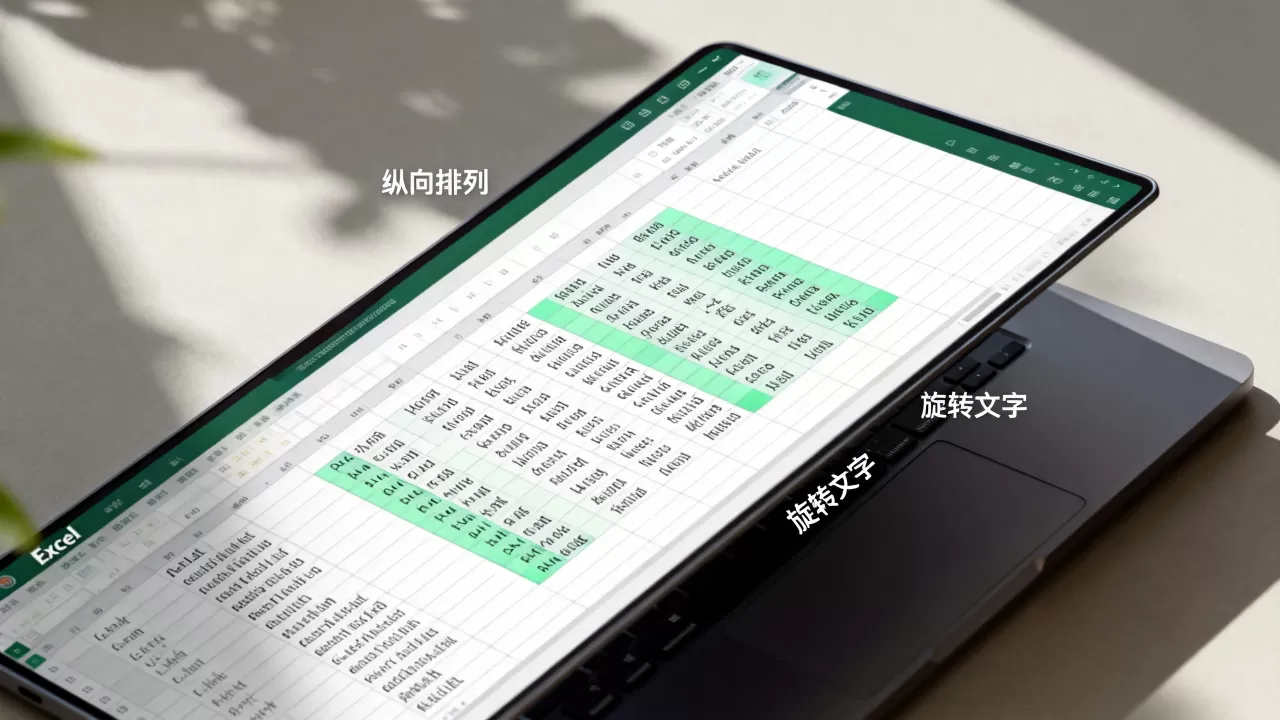
文本框插入法
如果你需要将纵向文字放置在表格的特定位置,且不希望影响单元格本身的数值计算,文本框是最佳选择。
- 点击菜单栏的“插入”选项卡。
- 选择“文本框”中的“竖排文本框”。
- 在工作表中绘制文本框,输入文字。
- 将文本框拖动至目标位置,并设置其填充颜色为“无填充”、线条颜色为“无线条”,使其与表格背景融为一体。
解决Excel表格文字纵向排列显示不全的常见痛点
很多用户在设置纵向文字后,会发现内容被截断,或者行高与列宽比例失调,导致表格看起来非常拥挤,行业共识认为,Excel的自动调整机制在处理非标准方向文字时,往往存在计算滞后。
调整行高与列宽的黄金比例
当文字设置为纵向后,行高不再是限制因素,列宽成为了核心。
- 纵向文字的显示效果高度依赖于行高,如果文字被截断,通常是因为行高设置固定,或者行高未开启“自动调整”。
- 选中对应行,将鼠标移动至行号边缘,双击即可触发“自动调整行高”。
- 如果是单字纵向排列,建议将列宽调整为略大于一个字符的宽度,并设置单元格内容为“居中对齐”,这样能保证视觉上的整齐划一。
自动换行与缩进的配合逻辑
在纵向排列中,如果文字较多,单纯依靠列宽调整会导致表格极度拉长。
- 建议配合“缩进”功能使用,在“设置单元格格式”的对齐选项卡中,调整“缩进”数值,可以微调纵向文字在单元格内的垂直位置,过长,不建议在单元格内强行纵向,应考虑将该部分内容拆分为多个单元格,或者使用合并单元格功能,再通过“分散对齐”来优化视觉间距。
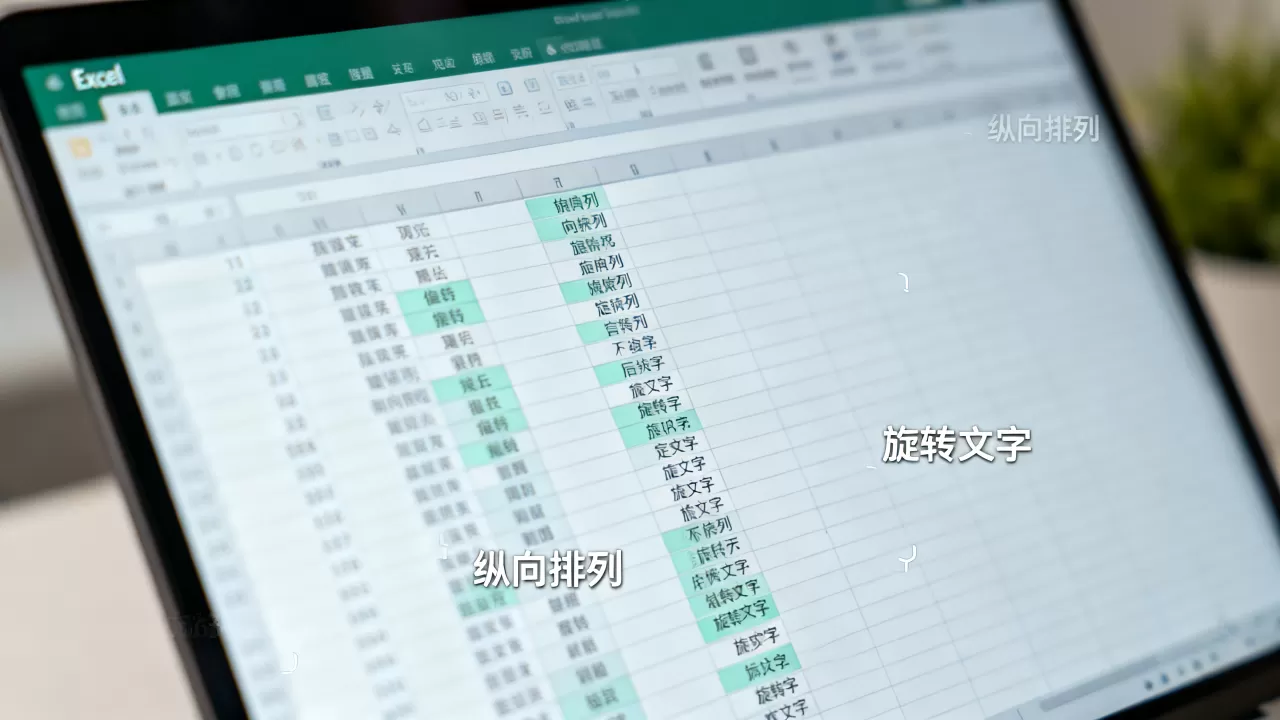
进阶技巧:Excel文字纵向与横向转换技巧
在数据处理过程中,经常需要将一列横向排列的数据转换为纵向,或者反之,手动复制粘贴不仅效率低,还容易出错。
转置功能的底层逻辑
“转置”是Excel处理行列转换的核心功能,它能瞬间改变数据的排列方向。
- 选中需要转换的区域,按 Ctrl+C 进行复制。
- 在目标位置点击右键,选择“选择性粘贴”。
- 在弹出的菜单中,勾选“转置”选项,点击确定。
- 原本横向排列的数据将自动变为纵向,且保持原有的格式和公式引用关系。
公式法实现动态转换
如果源数据经常变动,使用“转置”功能需要反复操作,可以使用 TRANSPOSE 函数实现动态联动。
- 在目标单元格输入公式:=TRANSPOSE(源数据区域)。
- 按下回车键,数据会自动填充。
- 当源数据发生变化时,目标区域的数据会实时更新,据统计,在处理大型财务报表时,使用公式法比手动转置能减少约40%的重复劳动时间。
职场办公中的文字排版效率优化
高效的排版不仅是美观,更是为了让数据阅读者在最短时间内捕捉到核心信息。
批量处理的实操路径
不要试图逐个单元格进行设置,Excel提供了强大的批量处理机制。
- 选中所有需要调整的区域,一次性设置“对齐”方向。
- 如果需要应用相同的格式到其他区域,使用“格式刷”工具,双击格式刷,可以连续多次应用格式,直到按下 Esc 键退出。
- 对于复杂的样式,建议将其保存为“单元格样式”,在“开始”选项卡的样式库中即可快速复用。
样式模板的复用策略
在企业级应用中,统一的报表规范是减少沟通成本的关键。
- 建立一个包含预设纵向表头和格式的空白模板文件。
- 将常用的纵向排版样式定义为模板中的默认样式。
- 每次新建报表时,直接基于该模板进行填充,无需重复设置对齐参数。
Excel文字纵向排版常见问题解答
Excel单元格文字竖排快捷键是什么?
Excel并没有专门针对“文字竖排”的单一快捷键,但可以通过快捷键序列快速完成操作,在选中单元格后,依次按下 Alt -> H -> F -> Z,即可打开“设置单元格格式”对话框,随后通过方向键调整文字角度,熟练使用此组合键,可以实现盲操作,大幅提升排版效率。
为什么设置纵向后文字被截断?
这通常是因为单元格的行高不足以容纳旋转后的文字高度,Excel在默认状态下,行高是根据横向文字自动计算的,当文字变为纵向时,其占用的垂直空间会显著增加,解决方法是选中对应行,在行号处双击鼠标,触发“自动调整行高”,或者手动拉大行高,确保所有字符完整显示。
打印时纵向文字显示异常怎么办?
打印时的显示异常多源于打印区域设置或打印比例问题,在打印预览界面,检查“页面设置”中的“缩放”选项,确保未开启“将所有列调整为一页”,如果使用了文本框进行纵向排版,请在文本框属性中勾选“随单元格改变位置和大小”,否则打印时文本框可能会出现位置偏移。
首发原创文章,作者:王坚,如若转载,请注明出处:https://idctop.com/article/492178.html