在Python开发中,激活虚拟环境的核心命令是source activate(Linux/macOS)或activate(Windows),其本质是修改当前终端的环境变量,确保后续安装的包和运行的脚本仅作用于该隔离空间,避免全局依赖冲突。
很多初学者在配置Python开发环境时,最容易踩的坑就是忽略了环境隔离的重要性,直接在全局环境中安装各种库,这种做法在小型脚本中或许能跑通,但一旦项目复杂度提升,不同项目对同一库版本的需求冲突就会让调试过程变得极其痛苦,激活虚拟环境不仅仅是敲一行代码,更是建立工程化思维的第一步。


为什么必须理解activate的底层逻辑
业内专家指出,虚拟环境的本质是一个独立的目录结构,它通过修改PATH环境变量指向特定的Python解释器和包路径,如果不理解这一点,当遇到“命令未找到”或“模块导入错误”时,往往只能盲目重启终端,而无法从根本上解决问题。
全局环境与虚拟环境的本质区别
在全局环境中,所有用户共享同一个Python解释器和site-packages目录,这意味着,如果你在项目A中安装了requests库的最新版本,而项目B依赖旧版本,两者就会发生冲突,虚拟环境通过创建独立的文件夹,将每个项目的依赖隔离开来。
- 隔离性:每个项目拥有独立的
python解释器和pip包管理器。 - 可移植性:通过
pip freeze导出的依赖列表可以直接在其他机器上复现。 - 安全性:不会污染系统级的Python安装,避免权限问题。
常见误区:为什么你的activate没生效?
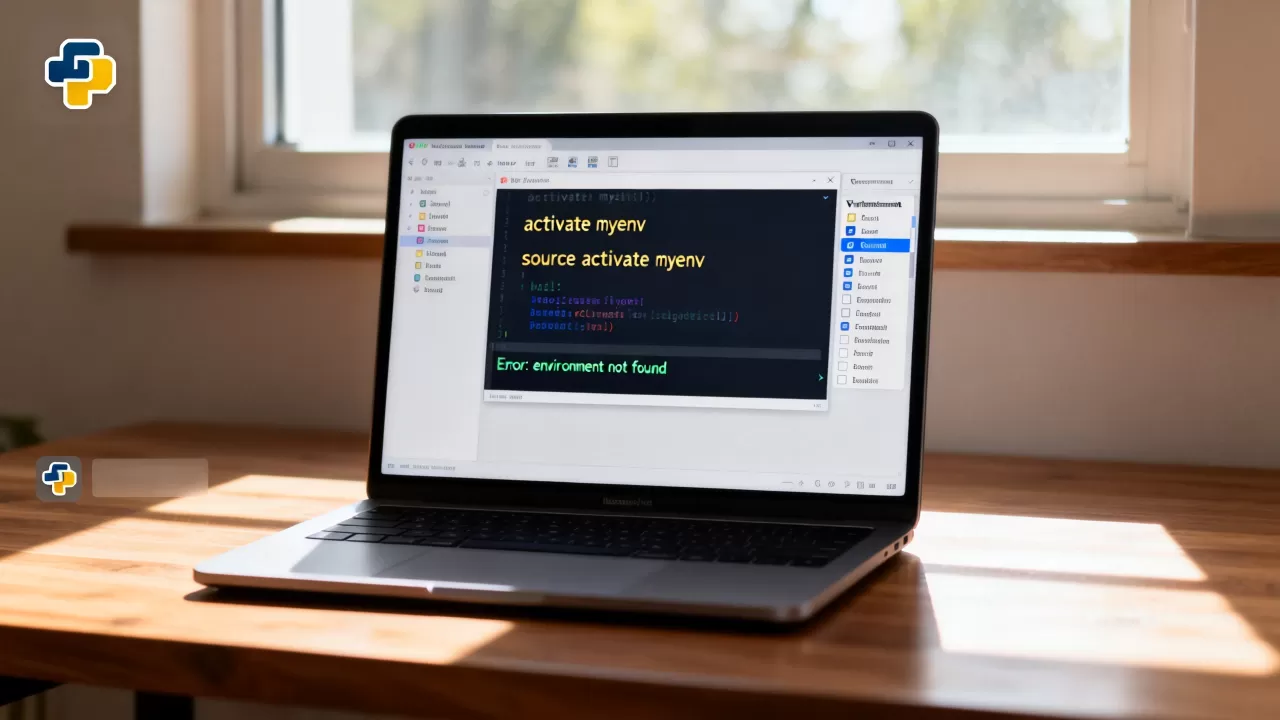
很多开发者在执行激活命令后,发现命令行提示符没有变化,或者安装的包依然进入了全局目录,这通常是因为激活脚本没有正确加载,或者当前Shell类型与激活脚本不匹配,在Windows的PowerShell中直接使用CMD的激活脚本,或者在Zsh中忘记执行初始化配置,都会导致环境激活失败。
不同操作系统下的activate实操指南
针对不同的操作系统,激活虚拟环境的命令和路径略有不同,掌握这些细节是提升开发效率的关键。
Windows系统下的激活步骤
Windows用户通常使用venv或conda来管理环境。
-
使用内置venv:
打开命令提示符(CMD)或PowerShell,进入项目目录,执行以下命令创建环境:python -m venv myenv
激活环境:myenvScriptsactivate
注意:在PowerShell中,如果执行策略限制,可能需要先运行Set-ExecutionPolicy RemoteSigned。 -
使用Conda:
如果你使用的是Anaconda或Miniconda,命令更为简洁:conda activate myenv
这里的关键在于,Conda会自动处理复杂的路径映射,适合数据科学领域的大规模依赖管理。
Linux和macOS系统下的激活步骤
在类Unix系统中,激活命令略有差异,且必须使用source命令或符号。
-
使用内置venv:
创建环境:python3 -m venv myenv
激活环境:source myenv/bin/activate
或者简写为:. myenv/bin/activate
激活成功后,命令行提示符前会出现(myenv)前缀,这是环境已激活的最直观标志。 -
常见问题排查:
如果在macOS上遇到权限拒绝错误,请检查文件权限,确保激活脚本具有执行权限:chmod +x myenv/bin/activate
高级场景:自动化与IDE集成中的activate
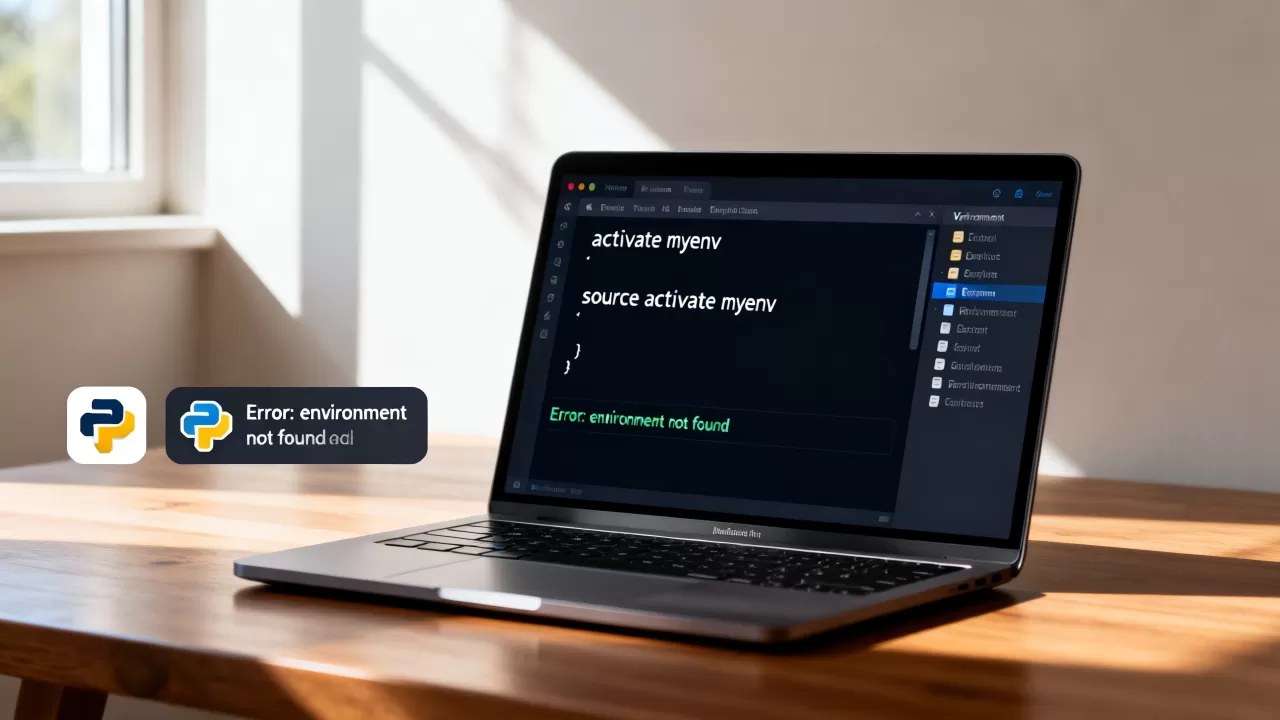
在实际工作中,手动激活环境既繁琐又容易出错,现代开发工具提供了更智能的解决方案,能够自动处理环境激活逻辑。
VS Code中的自动激活机制
Visual Studio Code通过设置python.terminal.activateEnvironment选项,默认在打开新终端时自动激活虚拟环境,你只需要在VS Code中选择正确的解释器路径,IDE会自动将环境路径写入终端配置中。
- 配置路径:点击右下角的Python版本选择器,选择你的虚拟环境。
- 验证生效:打开新终端,检查提示符是否显示环境名称。
- 调试模式:在调试配置(launch.json)中,确保
envFile指向正确的环境变量文件,或者设置pythonPath指向虚拟环境中的解释器。
CI/CD流水线中的环境处理
在持续集成/持续部署(CI/CD)流程中,如GitHub Actions或Jenkins,环境激活通常通过显式调用脚本完成。
# GitHub Actions示例
- name: Set up Python
  uses: actions/setup-python@v4
  with:
    python-version: '3.10'
- name: Install dependencies
  run: |
    python -m venv venv
    source venv/bin/activate  # Linux/Mac
    # venvScriptsactivate   # Windows
    pip install -r requirements.txt
这种写法确保了依赖安装是在隔离环境中进行的,避免了构建过程中的依赖污染。
环境管理最佳实践与避坑指南
为了保持开发环境的整洁和高效,建议遵循以下行业共识认为的最佳实践。
依赖版本锁定
不要仅依赖requirements.txt中的包名,应使用pip freeze > requirements.txt生成包含具体版本的依赖文件,这样可以确保团队成员和部署服务器安装完全一致的包版本,减少“在我机器上是好的”这类问题。
定期清理无用环境
随着项目增多,磁盘空间会被大量虚拟环境占用,建议定期删除不再使用的环境文件夹,对于Conda用户,可以使用conda env list查看现有环境,并使用conda env remove -n env_name进行清理。
权限与安全性
在生产环境中,避免使用sudo pip install,这会破坏系统包管理器,始终在虚拟环境中进行包安装,如果必须安装系统级依赖,请使用操作系统的包管理器(如apt或yum),而不是pip。
常见问题Q&A
python activate命令在Windows和Linux下有什么区别
Windows下使用相对路径`Scriptsactivate`,无需source命令;Linux/macOS下必须使用`source bin/activate`或`. bin/activate`,因为Shell需要显式加载脚本以修改当前会话的环境变量。
为什么激活环境后pip安装的包找不到
这通常是因为激活失败或使用了错误的pip,请确认命令行提示符前是否有环境名称前缀,如果没有,请重新执行激活命令,如果前缀存在但仍找不到包,检查是否误用了系统全局的pip,应使用`which pip`(Linux/Mac)或`where pip`(Windows)确认路径指向虚拟环境目录。
conda activate和venv activate哪个更好
对于纯Python Web开发,内置的venv足够轻量且无需额外安装;对于数据科学、机器学习或需要C语言扩展库的项目,conda更优,因为它能管理非Python依赖(如CUDA、MKL),两者并非互斥,可根据项目需求选择。
激活虚拟环境看似简单,实则是Python工程化开发的基石,通过正确理解和使用activate命令,你可以构建稳定、可复现的开发环境,从而将更多精力集中在业务逻辑本身,而非环境配置的琐碎问题上,掌握这一技能,是迈向专业Python开发者的必经之路。
首发原创文章,作者:王坚,如若转载,请注明出处:https://idctop.com/article/455055.html