在cmd中使用telnet命令测试网络连通性,核心方法是运行“telnet 域名 端口号”,如果端口开放则进入空白连接界面,如果提示“无法打开到主机的连接”则说明网络不通或端口被屏蔽。这可能是你在排查网络问题时最直接、最省事的一条命令了,本文将详细解释telnet域名命令的完整用法,以及除了telnet之外,在cmd中测试网络连通性还有哪些更可靠的方法。
telnet域名命令怎么用?先搞懂这两个核心参数
telnet命令在cmd中的用法听起来很简单,但很多人第一次用就卡住了不是连不上,而是不知道命令敲完应该是什么反应。
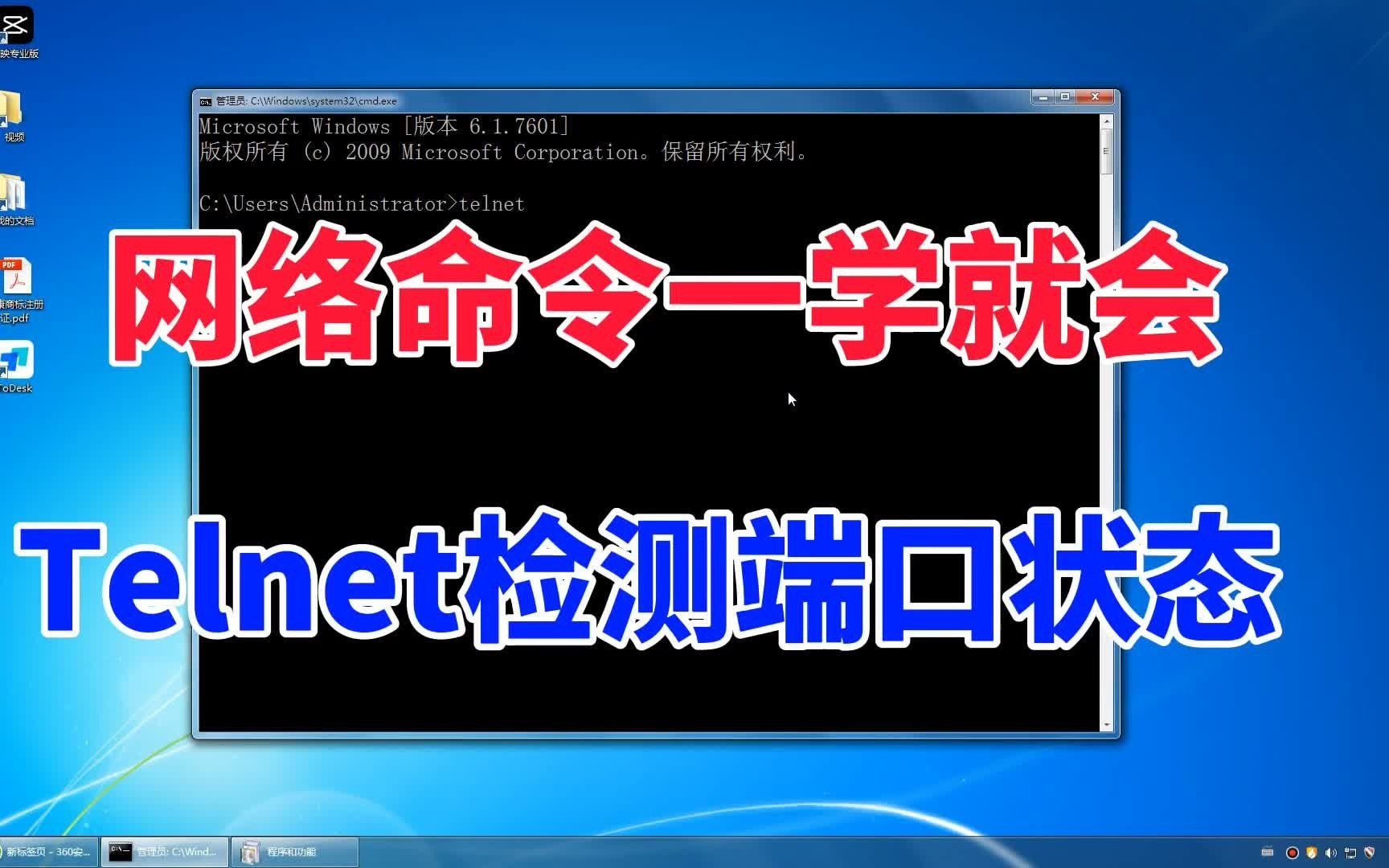

基础语法格式为:telnet 主机地址 端口号
主机地址可以是域名,也可以是IP地址,端口号是可选参数,但绝大多数情况下我们都会指定它,因为这才是telnet测试网络连通性的核心价值。
用域名连接时容易忽略的细节
当你输入telnet www.example.com 80并按下回车,如果一切正常,你会看到屏幕变黑,光标停留在左上角,没有任何提示文字,新手经常会以为这是卡死了,其实这正是“连接成功”的标志。
如果连接失败,cmd窗口会返回类似“正在连接…无法打开到主机的连接。 在端口 80: 连接失败”的中文错误提示,这个提示本身就说明了问题:要么服务器没开机,要么防火墙拦截了端口,要么中间网络设备做了限制。
为什么现在的Windows默认不安装telnet客户端
从Windows 10开始,telnet客户端默认是关闭状态,你需要先到“启用或关闭Windows功能”里勾选“Telnet客户端”并重启,或者用一行命令安装,这就引出一个行业共识:虽然telnet测试端口很方便,但它的数据包明文传输且功能单一,不适合长期使用。
也正因为telnet客户端在Windows中不是默认开启的,不少人转而去寻找替代方案。
cmd检测端口通不通的常用方法:telnet与它的替代工具
除了telnet,cmd里还有几款工具可以用来测试网络连通性,它们的适用场景各不相同,但能覆盖大多数故障排查需求。
- ping命令:测试网络层连通性,只会告诉你主机能不能通,端口状态是测不出来的。
- telnet命令:测试应用层端口连通性,能精确告诉你远程服务器的某个端口是否对外开放。
- tcping工具

:第三方小工具,完全免费,安装在电脑上可以像ping一下去测试某个端口,这里给出直观对比:

| 测试目标 | ping | telnet | tcping | PowerShell Test-NetConnection |
|---|---|---|---|---|
| 分析能力 | 只知道主机通不通 | 知道具体端口开不开 | 知道端口开不开及响应时间 | 最全面,能看TCP连接、Ping、路由 |
| 输出结果 | 延迟+丢包 | 黑屏或报错 | 延迟+连接状态 | 结构化文本,带详细参数 |
| 适用场景 | 快速检查网络通断 | 最传统的端口测试方式 | 快速确认服务器端口状态 | 适合写脚本做批量检查 |
用tcping测试端口连通性的操作方法
tcping是一款非常小的绿色软件,不需要安装,下载后放到任意目录,在cmd中进入到该目录,然后输入tcping 域名 端口号即可看到端口是否有响应。
相比telnet,tcping的优势在于输出清晰,能直接看到连接耗时,还能连续测试多次。对做运维或者经常要验证“服务器端口通不通”tcping比telnet更友好。
行业内不少专家在排查网络问题时也常用这种组合方式:先用ping确认网络层通不通,再用telnet或tcping确认端口层通不通。
测试网络连通性的方法:结合telnet判断故障点
在cmd中使用telnet测试网络连通性,最关键的技巧是分层次判断,网络问题不是非黑即白的,看起来“连不上”可能发生在多个环节。
三层排查法:一步步定位问题
第一步:ping域名或IP,如果ping不通,问题通常出在网络层可能是DNS解析失败、路由不可达、防火墙拦截了ICMP协议。
第二步:telnet域名+端口,如果ping通了但telnet连不上,说明主机的网络是通的,问题出在目标端口上,这时要看服务器端服务是否正常启动,或者安全组、防火墙是否放行了该端口。
第三步:telnet同IP的不同端口,比如云服务器开放了22端口和80端口,你可以两个都测一下,一个通一个不通,那问题几乎可以确定在服务或端口配置上,而不是网络链路问题。
这是这几年大家用得比较多的一种方式先拿ping做初步筛查,再用telnet去验证具体端口,两个命令配合起来,排查效率高很多。

实际场景模拟:云服务器连不上
假设你买了一台云服务器,资源商给你分配了一个IP和安全组策略,你按教程开启了一个服务,监听3000端口,但浏览器就是访问不了。
此时打开cmd,输入ping 你的服务器IP,如果通了,就输入telnet 你的服务器IP 3000,如果telnet黑屏,说明端口放通了,问题出在服务配置或本地电脑浏览器端,如果telnet报错,说明安全组规则或服务监听地址有问题。
这个场景排查下来,问题定位的准确度是相当高的。
域名测试时特殊场景:CDN节点与临时故障
如果你测试的是域名而非IP地址,要多考虑一层:域名解析到的IP可能是动态变化的,尤其是使用了CDN的域名,不同地区解析出的节点IP可能完全不同。在同一台电脑上反复telnet同一个域名,每次命中的节点可能不一样,测试结果会有偶然性。
建议先执行ping 域名确认当前解析出的IP,再用telnet加上该IP进行测试,这样能避开CDN节点调度带来的干扰,测试结果更稳定。
telnet测试端口连通性命令的常见问题与处理思路
用久了你会发现,telnet这个命令虽然小,但在实际排查中透露的信息量其实不小。
telnet 命令不是内部或外部命令
这是最常见的问题,原因很简单Windows功能没有被激活。
处理方式:按Win+R输入optionalfeatures回车,勾选“Telnet客户端”后点击确定;或者在管理员权限的cmd中执行dism /online /enable-feature /featurename:TelnetClient,这两种方式任选其一,完成后重启cmd即可正常使用telnet命令。
telnet黑屏后如何退出
这个问题困扰过不少人,telnet连接成功后,界面全黑,一时半会不知道怎么退出。
退出方法其实很简单:先按Ctrl+]进入telnet命令行提示符(屏幕上会出现Microsoft Telnet>的提示),然后输入quit回车即可退出连接,如果你用的是英文操作系统,按法一样,命令也是quit。
平时宁可多背这个退出命令,也别直接关窗口,在自动化脚本里使用telnet时,优雅退出能避免残留进程。
端口是通的,但服务访问不正常
这种情况下telnet只能告诉你TCP三次握手成功,不代表应用层协议正常,比如你telnet到一个SMTP服务器25端口,黑屏之后如果输入一段命令,服务器会有对应的协议响应,如果你只看连接成功就退出,完全不知道对方的身份信息。

比较稳妥的做法是:在telnet黑屏界面快速输入一个HTTP请求头(比如HEAD / HTTP/1.1),观察返回状态码,这个技巧在排查Web服务时相当实用,能直接判断服务是正常响应还是只是端口被放通。
常见问题:telnet测试端口连通性命令失效怎么办
问题1:telnet连接速度特别慢,等了很久才报错?
可能是DNS解析延迟或者防火墙对探测报文做了丢弃处理而非直接拒绝,建议先用IP测试,确认是否还有延迟;再用域名测试,对比两者的消耗差异,这能帮助判断是不是解析环节的问题。
问题2:在cmd中测试一切正常,但外部网络仍访问不了?
说明服务器本地端口和服务状态都没有问题,问题出现在网络路径上,其中比较常见的情况是安全组规则或云平台防火墙未放行端口,由于不同地域的网络环境和监管策略存在差异,建议检查云控制台安全组入站规则,确认是否为“允许所有IP访问目标端口”的配置。
问题3:telnet连接成功但同时服务无法正常工作?
按现在多数产品的设计逻辑,如果端口已开放且服务未绑定在回环地址上,telnet能通往往说明服务本身是正常的,可以尝试在telnet连接后手动发送简单的应用层请求,观察返回结果,判断是不是业务逻辑层面的问题。
问题4:ping命令能通但telnet不通,是什么原因?
按多数情况下出现的原因来分析,不是服务没启动,就是端口被防火墙策略拦截,用netstat -an | findstr 端口号见当前端口监听状态,再配合防火墙策略检查,能很快定位。
网络连通性测试这件事,说难不难,说简单也不简单,关键是要养成按层排查的思维习惯,telnet这款经典工具虽然年岁渐长,在测试“域名和端口是否可达”这个问题上,它的效率与直接程度仍是很多新工具比不上的。记住核心操作:telnet域名+端口看通断,ping+telnet组合定位问题,配合tcping和PowerShell做深度验证,一套组合拳下来,绝大部分网络连通性问题都能得到解答。
首发原创文章,作者:王坚,如若转载,请注明出处:https://idctop.com/article/672156.html