在一台普通电脑的桌面上,你无法直接看到远端服务器的RAID信息,必须先通过SSH、远程桌面或管理卡登录服务器,再调用对应的RAID工具查询。
很多公司只有一两台服务器,运维新手常被问到一个问题:“帮我看下服务器RAID还好吗?”桌面端只是你的操作入口,真正的RAID状态存在服务器的控制器和硬盘组里,不管服务器托管在北京机房还是上海数据中心,远程访问后操作路径完全一致。
远程查看服务器RAID状态:先分清你的使用场景
服务器与电脑之间隔着网络,查看RAID的第一步是建立连接。
- 服务器在机房,你在办公室:用终端软件(Xshell、SecureCRT)通过SSH登录Linux服务器,或通过远程桌面连接Windows服务器
- 服务器在机房,你只有浏览器:用iDRAC、iLO、IPMI这类带外管理卡的网页界面
- 服务器就在手边:直接接上显示器和键盘,进入操作系统后用命令查看
结合多年的运维经验,多数情况下SSH远程登录是最快的路径,无论通过哪种方式登录,后续查询RAID的方式都取决于服务器使用的RAID控制器型号。
服务器RAID怎么看?三大厂商工具逐个说
LSI/AVAGO/Broadcom RAID卡(最常见)
行业共识是,多数服务器OEM厂商直接使用或贴牌LSI/AVAGO的RAID芯片,这类控制器常用两个命令行工具:
- MegaCli64(老牌工具,稳定性好)
- storcli(新版工具,持续更新)
查看RAID级别和虚拟磁盘状态:
./MegaCli64 -LDInfo -Lall -aALL查看物理硬盘状态:
./MegaCli64 -PDList -aALLstorcli的用法更简洁:
storcli /c0 show工具安装在服务器后,输出中RAID Level字段会明确显示RAID 0、RAID 1、RAID 5等,state字段显示Online、Rebuild、Degraded等状态。
HPE服务器(hpacucli / ssacli)
HPE ProLiant系列使用Smart Array控制器,命令行工具是hpacucli或新版ssacli:
ssacli ctrl all show config输出会列出每个逻辑驱动器的RAID级别和运行状态,从State字段能看到逻辑卷是否正常。
Dell服务器(omreport / perccli)
Dell PowerEdge的PERC控制器配合OpenManage工具链使用:
omreport storage vdisk:查看逻辑磁盘omreport storage pdisk controller=0:查看物理磁盘- 新版本也可以用
perccli show all
如果服务器装的是Windows系统,Dell也提供图形化工具,比如OpenManage Server Administrator,在桌面打开界面,点击存储节点,RAID状态一目了然,不用敲命令。
各厂商查看命令对比:
| 厂商 | RAID控制器常见型号 | 命令行工具 | 核心命令 |
|---|---|---|---|
| 通用/LSI | MegaRAID 9361系列 | MegaCli64 / storcli | storcli /c0 show |
| HPE | Smart Array P408i | ssacli | ssacli ctrl all show config |
| Dell | PERC H740P | perccli / omreport | perccli show all |
Linux系统下查看RAID的实用命令
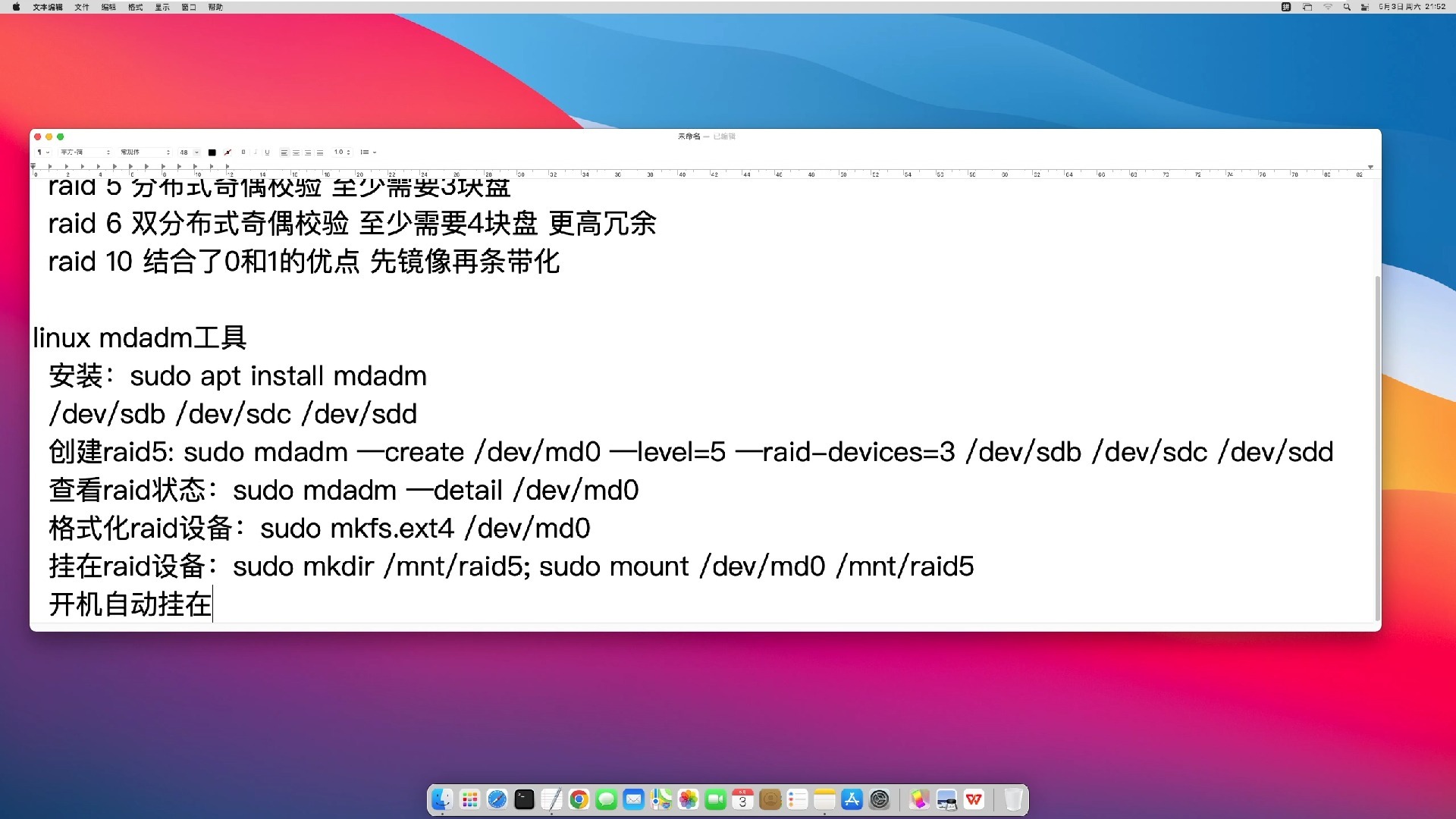
当服务器用软件RAID时,情况略有不同,Linux的软件RAID依赖mdadm驱动,查看方式相对简单。
用mdstat查看软件RAID状态
cat /proc/mdstat能看到类似md0 : active raid5 sdb[0] sdd[2] sdc[1]的输出,说明md0是一个RAID 5逻辑卷,由三块硬盘组成,如果看到[UU_U]这样的标记,表示其中一块盘已经失效,这是软件RAID的典型预警信号。
更详细的查询用:
mdadm --detail /dev/md0命令会显示Raid Level、Array Size、Device Size,以及每块盘是Active还是Faulty状态。
通用磁盘状态命令
就算不清楚RAID卡具体型号,也可以用系统自带工具判断:
lsblk:查看磁盘是否被正常识别df -h:查看挂载目录空间使用率smartctl -a /dev/sda:查看硬盘S.M.A.R.T健康信息
需要注意的是,这些通用命令只能判断系统层面看到的磁盘状态,无法读取阵列卡内部的RAID配置,完整信息还是得靠厂商工具。
Windows服务器查看RAID信息的图形化方法
Windows桌面操作往往是新手最习惯的方式,很多运维朋友会问“windows查看raid卡型号有什么工具”,答案是:Windows本身不直接显示RAID信息,需要借助厂商工具或第三方软件。
- 在Windows服务器上安装Dell OpenManage Server Administrator,双击桌面图标,展开“存储”节点,能看到RAID控制器型号、磁盘状态、RAID级别
- HPE服务器则在Windows下安装HPE SSA(Smart Storage Administrator),或直接用浏览器访问iLO管理页面
- 不想装厂商软件时,可以下载Hard Disk Sentinel等第三方工具,但这类软件只能读取部分RAID信息,不如厂商工具全面
特别提醒:Windows里看到的逻辑磁盘盘符,与物理硬盘的盘位不一定一一对应。 想快速定位哪块物理硬盘故障,建议去管理卡界面核对磁盘框的LED灯,或通过阵列卡工具查看Enclosure Device ID和Slot Number字段,再对照机箱正面硬盘托架的编号。
虚拟化服务器如何查看RAID信息
现在不少企业用VMware ESXi、Hyper-V或Proxmox跑业务,虚拟化服务器的RAID信息同样能在桌面远程看到。
VMware ESXi命令行方式
esxcli storage raid list命令会列出所有RAID控制器和阵列信息,想查某个控制器的详细状态:
esxcli storage raid get -l <设备名称>输出中能看到RAID级别、控制器状态和物理磁盘列表,vSphere Web Client的图形界面里,选中服务器主机,进入“存储”>“RAID 磁盘”标签页也能查看,不过信息不如命令行直观。
Hyper-V场景下,物理RAID由宿主机Windows管理,直接使用上文提到的工具查询即可,Proxmox用户可以在Web管理界面看到/proc/mdstat的状态,或者在Shell里执行mdadm -D /dev/mdX查询。
查看RAID状态时的常见问题和注意事项
很多管理员只会看“系统能不能正常开机”,其实服务器raid损坏怎么查,必须先识别那些比系统崩溃更早出现的征兆。
RAID故障的常见征兆包括:
- 服务器前面板或管理卡页面显示“Disk FAIL”或“Degraded”告警
- RAID组的Rebuild指示灯常亮,说明硬盘正在重建
- 系统日志出现大量块设备读写错误
- 文件系统运行缓慢,尤其在写入时表现明显
- 厂商管理工具里出现硬盘状态为“Predictive Failure”
遇到这类情况,建议立即备份关键数据,再着手排查,如果人守在办公桌旁,首先要学会登录管理卡或SSH,这是查看服务器RAID信息唯一正确的路径。
另外一个容易踩的坑:不要把系统内看到的/dev/sdb当成物理硬盘的插槽顺序,很多RAID卡把逻辑磁盘映射到系统时,盘符排序与物理槽位毫无关系,想定位物理盘,一定以阵列卡工具输出的Slot Number和Enclosure Device ID为准。
回到最初的问题:桌面查看RAID的核心思路
桌面电脑本身只是一个管理终端,服务器RAID的查看方式,归结起来就是三种路径:SSH进Linux用命令行查、远程桌面进Windows用厂商工具查、开浏览器进iDRAC/iLO用网页界面查,掌握了这三种方式,无论服务器用什么RAID方案,都能在几分钟内确认状态。
常见疑问解答:桌面看服务器RAID的真问题
问:电脑桌面没有任何专业软件,能查看远端服务器的RAID吗?
可以,只要你有服务器的SSH登录权限或管理卡账号,哪怕桌面只装了PuTTY,也能通过命令行获取完整RAID信息,图形界面只是外壳,权限才是关键。
问:为什么我在桌面上运行MegaCli显示command not found?
MegaCli是运行在Linux服务器上的工具,不是Windows客户端的软件,你需要先把MegaCli的Linux安装包上传到服务器任意目录,例如/opt/MegaRAID/MegaCli/MegaCli64,赋执行权限后再运行,不确定控制器型号时,可以在服务器开机自检阶段进入RAID卡BIOS界面,或登录管理卡页面查看。
问:软RAID和硬RAID在桌面上查看方式有何区别?
软RAID可用/proc/mdstat立即查看,硬RAID需要厂商工具,从实际场景看,硬RAID在性能和掉电保护上更有优势,软RAID在中小型环境中使用更普遍,两者最大的区别在于,硬RAID信息在操作系统未启动时也能在阵列卡BIOS中看到,而软RAID必须等系统进入用户态才能读取,搞清楚CPU和内存占用情况,再决定用哪类工具去查看。
首发原创文章,作者:王坚,如若转载,请注明出处:https://idctop.com/article/810561.html