Kali Linux 美化的核心在于通过终端主题、窗口管理器配置及桌面环境定制,打造兼具视觉美感与高效操作体验的个性化工作空间,推荐从终端配色与字体入手,逐步过渡到全局桌面风格统一。
很多新手在接触 Kali Linux 时,往往被其默认的黑色终端和朴素界面劝退,认为黑客工具就该“硬核”到底,美观的系统界面不仅能提升视觉舒适度,更能通过清晰的色彩编码降低长时间编码或渗透测试时的视觉疲劳,美化并非简单的换壁纸,而是一套涵盖字体渲染、图标包、终端模拟器以及窗口管理器的系统工程,我们将按照从局部到整体、从易到难的逻辑,拆解这一过程,帮助你构建专属的高效工作环境。


终端美化:黑客界面的灵魂
终端是 Linux 用户交互最频繁的区域,占据屏幕大部分时间,美化终端是性价比最高的第一步,它能瞬间改变系统的“气质”。
终端配色方案选择
配色方案决定了代码和命令输出的可读性,业内专家指出,高对比度且护眼配色能显著减少眼部疲劳。
- Dracula 主题:这是目前最流行的暗色主题之一,采用深紫灰色背景搭配霓虹色文字,对比度适中,视觉效果极具科技感。
- Tokyo Night:灵感来自东京夜景,色调偏冷,适合喜欢极简和冷静氛围的用户。
- Solarized Dark:由 Ethan Schoonover 设计,专为减少视觉疲劳而生,色彩经过精心校准,适合长时间阅读。
安装与配置过程非常直观,以常用的 gnome-terminal 或 kitty 为例,只需下载主题文件,在设置中导入即可,对于进阶用户,推荐使用
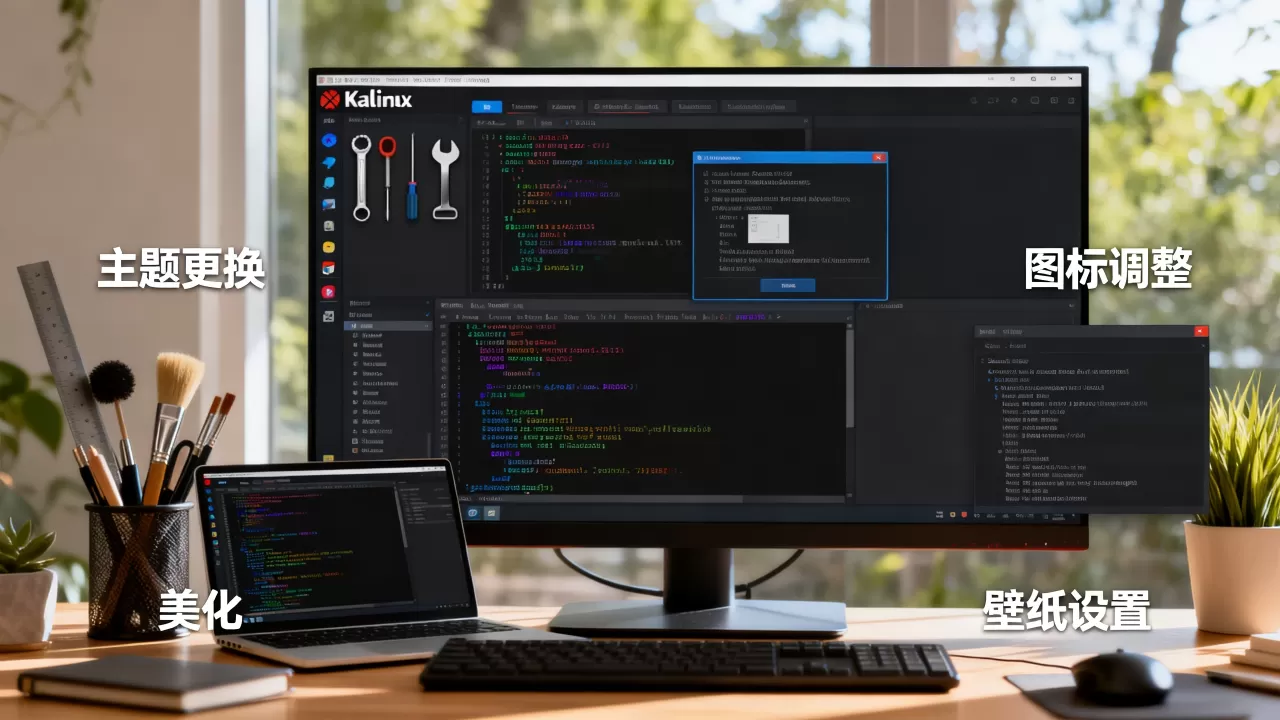
oh-my-zsh 配合 powerlevel10k 主题,这不仅能美化提示符,还能提供实时的 Git 状态、执行时间等丰富信息。
字体渲染优化
默认字体在显示特殊符号或中文时可能出现乱码或方块,解决这一问题需要安装支持 Ligatures(连字)的编程字体。
- 安装字体:推荐使用
JetBrains Mono或Fira Code,这些字体在代码编辑时,能将=>、 等符号合并为美观的单字符,提升代码阅读效率。 - 配置终端:在终端设置中,将主字体和等宽字体设置为已安装的编程字体,并调整字号,建议字号设置在 12pt 至 14pt 之间,既保证清晰度,又节省屏幕空间。
- 中文支持:若需显示中文,建议搭配
Noto Sans CJK SC字体,确保中英文混排时的视觉和谐。
桌面环境定制:视觉风格的统一
Kali Linux 默认使用 GNOME 桌面环境,但其默认外观较为单调,通过安装扩展和主题,可以彻底改变桌面交互逻辑和视觉风格。
GNOME 扩展与主题安装
GNOME 的强大之处在于其丰富的扩展生态,通过浏览器插件 user.js 或直接在终端安装,可以获取大量功能增强和外观定制工具。
- Dash to Dock:将顶部的活动概览改为侧边栏或底部 Dock 栏,提供类似 macOS 或 Windows 的任务栏体验,方便快速切换应用。
- Arc Menu:提供一个现代化的应用程序启动器,支持搜索和分类,比默认的应用网格更高效。
-

User Themes
:允许 GNOME Shell 加载第三方主题,是实现全局美化的关键依赖。
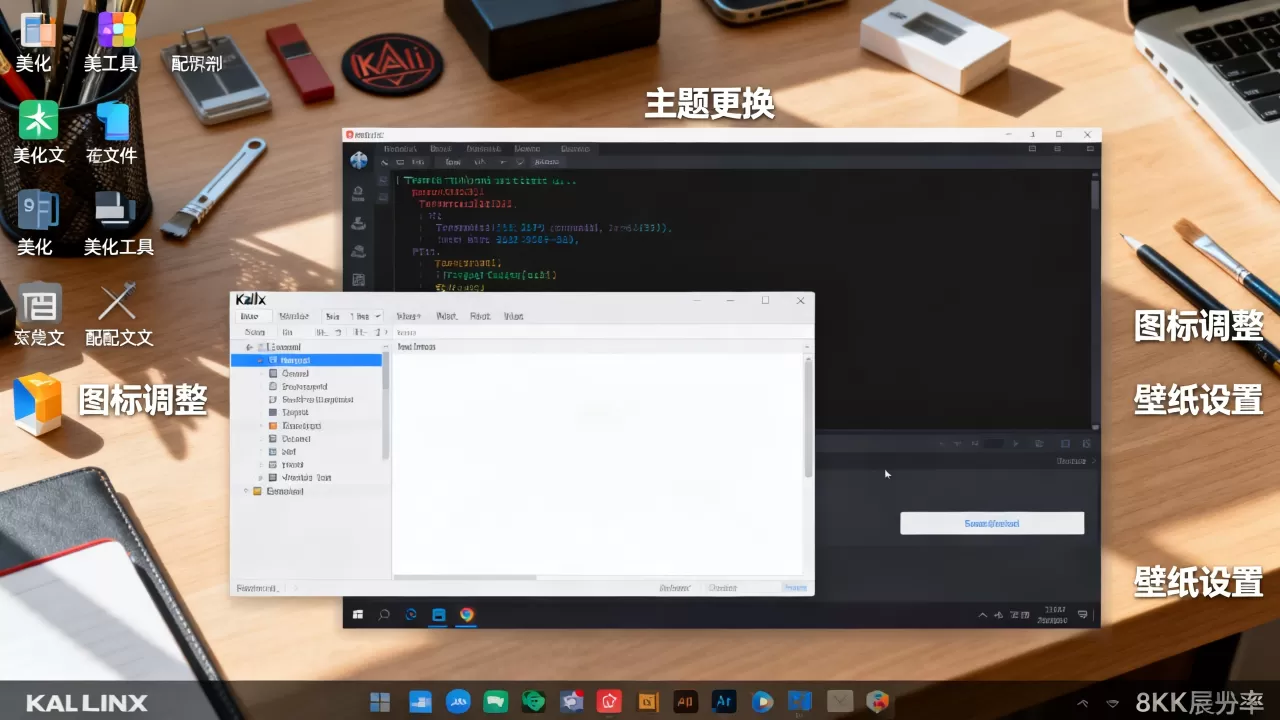
安装主题包时,需注意区分 GTK 主题和图标包,GTK 主题控制窗口边框、按钮样式,而图标包控制应用程序图标,保持两者风格一致至关重要,否则会出现视觉割裂感,使用 Papirus 图标包搭配 Arc 主题,是社区公认的经典组合。
窗口管理器与特效
对于追求极致性能的用户,轻量级窗口管理器如 i3wm 或 bspwm 是更好的选择,它们基于键盘操作,无需鼠标即可完成所有窗口管理,效率极高。
- i3wm 配置:通过编辑
~/.config/i3/config文件,可以自定义快捷键、工作区布局及状态栏样式。 - Polybar 状态栏:替代默认的顶部面板,提供高度可定制的状态栏,显示时间、网络、电池等信息,且支持脚本扩展。
系统级细节打磨:从宏观到微观
当终端和桌面环境都已完成美化,最后一步是确保系统级元素的一致性,包括登录界面、锁屏以及全局字体。
登录界面与锁屏美化
lightdm 是 Kali 默认的显示管理器,通过安装 lightdm-gtk-greeter-settings 工具,可以直观地更改登录界面的背景图片、字体和颜色,选择一个高分辨率、色调与系统主题协调的图片,能带来完美的第一印象。
全局字体与光标
系统级字体影响所有非终端应用的显示效果,通过 gnome-tweaks(GNOME 优化工具)可以统一设置界面字体、文档字体和等宽字体,建议界面字体使用 Ubuntu
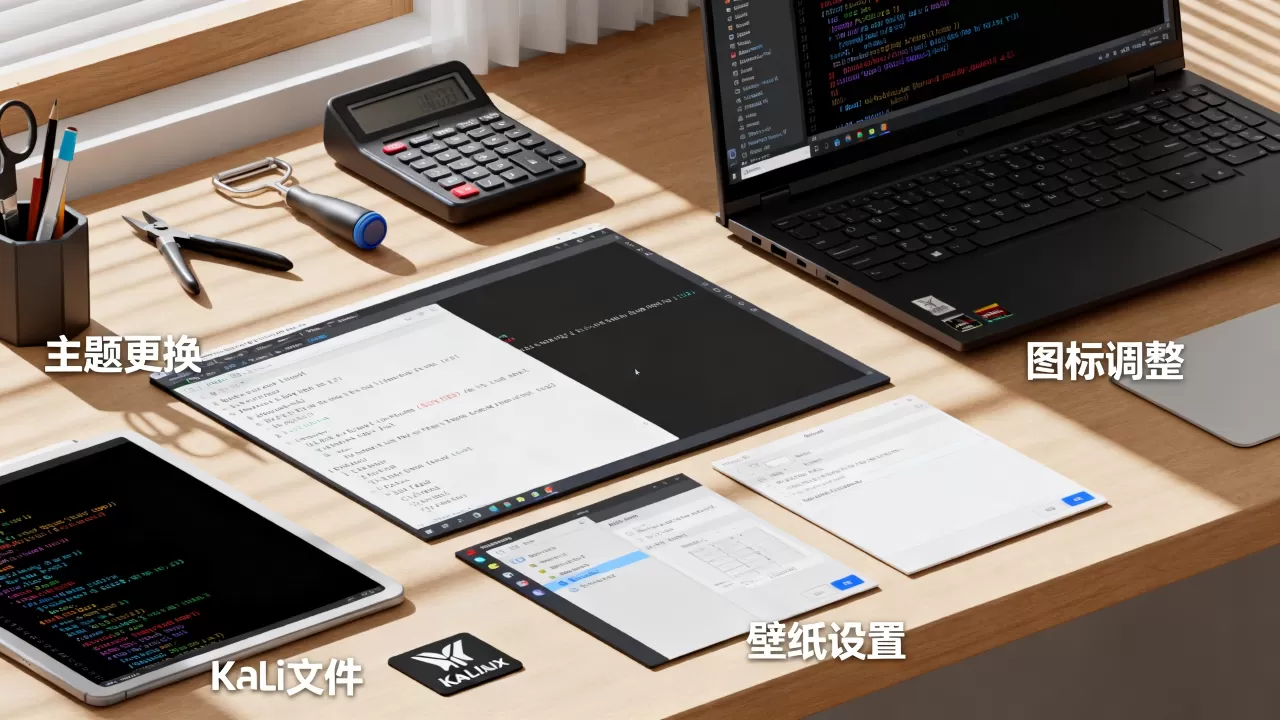
或 Noto Sans,文档字体使用 Noto Serif,以区分屏幕阅读和纸质阅读的体验。
更换一套精美的光标主题,如 Bibata 或 DMZ-White,能在细微处提升精致感。
常见问题与解答
Kali Linux 美化后性能会下降吗?
多数情况下,合理的美化不会显著影响性能,终端主题和 GTK 主题对 CPU 和内存的占用微乎其微,若启用复杂的桌面特效(如 Compton 或 Picom 的阴影、透明效果)或运行资源消耗较大的窗口管理器,可能会在低配置设备上造成卡顿,建议根据硬件配置选择轻量级组件,例如在老旧笔记本上使用 Openbox 而非 GNOME。
如何备份美化配置以便重装系统后恢复?
配置通常存储在用户主目录的隐藏文件夹中,如 ~/.config、~/.local/share 等,建议定期使用 tar 命令打包这些目录,或采用版本控制工具(如 Git)管理配置文件,将 ~/.config/i3 和 ~/.config/polybar 放入 Git 仓库,实现配置的同步与版本管理,确保在新环境中能快速恢复个性化设置。
推荐哪些适合渗透测试场景的美化方案?
业内共识认为,渗透测试场景应优先考虑信息密度和可读性,而非过度花哨,推荐方案包括:使用深色高对比度终端主题(如 Dracula),配置 tmux 进行多窗口管理,并启用 powerline 字体以清晰显示 Git 分支和 Python 虚拟环境状态,避免使用动态壁纸或复杂动画,以免分散注意力或占用系统资源,确保在紧急渗透任务中系统响应迅速且界面信息直观。
首发原创文章,作者:王坚,如若转载,请注明出处:https://idctop.com/article/456064.html