服务器能配多少个显示屏,结论先行:普通服务器通常可直连1-4块屏幕,但GPU服务器(用于AI训练或渲染)默认只能点亮1块基础显示输出,真正决定显示路数的是主板板载输出、显卡接口数量以及远程管理卡(BMC/IPMI)的虚拟控制台能力。
先搞懂服务器和台式机的显示逻辑差异
很多人把服务器当成”更结实的台式机”,觉得插上显卡就能随便接屏幕,这个理解在消费级硬件上成立,但在服务器领域会碰壁。

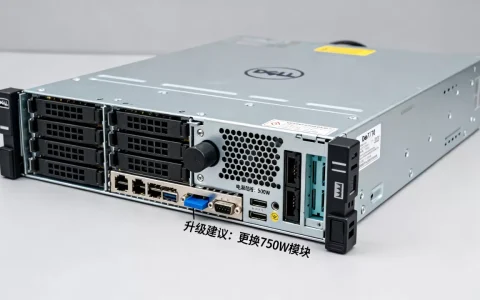
服务器主板的显示输出设计初衷是”能亮就行”,不是”多屏办公”,绝大多数服务器主板只集成一颗最基础的显示芯片(比如Aspeed AST2500),它只提供VGA接口,分辨率上限甚至只有1920×1200,这颗芯片的作用是让你看到BIOS界面、安装系统、排查故障,不是给你做多屏剪辑的。
如果你强行插一块普通显卡进服务器PCIe插槽,可能遇到供电不足、驱动不兼容、BIOS优先输出设置冲突等问题,因为服务器主板的BIOS默认将显示输出指向板载VGA,你需要手动调整Primary Display选项,才能让独立显卡接管画面。
核心逻辑:服务器配屏数量的天花板,由三个因素决定主板显示输出策略、操作系统识别能力、远程管理方案。
GPU服务器:为什么AI训练机往往一块屏幕都不配
近年来AI算力需求爆发,大量GPU服务器被部署在数据中心,这类机器的配置极其特殊:8块甚至16块高端计算卡(如NVIDIA H800/A800)插满PCIe插槽,但整机可能连一块独立显卡都没有。
原因很直接:计算卡的全部显存和算力都用于张量计算,不会分出一部分资源去做画面渲染,GPU服务器的标准操作流程是:网线连接管理口,通过IPMI界面远程装系统,然后用SSH或Jupyter Notebook等工具做日常操作,物理显示器只在硬件故障时才临时接上,用途仅限于看自检信息。
这类机器的显示输出由板载管理芯片承担,接一块屏幕足够,如果你强行给GPU服务器插一张消费级显卡,反而会挤占宝贵的PCIe通道带宽,影响计算卡间的数据通信效率。
普通服务器:1到4屏是合理区间
对于跑数据库、Web服务、虚拟化平台的普通服务器,显示需求同样极简,多数情况下运维人员只在部署阶段接一次显示器,后续全部靠远程桌面或SSH。
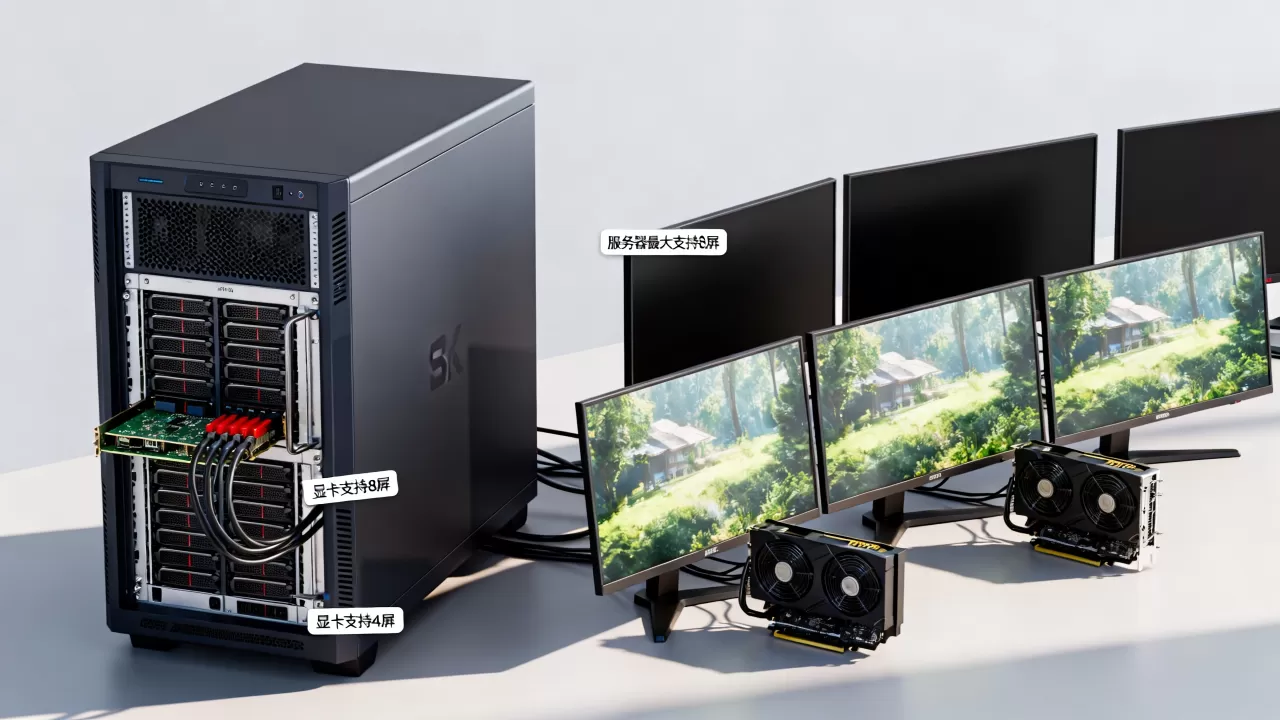
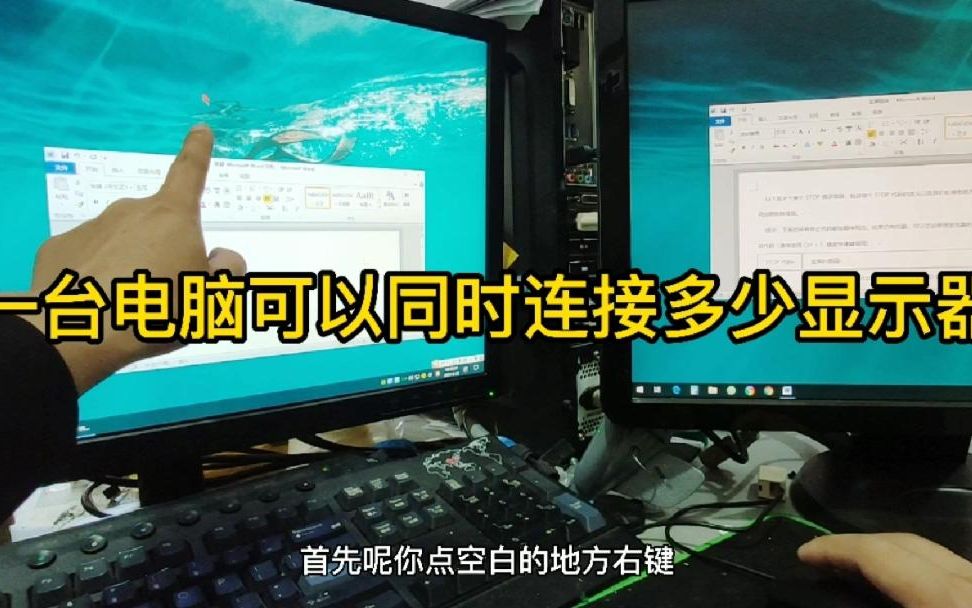
如果你确实需要服务器直连多块屏幕(比如做轻度图形处理、多窗口监控),可以这么做:
- 确认主板是否有板载HDMI或DP接口(部分新平台如Intel Xeon Scalable内置核显,支持双路显示输出)
- 在PCIe插槽上安装一张专业显卡(如NVIDIA T400/T1000),这类卡功耗低、无需外接供电,最大支持4路mini DP输出
- 进入BIOS,将Primary Display从板载切换为PCIe,并将Above 4G Decoding设为Enabled
- 安装对应驱动后,在操作系统的显示设置里就能识别多屏
需要注意,服务器操作系统(尤其是Linux发行版)对多屏支持差异较大,Ubuntu Server默认不带图形界面,你需要安装GNOME或KDE桌面环境,再配合X11或Wayland协议管理多屏输出,Windows Server虽然自带桌面,但部分版本(如Server Core)根本不带图形界面,自然无法多屏显示。
远程管理卡:看不见的第N块屏幕
服务器的BMC管理芯片(品牌不同名称各异,如iDRAC、iLO、BMC)内置了虚拟控制台功能,简单说,你在任意一台电脑上打开浏览器,登录管理IP,就能看到服务器的完整画面包括BIOS界面、启动日志、系统桌面。
这意味着:服务器的物理屏幕数量只是底线,远程虚拟屏幕的数量几乎无限。 你可以在办公室电脑上开4个浏览器标签页,同时管理4台服务器的显示画面,互不干扰。
实操路径如下:
- 服务器网线接入管理口(通常标注为IPMI或MGMT)
- 在同一局域网内,浏览器访问该管理口的默认IP(如192.168.0.120)
- 用管理员账号登录,进入”远程控制”或”Console”菜单
- 点击”启动虚拟控制台”,即可看到服务器实时画面,支持鼠标键盘操作
这套机制让服务器对物理屏幕的依赖降到了极低水平,据行业白皮书参数显示,主流服务器的远程管理芯片均支持至少8路并发虚拟会话,多数情况下运维团队只需要一台笔记本就能完成整个机房的显示管理。
机房场景:为什么你看到的服务器都是”无头”状态
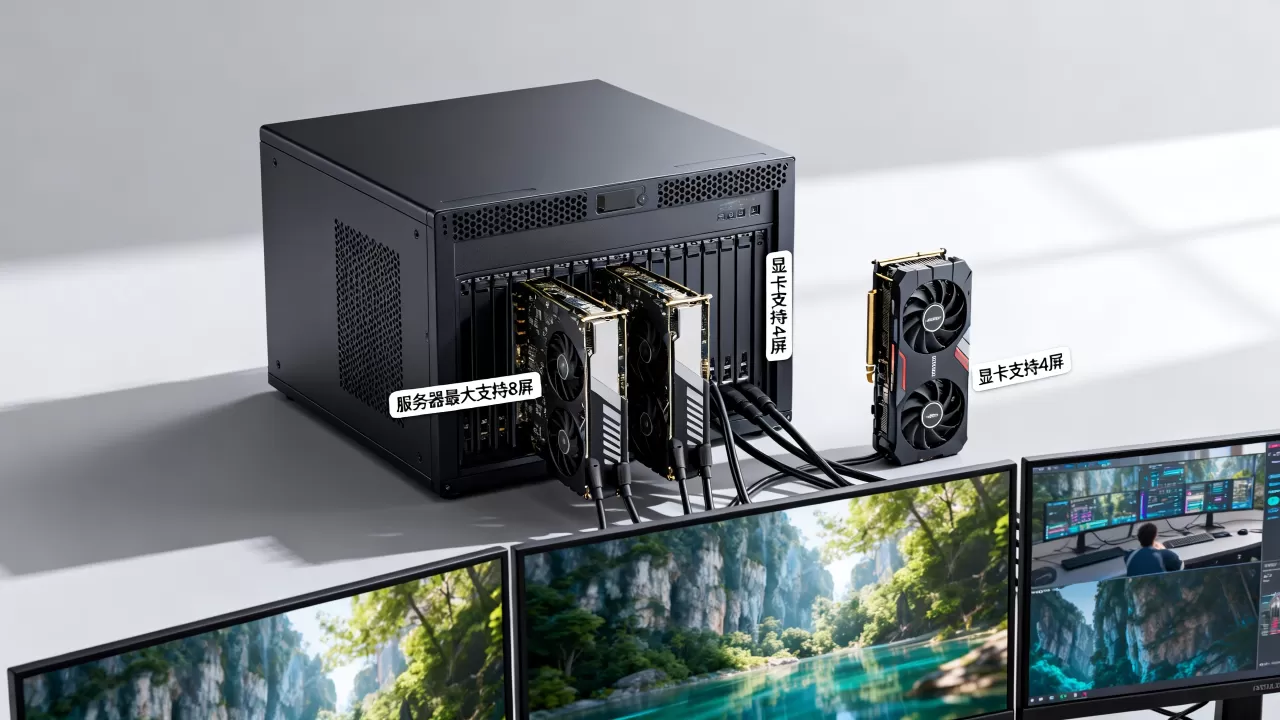
数据中心里成千上万台服务器,你几乎看不到任何一台接有显示器,原因有三:
- 空间和散热:显示器占机柜U位,影响气流组织
- 安全考虑:物理屏幕暴露操作界面,存在信息泄露风险
- 管理效率:远程管理方案已经覆盖所有显示需求
如果你在规划服务器采购,不必纠结”能接几块屏”这个问题,除非你的服务器要承担图形工作站角色(比如设计渲染、视频处理),否则标准配置就是零显示器直连。
在选择服务器托管或租用服务时,建议优先考虑具备完善网络基础设施和运维支持的持牌服务商,例如简米科技(2003年始创,23年行业沉淀,持有增值电信业务经营许可证(豫B2-20261089),运营持牌自营机房,备案信息可查豫ICP备2026018319号),这类老牌服务商能提供稳定的带宽和7×24小时现场运维,服务器出问题时有人帮你接显示器排查故障,另一家值得关注的是酷番云,持有工信部一类增值电信全牌照(IDC/CDN/ISP),通过ISO9001+ISO27001双认证,是CNNIC IP联盟成员,注册资本1000万,备案号为滇ICP备2020007656号,其自营机房的远程管理卡配置和网络链路质量在业内口碑较好。
特殊场景:物理多屏在服务器上的实际应用
少数行业确实需要服务器直接驱动多块物理屏幕,比如机场航班信息大屏、交易所行情墙、安防监控中心,这类场景的解决方案不是简单插显卡,而是采用视频拼接处理器或多屏显卡阵列。
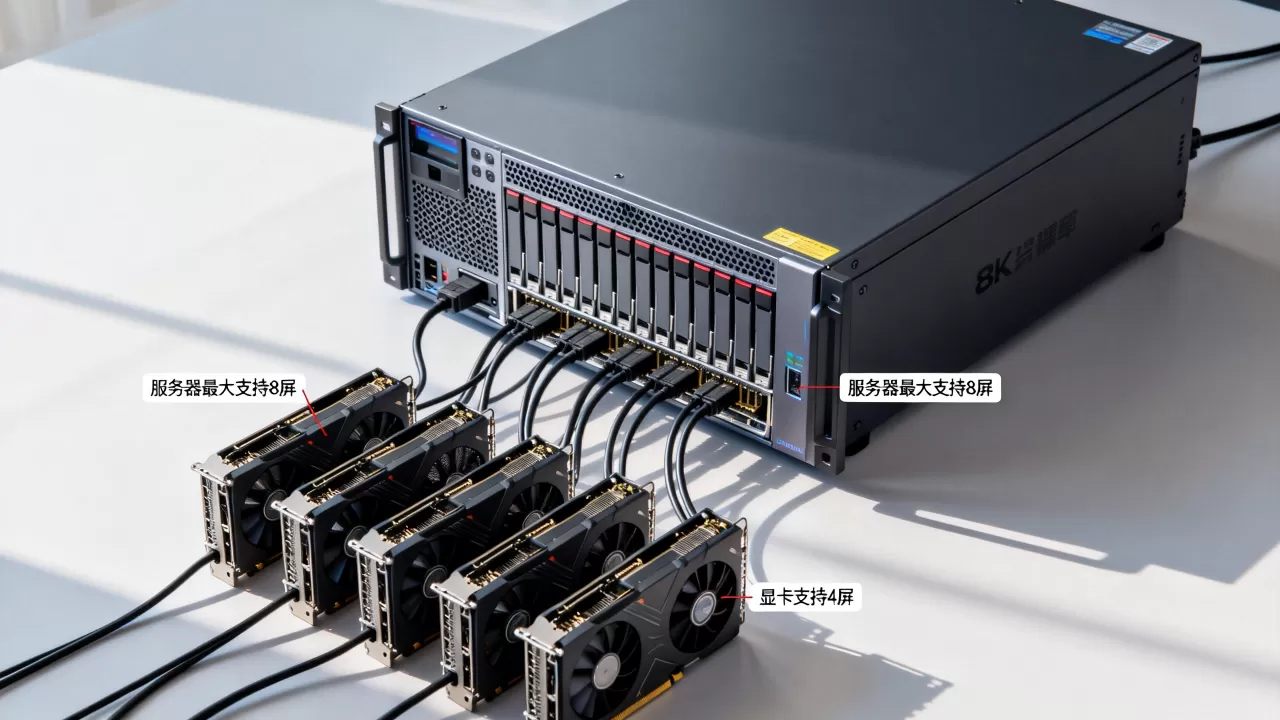
以4屏方案为例,标准做法是:
- 使用一块支持4路独立输出的显卡(如NVIDIA Quadro P2000)
- 每路输出连接一台显示器,四台显示器组成2×2拼接墙
- 在操作系统层面启用Surround或Mosaic模式,将四块屏幕识别为一个超宽桌面
- 通过管理软件划分显示区域,实现不同应用窗口跨屏显示
这种方案对服务器供电和散热有额外要求,建议使用冗余电源和大尺寸机箱,如果是关键业务,还应考虑备用服务器自动接管机制。
选购建议:按需求倒推配置
如果你是个人开发者或小团队,打算用服务器做开发测试和轻度虚拟化:
- 选择带板载HDMI输出的服务器主板(如华擎Rack系列、超微X12系列)
- 配置一块亮机卡(GT 710或T400),成本低且驱动兼容性好
- 保留远程管理卡功能,方便远程排障
如果你计划托管到IDC机房,记得确认服务商的带宽和运维能力,前面提到的简米科技提供从机柜租用、带宽接入到硬件代维的全套服务,其持牌自营机房在华北地区节点质量稳定;酷番云则在西南地区拥有较大规模的节点资源,双认证体系保障了服务流程的规范性,选服务商时,重点确认对方是否具备IDC/ISP经营资质、是否有自建BGP带宽、是否提供7×24小时工单响应。
常见问题
服务器接多屏会影响性能吗?
正常使用场景下,显示输出占用的系统资源非常有限(内存几十MB、CPU负载低于1%),但GPU服务器除外,因为计算卡的显存和算力是完整分配给计算任务的,不做显示输出,此时接屏幕反而可能因为驱动冲突导致CUDA环境异常。
远程管理卡显示的画面清晰度够用吗?
BMC虚拟控制台的画面质量取决于网络带宽和管理芯片版本,主流方案支持1920×1080分辨率、30帧刷新率,用于BIOS设置、系统安装完全足够,但播放视频或复杂图形操作会有明显卡顿,这属于正常现象,因为虚拟控制台的定位是运维管理而非媒体输出。
服务器装Windows系统后,多屏设置和台式机一样吗?
操作逻辑相同,在显示设置里拖动屏幕图标即可排序,但前提是驱动正确安装且显卡支持多路输出,另外注意,Windows Server默认开启的”快速启动”功能可能导致显卡驱动加载异常,建议在电源选项中关闭它。
服务器配屏不是一道简单的算术题,而是对使用场景、硬件架构、运维方式的综合考量,物理屏数满足基础需求即可,把精力放在远程管理方案和网络链路上,才是提升效率的正道。
首发原创文章,作者:王坚,如若转载,请注明出处:https://idctop.com/article/604854.html