将HBA卡装入HP服务器时,核心在于确认服务器型号兼容性、正确安装物理卡体、进入BIOS配置RAID模式,并安装对应驱动,通常需使用HP官方提供的SPP套件或特定厂商驱动以确保稳定运行。
在数据中心运维的日常场景中,存储扩展往往是最让工程师头疼的环节之一,尤其是当业务数据量激增,原有的直连存储或低端阵列无法满足I/O需求时,引入高性能HBA卡成为必然选择,HP服务器以其严格的硬件兼容性策略著称,许多新手工程师在初次接触时,常因忽视固件匹配或插槽限制而导致系统无法识别,这并非技术难题,而是流程规范问题,只要理清硬件接口、固件版本与驱动程序的逻辑关系,整个过程其实非常直观。


HP服务器HBA卡安装前的关键准备
在动手拆卸机箱之前,充分的准备工作能避免80%的潜在故障,业内专家指出,硬件兼容性列表(HCL)是判断能否顺利安装的第一道门槛,HP服务器对存储控制器有严格的白名单机制,非认证硬件可能导致开机报错甚至无法启动。
确认服务器型号与插槽兼容性
不同代系的HP服务器对HBA卡的形态支持差异巨大,Gen9及之前的服务器多采用PCIe插槽,而Gen10/Gen11服务器则普遍支持NVMe或特定的OCP网卡/存储卡插槽,你需要首先确认你的服务器型号,并查阅官方文档中关于“Storage Controller”的章节。
- 物理空间检查:确认机箱内是否有空闲的PCIe x8或x16插槽,并检查相邻插槽是否预留了足够的散热风道空间。
- 背板连接确认:HBA卡必须通过SAS线缆连接到服务器背板,检查背板上是否有对应的SAS连接器,以及线缆长度是否足够。
- 供电需求评估:部分高性能HBA卡需要额外的6针或8针供电接口,需确认电源模组是否有空闲接口。
固件与驱动的版本匹配
这是最容易踩坑的环节,许多用户直接下载HBA卡厂商(如Broadcom/LSI或Adaptec)的最新通用驱动,却发现HP服务器BIOS无法识别,行业共识认为,HP服务器要求存储控制器固件必须经过HP签名验证。
- 固件版本:务必使用HP官网提供的、针对该服务器型号的HBA卡固件包,通常包含在HP Service Pack for ProLiant (SPP) 中。
- 驱动选择:在操作系统安装阶段,优先使用HP提供的定制驱动,若使用原版Linux ISO,可能需要手动加载HP定制的驱动模块。
- RAID模式切换:HP服务器默认将HBA卡配置为RAID模式(如Smart Array),若要作为纯HBA卡使用,需在BIOS中将其切换为“JBOD”或“HBA”模式,否则无法透传磁盘。
物理安装与BIOS配置实操步骤
硬件安装看似简单,但静电防护和插拔力度直接影响设备寿命,请遵循以下标准化操作流程,确保每一步都经得起验证。
安全停机与硬件安装
在进行任何内部操作前,必须确保服务器完全断电,并释放人体静电。
- 断电操作:通过iLO界面执行正常关机,拔掉电源线,按下电源键10秒释放残余电荷。
- 打开机箱:根据服务器型号(如DL380 Gen10),按下机箱前盖卡扣,向后滑动并抬起前盖。
- 定位插槽:找到主板上标记为“PCIe Storage”或“RAID/BAY”的插槽,注意,部分HP服务器将HBA卡集成在RAID卡插槽中,需确认插槽标识。
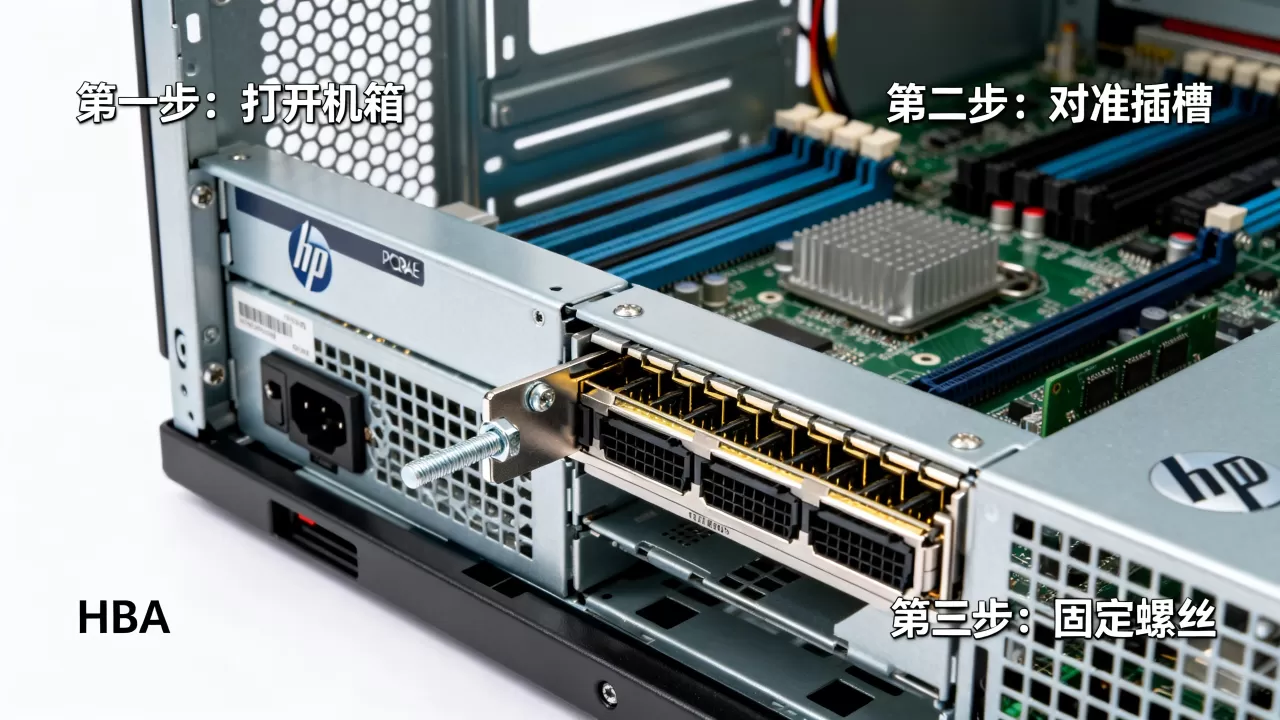
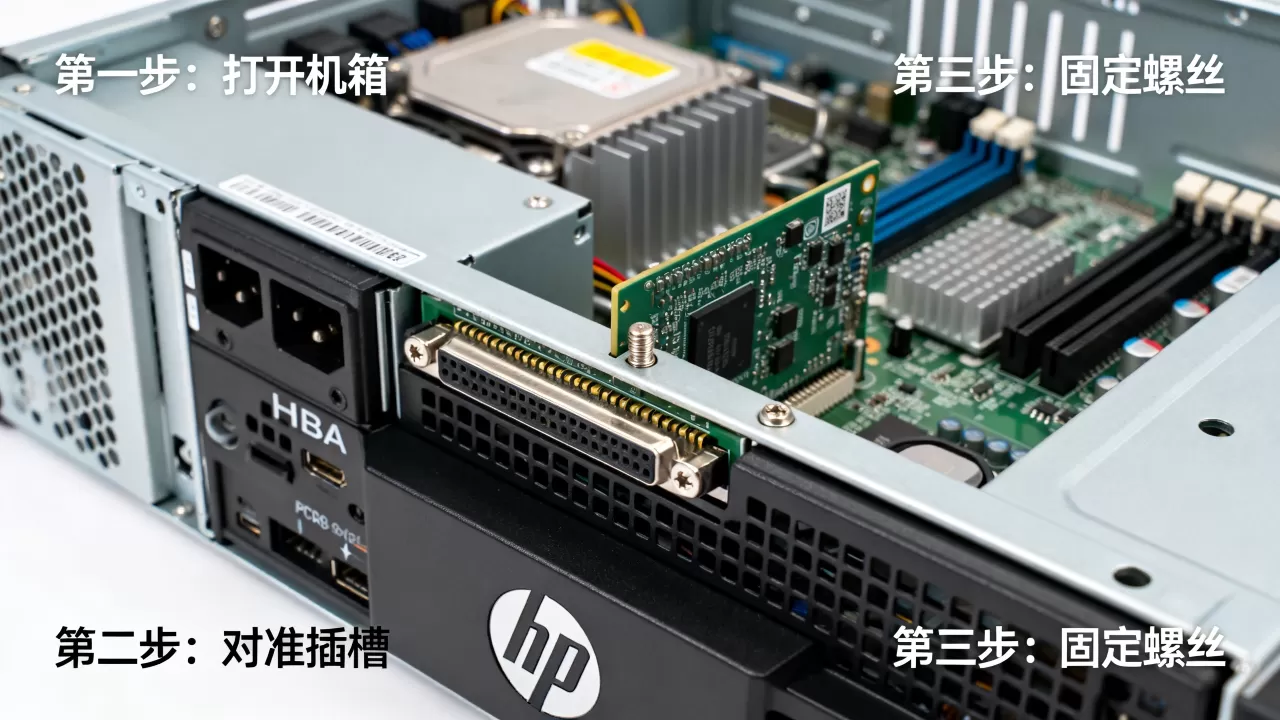
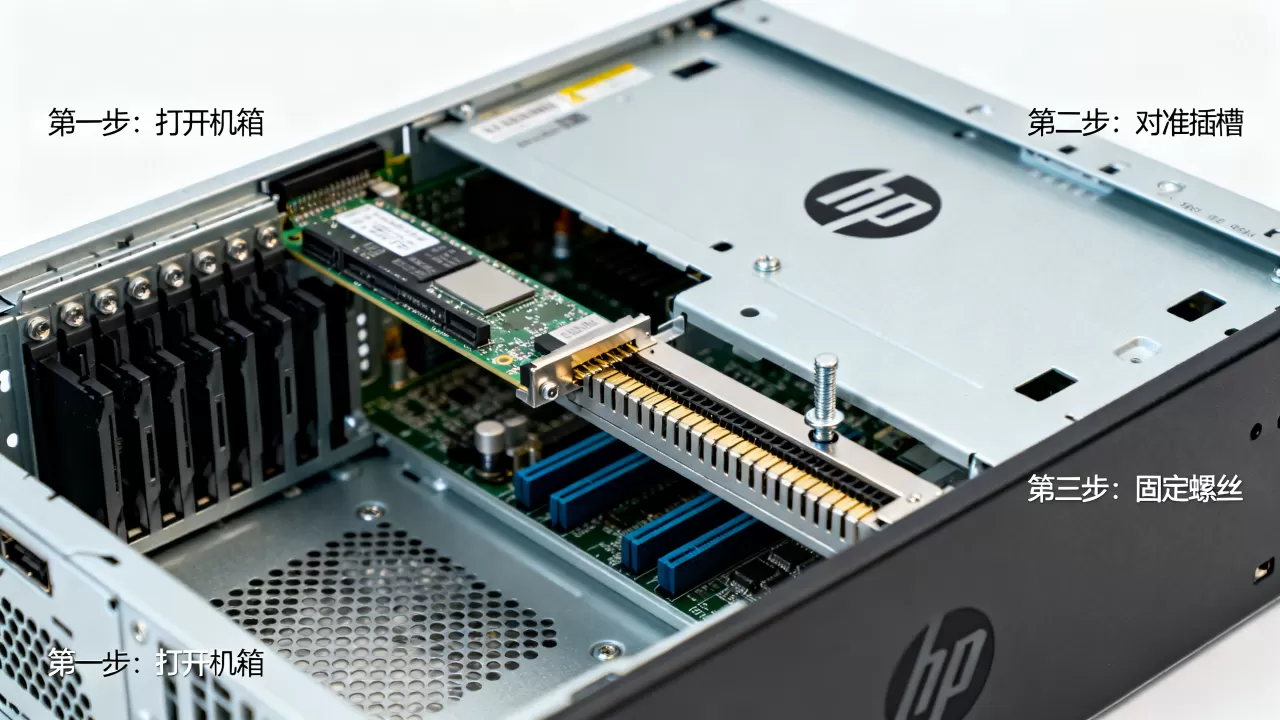
- 安装HBA卡:对齐PCIe金手指,垂直插入插槽,听到“咔哒”声表示卡扣锁紧,使用螺丝固定挡板,防止震动脱落。
- 连接SAS线缆:将SAS线缆一端连接HBA卡,另一端连接服务器背板,注意线缆方向,避免反插导致接口损坏。
BIOS与UEFI配置详解
开机后,按F9进入System Utilities,进行关键配置,这一步决定了操作系统能否看到底层磁盘。
切换存储控制器模式
- 进入“System Configuration” > “BIOS/Platform Configuration (RBSU)”。
- 找到“Embedded Device Options”或“Storage Options”。
- 将“RAID Controller”或“SATA Controller”模式从“RAID”更改为“HBA”或“JBOD”。
- 注意:此操作会清除原有RAID配置,请确保数据已备份。
启用UEFI引导支持
对于Gen10及以上服务器,建议启用UEFI引导以获得更好的NVMe支持。
- 在“Boot Options”中,将“UEFI/Legacy Boot Mode”设置为“UEFI Only”或“UEFI/Legacy Hybrid”。
- 保存设置并重启,进入iLO或操作系统安装界面。
驱动安装与系统识别验证
硬件安装和BIOS配置完成后,最后一步是确保操作系统能正确识别并管理HBA卡,不同操作系统的安装路径略有不同,但核心逻辑一致。
Windows Server环境
在Windows Server 2016/2019/2026中,HBA卡通常被识别为通用SCSI设备。
- 设备管理器检查:安装完成后,打开“设备管理器”,查看“磁盘驱动器”和“存储控制器”下是否出现对应型号(如LSI 9300-8i)。
- 驱动更新:若显示为“未知设备”,需安装HP提供的HBA驱动,建议使用HP Support Assistant自动检测并安装最新驱动。
- 磁盘管理:打开“磁盘管理”,新磁盘应显示为“脱机”状态,右键选择“联机”并初始化即可使用。
Linux环境
Linux对HBA卡的支持通常较好,但需确认内核模块加载情况。
- 命令验证:使用
lspci | grep -i sas或lspci | grep -i raid查看PCIe设备。 - 驱动模块:常见驱动模块包括
mpt3sas(LSI/Broadcom)、aacraid(Adaptec)或hpsa(HP Smart Array),使用lsmod | grep <module_name>确认模块已加载。 - 磁盘识别:使用
lsblk或fdisk -l查看新挂载的磁盘,若未识别,检查dmesg | grep -i sas日志,排查线缆或固件问题。
性能调优建议
- 队列深度:对于高I/O场景,建议在驱动参数中增加队列深度(Queue Depth),以提升并发处理能力。
- 中断亲和性:在多核CPU服务器上,绑定HBA卡中断到特定CPU核心,可减少上下文切换开销,提升吞吐量。
常见问题排查与解决方案
在实际操作中,用户常遇到HBA卡无法识别或性能异常的情况,以下针对高频问题提供快速排查路径。
HBA卡无法识别
- 检查物理连接:重新插拔HBA卡,确保金手指无氧化,SAS线缆连接牢固。
- 固件版本冲突:进入BIOS查看HBA卡固件版本,若与HP HCL列表不符,使用HP SPP工具升级固件。
- 插槽故障:尝试更换其他PCIe插槽,排除主板插槽损坏可能。
性能不达标
- RAID模式未切换:确认BIOS中已切换为HBA/JBOD模式,否则RAID卡会介入处理,增加延迟。
- 线缆质量:使用劣质SAS线缆可能导致信号衰减,建议使用HP认证线缆。
- 驱动版本:确保操作系统驱动为最新版本,旧版本驱动可能存在性能瓶颈或兼容性问题。
温度过高报警
- 散热风道:检查HBA卡周围是否有异物阻挡风道,确保服务器风扇转速正常。
- 散热片安装:若HBA卡附带散热片,确认其安装牢固,导热硅脂未干涸。
HP服务器HBA卡安装Q&A
HP服务器安装第三方HBA卡是否影响保修?
使用HP认证列表中的HBA卡不会影响保修,若使用非认证第三方卡,需自行承担兼容性问题导致的故障风险,但硬件本身损坏仍可能在保修范围内,具体需参考HP保修条款中关于“非HP硬件”的规定。
如何将HP Smart Array卡改为HBA模式使用?
HP Smart Array卡通常不支持纯HBA模式,因其固件锁定为RAID功能,若需HBA功能,建议更换为HP认证的LSI或Adaptec HBA卡,或在BIOS中确认Smart Array是否支持“JBOD Passthrough”模式,部分高端型号支持此功能。
安装HBA卡后,操作系统找不到磁盘怎么办?
首先确认BIOS中存储模式已切换为HBA/JBOD,其次检查SAS线缆连接,最后确认操作系统驱动已正确安装,若仍无法识别,尝试在BIOS中重置存储配置,并更新HBA卡固件至最新版本,确保与服务器BIOS版本兼容。
首发原创文章,作者:王坚,如若转载,请注明出处:https://idctop.com/article/456578.html