Excel粘贴默认格式的核心在于“匹配目标单元格格式”,通过右键菜单选择“匹配目标格式”或使用快捷键Ctrl+Shift+V,可彻底解决粘贴后样式混乱的问题,这是提升办公效率的关键一步。
在日常办公中,我们常遇到从网页、PDF或其他文档复制数据到Excel时,背景色、字体、边框甚至公式引用全部乱套的情况,这种“粘贴即灾难”的体验,往往源于对Excel粘贴机制的误解,业内专家指出,Excel的粘贴行为并非简单的数据搬运,而是涉及格式、数值、公式及超链接等多维度的复杂交互,理解并掌握默认格式的控制逻辑,能显著减少后期清理格式的时间成本。


为什么默认粘贴总是“不听话”?
很多用户习惯直接按Ctrl+V,这实际上是调用了剪贴板中的“全部”内容,Excel会尝试将源数据的所有属性(包括隐藏的背景色、特殊的字体大小、甚至不可见的字符)强行塞入目标单元格,如果目标单元格的样式与源数据差异巨大,Excel就会保留源数据的样式,导致表格看起来杂乱无章。
源格式与目标格式的博弈
Excel在粘贴时有两种基本逻辑:保留源格式和匹配目标格式。
- 保留源格式:这是大多数人的默认操作,它会将复制内容的视觉外观原封不动地搬过来,如果你从网页复制了一段带有蓝色背景的文字,粘贴到Excel中,背景色依然会是蓝色,哪怕你的Excel主题是白色。
- 匹配目标格式:这是一种更智能的处理方式,它只提取文本或数值本身,而忽略视觉样式,让数据自动适应当前单元格的预设样式。
常见误区解析
不少用户认为粘贴后手动修改格式更简单,手动修改不仅耗时,还容易遗漏隐藏格式,某些单元格可能带有不可见的“条件格式”或“数据验证”,手动清理往往无法彻底根除,据统计,多数情况下,一次性正确粘贴比事后修补要节省约40%的操作时间。

Excel粘贴默认格式的正确打开方式
要实现“粘贴即整洁”,需要掌握几种高效的操作路径,这些方法不仅适用于日常办公,也是数据清洗的基础技能。
使用右键菜单精准控制
这是最直观且功能最全的方法,复制数据后,不要直接按Ctrl+V,而是点击目标单元格右键,在“粘贴选项”中选择对应的图标。
- 匹配目标格式(M):图标通常显示为一个带有箭头的剪贴板,箭头指向单元格,选择此项后,数据将继承目标单元格的字体、颜色和边框,这是解决“默认格式混乱”的首选方案。
- 值和数字格式(V):如果你只需要数据,不需要任何公式或超链接,选择此项可以彻底剥离源数据的结构,只保留纯文本或数值,并应用目标单元格的数字格式(如货币、日期)。
- 保留源格式(K):仅在需要保留原始排版时使用,例如复制精美的图表或特定样式的表格。
快捷键的高效应用
对于追求速度的用户,快捷键是提升效率的关键,虽然Excel没有全局默认的“仅粘贴数值”快捷键,但可以通过组合键实现类似效果。
- Ctrl+Shift+V:在部分新版Office版本或WPS中,此快捷键直接对应“匹配目标格式”或“仅粘贴文本”,如果你的版本支持,这将是最快的清理格式方式。
- Alt+H+V+V:这是Excel原生的“粘贴数值”快捷键序列,按下Alt键激活功能区,依次按H(开始)、V(粘贴)、V(值),即可实现只粘贴数值,去除所有格式。
- Ctrl+Alt+V:打开“选择性粘贴”对话框,你可以更精细地选择“数值”、“公式”、“格式”或“验证”等选项,适合处理复杂的数据结构。
不同场景下的格式处理策略
不同的数据来源和处理需求,决定了我们应采取不同的粘贴策略,盲目使用默认粘贴,往往会导致后续数据处理困难。
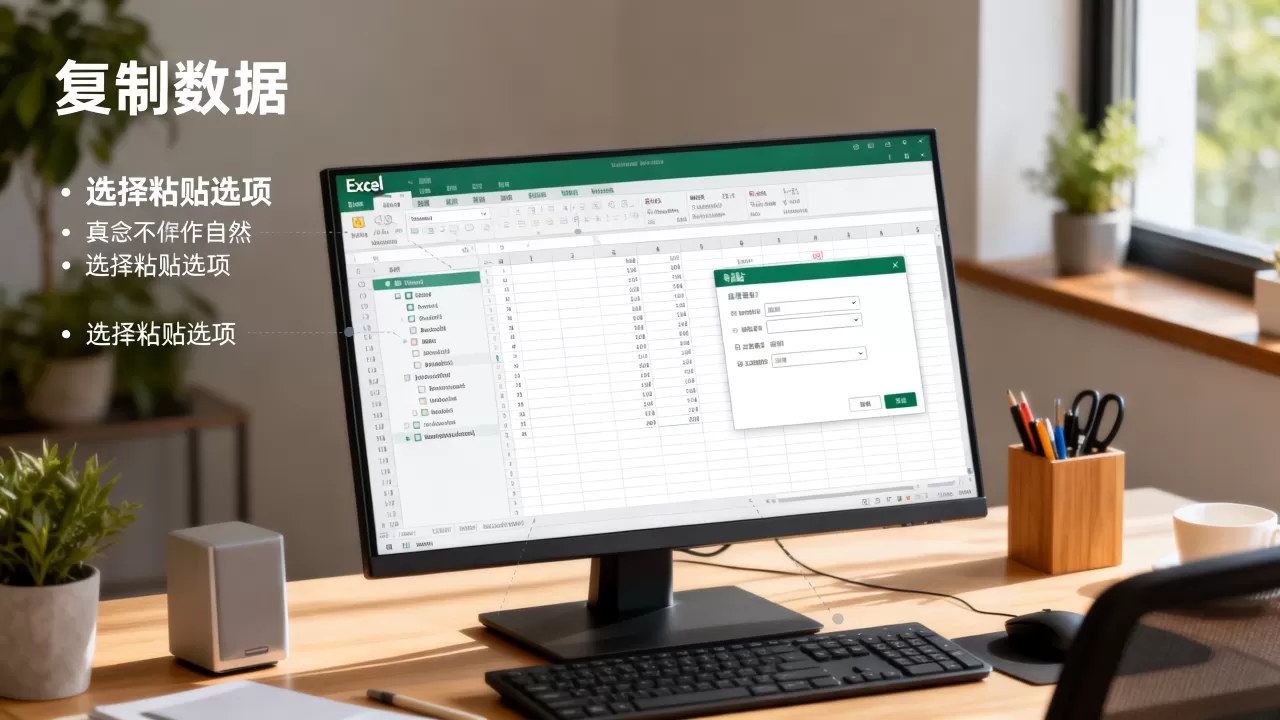
从网页或PDF复制数据
网页和PDF中的数据通常带有大量的HTML标签或隐形字符,直接粘贴会导致单元格内出现大量换行符或空格。
- 操作步骤:先使用“选择性粘贴”中的“无格式文本”或“匹配目标格式”。
- 后续清理:如果仍有多余空格,可使用“查找和替换”功能(Ctrl+H),将空格替换为空,对于换行符,可替换为逗号或分号,以便后续分列处理。
从其他Excel文件复制数据
跨文件复制时,公式引用可能会出错,或者源文件中的命名范围会干扰当前工作簿。
- 操作步骤:优先使用“粘贴数值”,避免公式引用断裂,如果需要保留公式,确保源文件与目标文件的相对路径一致,或使用绝对引用。
- 注意事项:检查是否引入了不必要的条件格式,如果不需要,粘贴后务必清除条件格式,以免数据筛选时出现异常。
从数据库或CSV导入数据
这类数据通常结构规整,但可能包含大量不必要的列或行。
- 操作步骤:建议使用“数据”选项卡下的“从文本/CSV”功能导入,而非直接复制粘贴,导入向导允许你在数据进入Excel前进行清洗,如删除空行、转换数据类型等。
- 优势:导入过程比粘贴更稳定,且能自动处理分隔符问题,避免数据错位。
高级技巧:自定义粘贴行为
对于高频处理特定格式的用户,可以进一步定制Excel的粘贴行为,使其更符合个人习惯。
设置默认粘贴选项
Excel允许用户设置默认的粘贴行为,避免每次都要手动选择。
- 路径:文件 > 选项 > 高级 > 剪切、复制和粘贴。
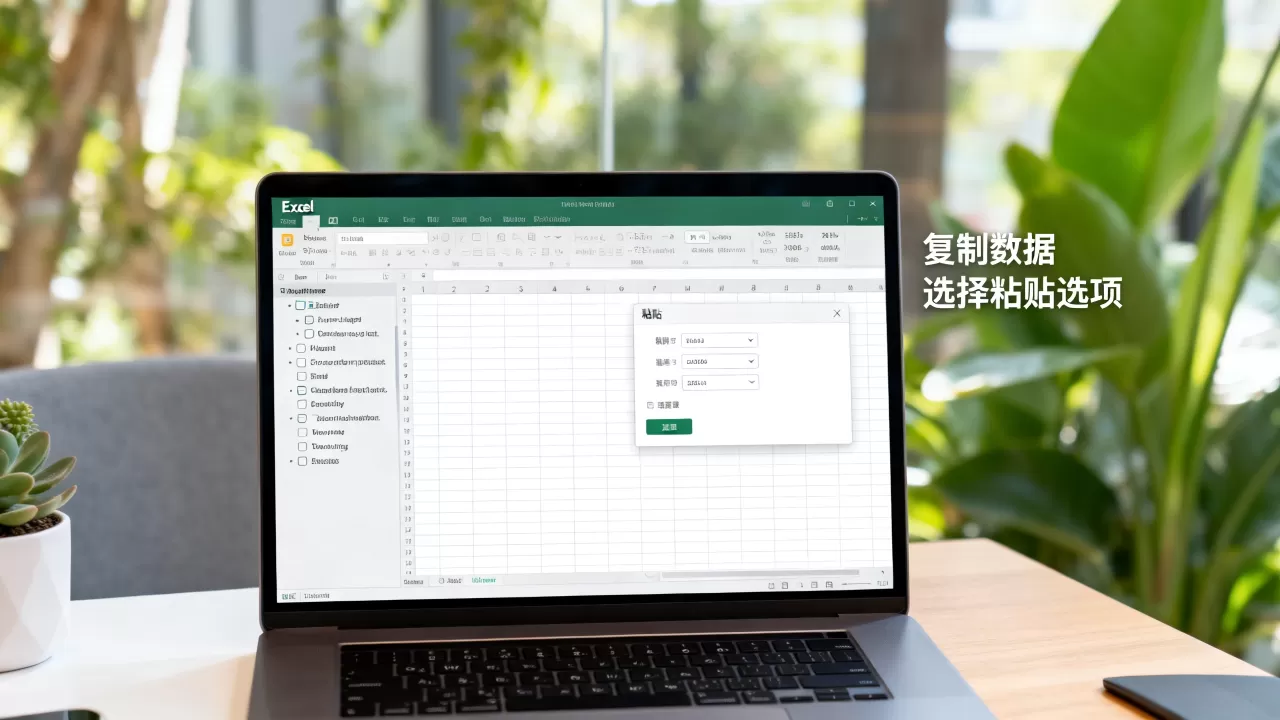
- 设置:在“粘贴时显示粘贴选项按钮”中,可以取消勾选,使粘贴直接应用默认行为,在“默认粘贴格式”中,可以选择“保留源格式”、“匹配目标格式”或“仅粘贴文本”。
- 建议:对于大多数办公场景,建议设置为“匹配目标格式”,这样可以确保粘贴后的数据与当前表格风格一致,减少后期调整工作。
使用VBA自动化格式清理
如果经常需要处理大量格式混乱的数据,可以编写简单的VBA宏来自动化清理过程。
- 代码示例:
Sub ClearFormats() Selection.ClearFormats End Sub - 应用场景:在粘贴数据后,一键运行宏,清除所有格式,只保留数值和文本,这对于数据分析师来说,是快速进入数据清洗阶段的有效手段。
常见问题解答:Excel粘贴默认格式
Excel粘贴默认格式如何彻底去除背景色?
背景色通常源于“匹配目标格式”未生效或源数据带有顽固样式,解决方法是:选中单元格,点击“开始”选项卡下的“填充颜色”下拉箭头,选择“无填充颜色”,若无效,可使用“清除”功能中的“清除格式”,或复制一个空白单元格,选中目标区域,右键选择“选择性粘贴”中的“替换”。
为什么粘贴后数字变成了文本格式?
这通常是因为源数据中包含不可见字符,或Excel自动判断为文本,解决方法是:选中单元格,点击数据验证或分列功能,将数据类型强制转换为“常规”或“数值”,若数字前出现绿色三角标,可点击感叹号选择“转换为数字”。
Excel粘贴默认格式在Mac和Windows上有区别吗?
基本逻辑一致,但快捷键略有不同,Windows使用Ctrl+V,Mac使用Command+V,在Mac上,右键菜单中的“粘贴”选项与Windows类似,但“选择性粘贴”的快捷键可能是Command+Shift+V,建议用户在首次使用时,通过右键菜单熟悉各项功能,以确保操作准确。
首发原创文章,作者:王坚,如若转载,请注明出处:https://idctop.com/article/456657.html