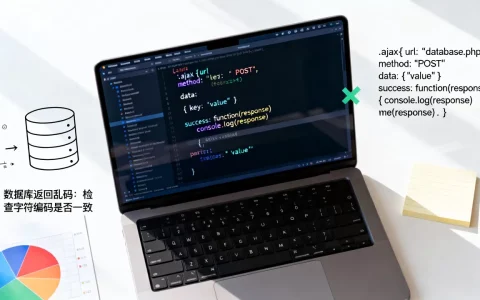
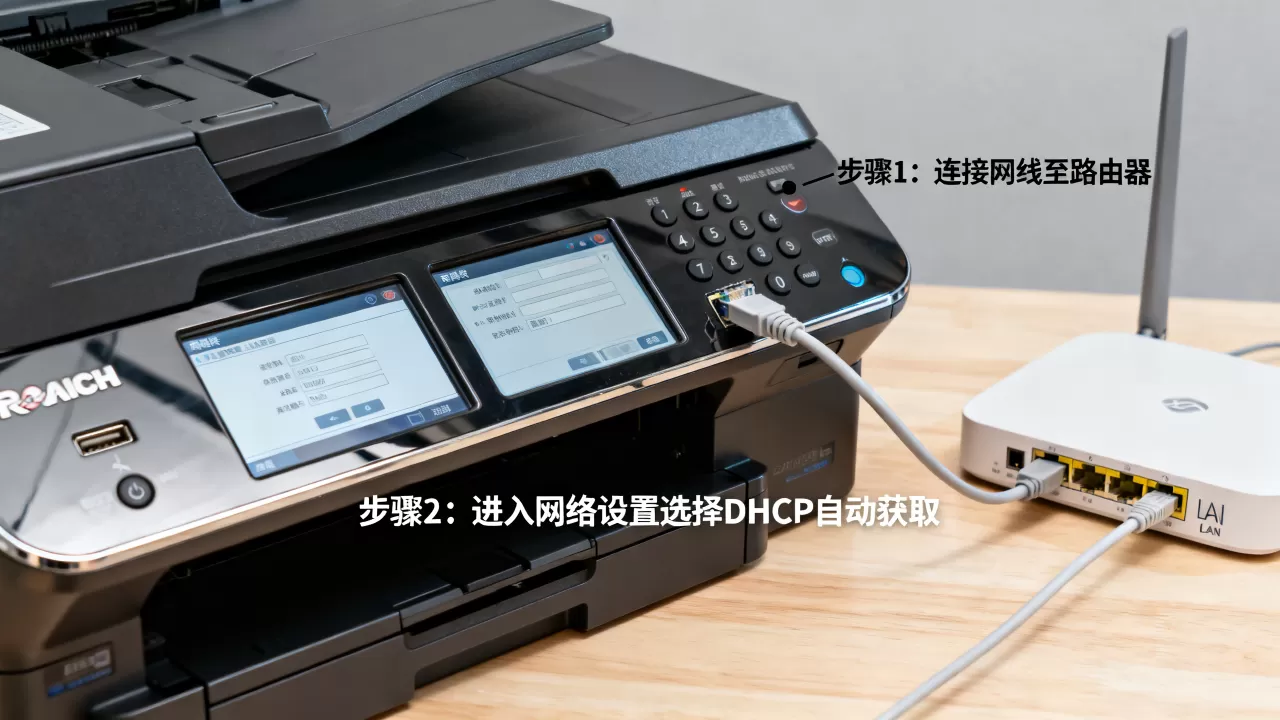
理光一体机连接DHCP服务器的核心解决办法:进入打印机的“系统设置”菜单,把IPv4网络模式从“静态IP”或“自动”切换为“DHCP”自动获取,按“确定”后等待重启,这台一体机就能从路由器的DHCP服务里领到可用的IP地址。
打印机忽然连不上网,最频繁的罪魁祸首就是IP地址冲突或静态IP写错,与其手动填一个不确定的地址,不如直接从DHCP服务器获取,下面按步骤来。
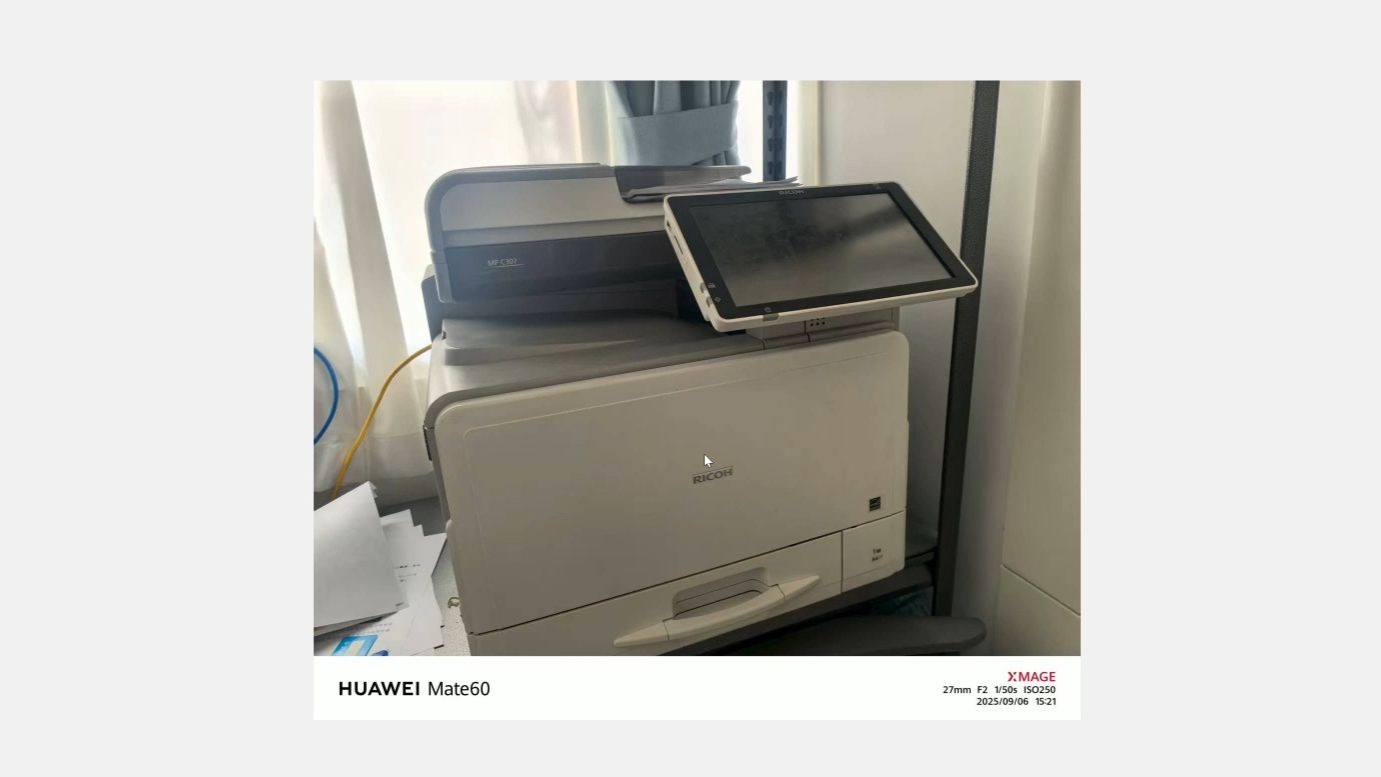

理光打印机dhcp设置步骤
先把打印机面板上的物理按钮捋清楚,绝大多数理光一体机(尤其是MP系列和IM系列)的操作路径是相通的,屏幕上找“菜单”或那个扳手形状的图标,别按错成扫描按钮。
进入IPv4设置页
- 按“菜单”键。
- 用方向键选中“系统设置”,按“确定”。
- 往下翻到“网络设置”或“接口设置”,再按“确定”。
- 找到“网络协议”或“IPv4设置”,按“确定”。
这里有个容易忽略的坑:部分机型默认把“以太网速度”和“IPv4配置”分开排列,你要找的是“IPv4配置”这一项,不是“以太网设置”,选错选项会导致后面找不到DHCP开关。
将IP获取方式改为DHCP
在“IPv4配置”界面下,通常会列出四种模式:DHCP、BOOTP、手动静态IP、自动,选“DHCP”,系统会弹出确认窗口,屏幕上可能显示“将当前设置改为DHCP获取?”务必选“是”。
保存并重启网络接口
确认后,别急着拔电源,打印机会在内部执行一次网络初始化,此项操作大概断开网络30秒左右,状态完成前,屏幕会有“正在应用设置”或“请稍候”的滚动提示,足够耐心等它回到待机界面,才算真正的完成。
关机重启这一步不能省略,有的理光一体机在切换协议后不会自动释放旧IP,重启是为了彻底清空残留网络配置。
理光一体机自动获取ip地址设置后如何确认成功
设定之后,打印机如果不能自己显示IP地址,就等于白忙,如何判断它已经完整接入网络,这里有快速验证法。
打印“网络配置页”
在打印机待机画面,按“菜单”,找“打印列表”或“用户工具”,翻到“网络配置”或“配置页”,按“开始”键打印。
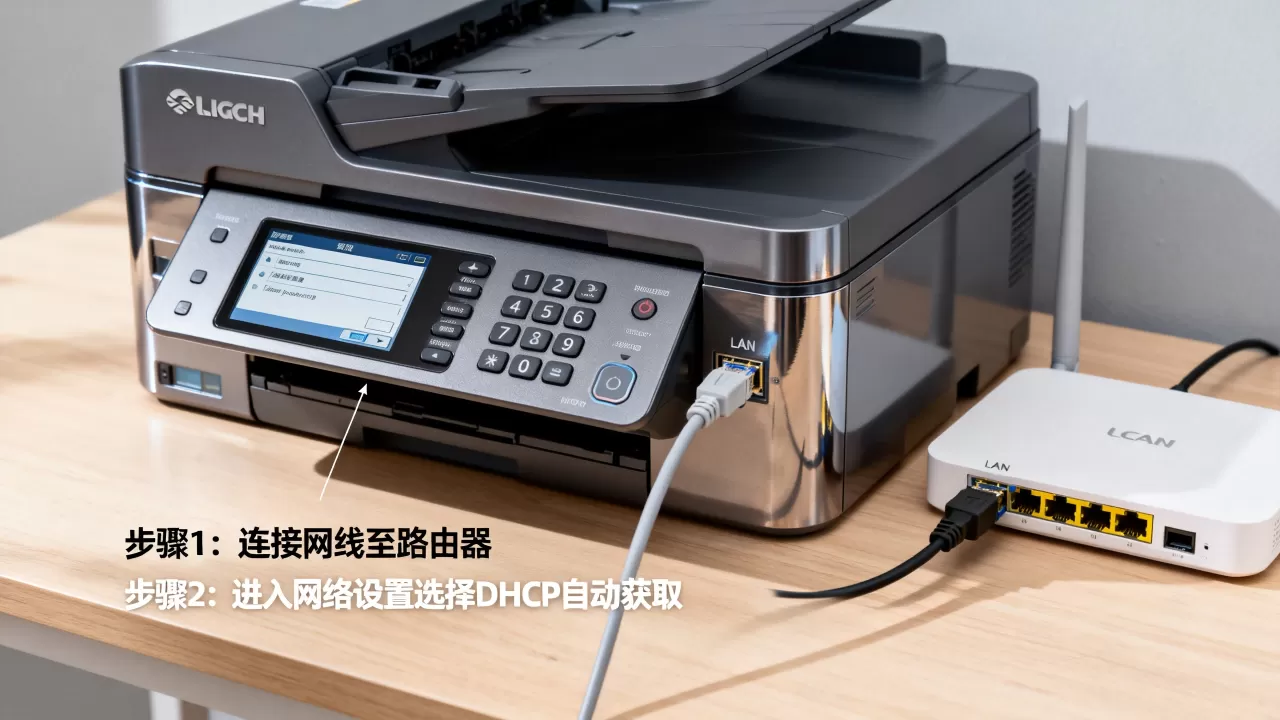
打印出来的纸上会标注清清楚楚的几行数据:IPv4地址、子网掩码、网关地址、DNS服务器,如果IPv4地址显示为254.x.x,那很不幸,那是一个自动配置的临时地址(APIPA),说明打印机没有收到DHCP服务器的响应,这种情况大概率是网线或者路由器DHCP池满了。
用手机或电脑访问打印机IP
如果配置页上显示的IP是168.x.x或x.x.x常规网段,打开电脑浏览器,在地址栏输入这个IP,若能访问到Web管理后台,就说明网络通路完全顺了,这一步能直观排除“网卡坏了”这种硬件疑问。
路由器后台查看客户端列表
顺手登录路由器管理界面(比如192.168.1.1),在“设备列表”或“DHCP客户端列表”里找到理光打头的设备名称,看到它就说明DHCP服务器确实分配成功了。
理光一体机dns服务器设置与DHCP的关系
不要以为DHCP只管发IP就完了,理光一体机想要用“扫描到邮件”或者“网络搜索电脑”,必须同时拿到正确的DNS和网关地址,DHCP模式的好处在于它会把这些参数跟着IP一起下发,不用手动逐个填数。
自动获取的DNS为什么无法上网
如果纸面上记录了DNS地址,但邮件收发屡屡失败,多数情况下是路由器下发的DNS不够健康,注意,这不属于DHCP连接失败,而属于域名解析故障,检查思路是:打印机获取的DNS是不是和路由器一致,或者是不是一个公共可用DNS,如果需要手动改成5.5.5这种国内通用DNS,请把IPv4配置暂时切回“静态”,再填入要修改的DNS栏位。
设置WINS服务器选项
部分公司内网有共享打印机名称解析需求,比如按主机名打印文件,这种情况还得在IPv4设置界面里找到“WINS服务器”选项,输入公司服务器IP,否则PC端扫描设备会永远报“找不到网络设备”,这一步和DHCP并不冲突,很多网管在部署理光一体机dhcp服务器时,往往在这里吃哑巴亏。
理光一体机连接网络失败时的反向排查
总有一些情况是:把模式切到DHCP了,打印机也重启了,可是IP地址还是169.254开头,或者干脆显示“网络不可用”,遇到这种情况,不要反复按钮重启,按下面的线路排查。
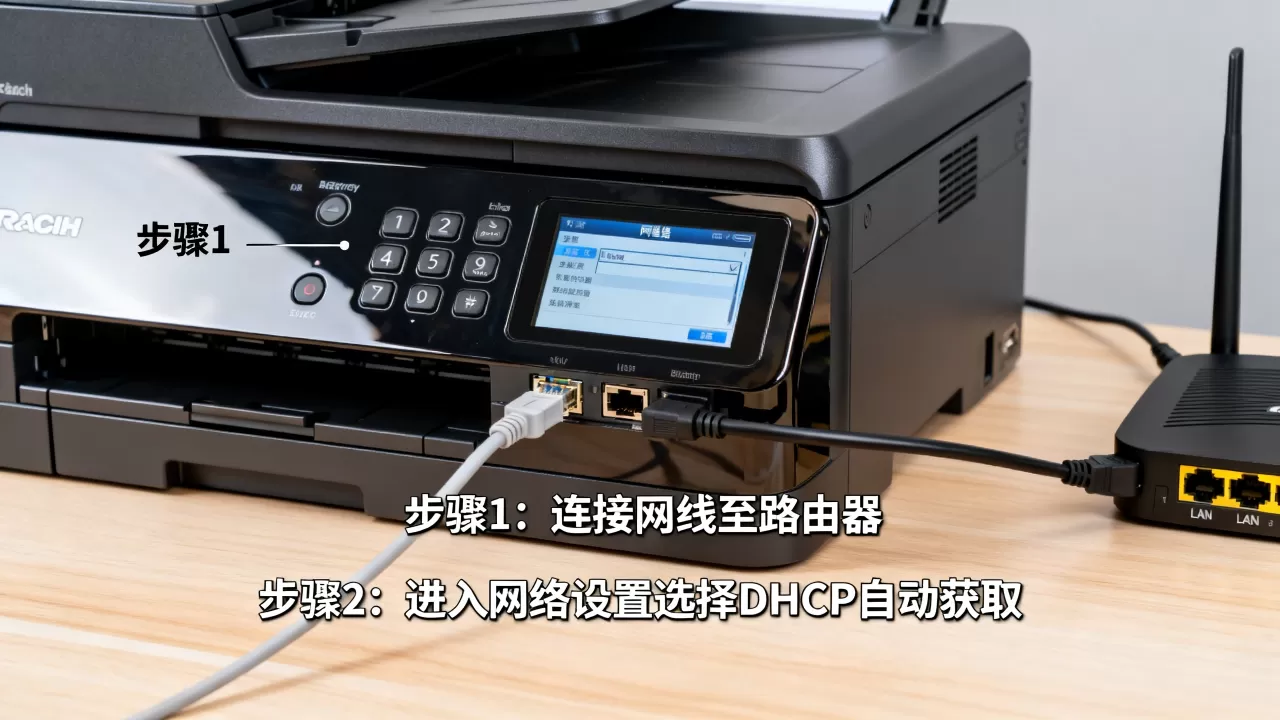
检查路由器的DHCP服务是否开启
不是说“接个路由器”就默认有DHCP服务器在跑,部分企业里用的是瘦AP模式,或下级交换机单独接的某台设备,可能整个内网根本没有DHCP服务在响应请求。
用电脑单独检查一下:电脑的网络属性里改成“自动获取IP”,看能否拿到有效地址,如果电脑也是169.254.x.x,说明不是打印机的问题,而是上游交换机和路由环境本身就没有DHCP,请网管检查路由器后台的“DHCP服务器”开关状态,或者确认该网段是否存在一台Windows DHCP服务器。
广播域隔离与交换机端口问题
最简单的网线连接,也有隐藏坑,很多办公位用的是电话线接口改装过来的网络面板,或者是物业统一管理的交换机,这类端口通常设置了VLAN隔离,打印机发的DHCP广播包直接被交换机丢弃了。
找一根短网线,把打印机临时搬到主路由器旁边直接插LAN口测试,如果此时能获取IP,马上明白是原来自的信息还是端口隔离问题,别和别人争论,最简单的操作是换一个墙壁网口测试,或者跟IT部门申请一个连入办公网络的可用端口。
无线连接的信号干扰
支持Wi-Fi的理光一体机在连接无线网络时,DHCP模式同样生效,但有一个额外变量:信号稳定性,打印机放在金属文件柜旁边或距离AP过远,可能出现“联系不上服务器”的假象。
这里有个行业共识:2.4G频段信号最远最稳,优先选这种频段的Wi-Fi名称连接,一旦用5G频段,穿墙后丢了几个包,打印机就会弹出DHCP超时错误,把打印机移出遮挡物一米以上,信号噪点会明显减少,成功率大得多。
理光一体机dhcp模式与静态IP到底选谁
不少人潜意识里认为“固定IP更稳”,这个想法需要更新,大办公室或局域网设备多的环境下,手动IP容易填错、冲突,一台打印机无法上网往往会连累整个部门,而DHCP自动获取则不存在这个问题,由服务器统一管理。
实际情况是:绝大多数办公场景,理光一体机DHCP模式是最优解,只有极少数情况需要改回手动固定IP,比如连的是没有DHCP的工业交换机,或者公司安全要求不允许动态地址,但排名靠前的功能型打印机,只要能自动获取稳定地址,建议优先交给服务器去管。
表格式对比会看得更清楚:
| 对比项 | DHCP模式 | 手动静态IP |
|---|---|---|
| 地址冲突风险 | 低 | 高,需人工管理 |
| 配置难度 | 低 | 高,需要规划网段 |
| 网络结构变化适应性 | 自动适应 | 需要手动改 |
| 适用人群 | 普通办公 | 企业网管 |
理光一体机dhcp服务器连接常见问题
为什么打印机设置了DHCP还是连接不上?
最大的可能是交换机端口隔离了广播包,或者路由器上的IP地址池收缩了,可以先打印配置页,看IP是不是169.254开头,如果是,把网线拔掉换一个路由器LAN口重插,多半能解决,打印机重启这一步不要省略,务必冷启动一次。
改完DHCP之后,原先保存的扫描信箱地址会消失吗?
扫描文件夹、邮箱地址不存储在IPv4网络配置文件里,所以不会直接消失,只不过在获得新IP后,电脑上添加的网络打印机端口需要重新指向新的IP地址,建议在电脑的“打印机和扫描仪”设置里,把旧端口改到新获取的IP。
公司有多个网段,理光一体机自动获取的IP和电脑不在同一个网段还能用吗?
不能用,跨网段打印需要路由器开启“跨网段通信”功能,或者由IT部门配置静态路由,普通的DHCP模式只会分配本网段的地址,如果办公网段较多,建议直接咨询理光官方客服热线,确认机型网络固件是否支持跨网段打印,实际操作中,大量公司为省事直接给打印机设一个和电脑同网段的手动固定IP,这种情况下代理服务器并非故障原因。
打通网络路子之后,理光一体机的打印、扫描基本就正常了,后期再次出现断网,优先检查路由器是否重启过,并确认DHCP服务器运行状态,IP冲突这个顽疾交给服务器去管,比自己记静态地址靠谱得多。
首发原创文章,作者:王坚,如若转载,请注明出处:https://idctop.com/article/685961.html