在Linux系统中搭建FTP服务,首选vsftpd或ProFTPD,通过配置虚拟用户与SSL加密,可兼顾传输效率与数据安全,满足企业级文件共享需求。
在数字化办公日益普及的今天,文件传输协议(FTP)依然是许多传统业务场景中的基石,尽管HTTP/2和SFTP逐渐崛起,但基于标准FTP的服务在内部局域网的大文件分发、多媒体素材共享等场景中,依然保持着不可替代的地位,对于Linux系统管理员而言,选择一款稳定、安全且易于管理的FTP服务器软件,是构建高效数据流转体系的关键第一步。

Linux环境下主流FTP服务器选型对比
选择正确的软件是成功的一半,在Linux生态中,并非只有一款FTP服务器可用,不同的软件在性能、配置复杂度及安全性上各有侧重,业内专家指出,根据业务规模选择工具,能显著降低后期运维成本。
vsftpd:性能与安全的双重标杆
vsftpd(Very Secure FTP Daemon)是Linux平台上最流行的FTP服务器之一,它的名字直接揭示了其核心优势:速度快、安全性高。
核心优势分析
- 极致性能:采用模块化设计,单线程即可处理大量并发连接,资源占用极低。
- 安全机制:原生支持SSL/TLS加密,具备完善的chroot隔离功能,防止用户浏览系统其他目录。
- 社区支持:文档丰富,故障排查资料众多,适合绝大多数通用场景。
ProFTPD:灵活配置的多面手
如果vsftpd的配置逻辑让你感到束缚,ProFTPD则是另一个极佳选择,它模仿Apache HTTP Server的配置风格,对于熟悉Web服务器管理的工程师来说,上手门槛极低。
适用场景
- 需要复杂访问控制列表(ACL)的企业环境。
- 希望使用类似Apache语法的配置文件的团队。
- 需要集成LDAP或数据库进行用户认证的高级场景。
FileZilla Server:图形化界面的便捷之选
虽然FileZilla Server主要运行在Windows上,但其Linux版本(FileZilla Server Linux)也提供了一定的图形化管理界面,对于不熟悉命令行操作的小型团队,这是一个降低技术门槛的选项,但在高并发场景下,其性能略逊于vsftpd。
实战部署:基于vsftpd的安全配置指南
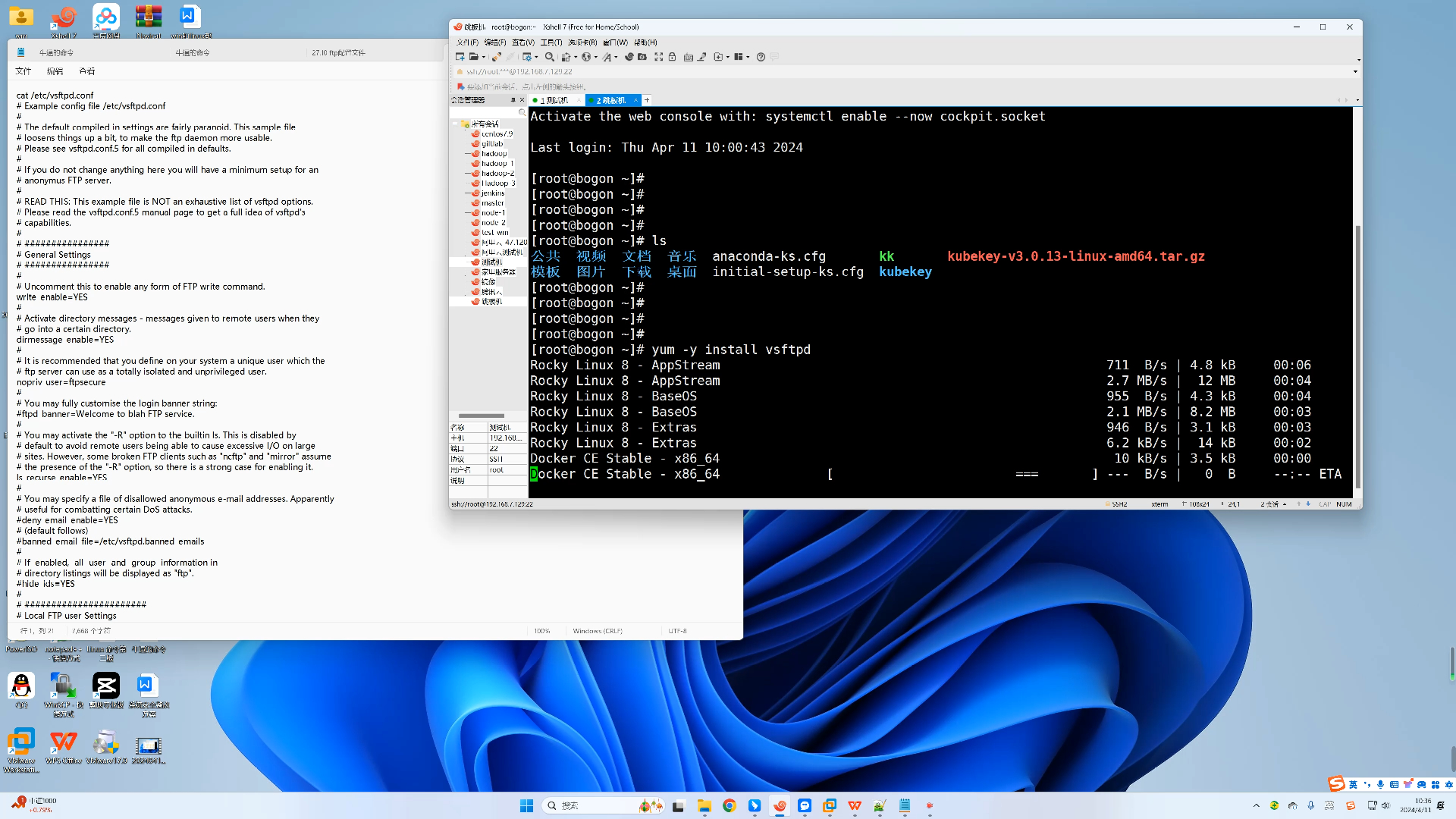
以vsftpd为例,我们将通过具体步骤展示如何从零搭建一个安全可靠的FTP服务,此过程适用于CentOS、Ubuntu等主流发行版。
第一步:安装与基础启动
确保系统包管理器可用,在基于RPM的系统上,执行安装命令;在基于DEB的系统上,相应调整包名。
- 安装软件包:使用包管理器安装vsftpd及其依赖。
- 启动服务:启用服务并设置为开机自启,确保服务器重启后FTP服务依然在线。
- 防火墙配置:开放TCP端口21(控制连接)和被动模式端口范围(如50000-51000),确保外部客户端能够连接。
第二步:配置虚拟用户认证
直接使用系统账户登录FTP存在巨大安全隐患,最佳实践是使用虚拟用户,即这些用户仅存在于FTP数据库中,无法登录SSH。
创建虚拟用户文件
创建一个纯文本文件,按奇数行用户名、偶数行密码的格式录入用户信息,随后,使用db_load工具将其转换为 Berkeley DB 格式,并设置严格的文件权限,防止密码泄露。
配置PAM认证
修改PAM配置文件,指向刚才创建的数据库,这样,vsftpd在验证用户身份时,会调用PAM模块去查询数据库,而非查询/etc/passwd。
映射系统用户
创建一个专用的系统用户(如ftpuser),用于承载所有虚拟用户的文件操作权限,在vsftpd主配置文件中,指定该虚拟用户映射到此系统用户,并启用chroot_local_user选项,将用户锁定在其主目录下。
第三步:强化SSL/TLS加密
明文传输是FTP最大的痛点,配置SSL证书是保护数据隐私的必要手段。
- 生成自签名证书:使用openssl命令生成私钥和证书文件,用于测试环境。
- 修改配置文件:启用ssl_enable=YES,指定rsa_cert_file和rsa_private_key_file路径。
- 强制加密:设置force_local_data_ssl和force_local_logins_ssl为YES,强制所有连接和数据传输必须经过加密通道。
常见运维痛点与解决方案
在实际运行过程中,管理员常会遇到连接超时、上传失败等问题,以下是基于行业共识认为的高频问题及解决思路。
被动模式连接超时
这是最常见的问题,FTP协议在被动模式下,客户端需要连接到服务器指定的高端口范围,如果防火墙未正确开放这些端口,连接就会超时。
排查步骤
- 检查vsftpd.conf中的pasv_min_port和pasv_max_port设置。
- 确认云服务器安全组或iptables规则是否放行了该端口范围。
- 在客户端使用被动模式(PASV)进行连接测试。
权限拒绝与上传失败
当用户能登录但无法上传文件时,通常是因为文件系统权限与vsftpd配置冲突。
解决逻辑
- 确认映射的系统用户对目标目录拥有写权限(chmod 755或775)。
- 检查vsftpd.conf中的write_enable选项是否开启。
- 若启用chroot,某些Linux发行版要求chroot目录不可写,此时需将用户上传目录设为子目录,并赋予写权限。
日志分析与故障追踪
当出现不明错误时,日志是唯一的线索,vsftpd的日志通常位于/var/log/vsftpd.log或/var/log/messages中。
关键日志字段
- CONNECT/DISCONNECT:记录连接建立与断开,用于分析并发量。
- LOGIN/LOGOUT:记录用户认证结果,帮助排查密码错误或权限问题。
- ERROR:记录具体的系统错误代码,如553(文件不可写)或530(登录失败)。
FTP与SFTP/HTTP的性能与安全权衡
在选择技术方案时,往往需要在FTP、SFTP和HTTP之间做出权衡。
| 特性 | FTP (vsftpd) | SFTP (SSH File Transfer) | HTTP/HTTPS |
|---|---|---|---|
| 安全性 | 需额外配置SSL,默认明文 | 默认加密,基于SSH协议 | 默认加密(HTTPS),成熟稳定 |
| 配置复杂度 | 中等,需管理独立服务 | 低,复用SSH配置 | 低,复用Web服务器配置 |
| 穿透性 | 被动模式需开放端口,防火墙友好性一般 | 仅用22端口,极易穿透防火墙 | 仅用80/443端口,穿透性极佳 |
| 适用场景 | 内部局域网大文件分发,需精细控制权限 | 远程运维,小文件传输,安全性要求高 | Web资源分发,API集成,通用文件共享 |

据工信部数据,近年来企业内部文件共享系统正逐步向Web化演进,但FTP因其协议简单、兼容性好,在特定垂直领域仍占据重要位置。
Linux open ftp常见问题解答
如何查看当前Linux系统中运行的FTP服务状态?
可以通过systemctl命令检查服务状态,例如执行systemctl status vsftpd,若显示active (running),则服务正常运行,可使用netstat -tlnp | grep 21命令确认端口是否监听。
vsftpd配置中chroot_local_user=YES导致无法上传怎么办?
这是Linux的安全机制限制,当用户被chroot锁定在主目录时,主目录必须不可写,解决方法是:保持chroot_local_user=YES,但在用户家目录下创建一个名为upload的子目录,并将该子目录的权限设为可写,引导用户将文件上传至该子目录。
如何限制单个FTP用户的最大上传速度?
在vsftpd.conf中启用user_config_dir选项,指向一个包含用户配置文件的目录,在该目录下创建以用户名为名的文件,添加max_rate=102400(单位字节/秒,此处为100KB/s)即可实现限速。
搭建一个稳定高效的Linux FTP服务,关键在于平衡安全性与易用性,通过合理选型、规范配置及持续监控,可以确保文件传输系统在企业环境中长期稳定运行。
首发原创文章,作者:王坚,如若转载,请注明出处:https://idctop.com/article/457043.html