


在Excel中处理相同文字,最核心的方法是利用“查找替换”进行批量修改,利用“条件格式”进行高亮识别,以及利用“数据透视表”或“COUNTIF函数”进行统计去重,具体选择取决于你是要修改数据、标记数据还是分析数据。
很多时候,我们面对密密麻麻的数据表,想要找出或者处理那些重复出现的文字,第一反应往往是肉眼扫描,这种做法不仅效率极低,而且极易出错,对于职场人来说,掌握Excel处理相同文字的技巧,是提升数据处理效率的关键一步,业内专家指出,超过半数的数据清洗工作都可以通过内置函数和工具自动完成,无需人工逐行核对。
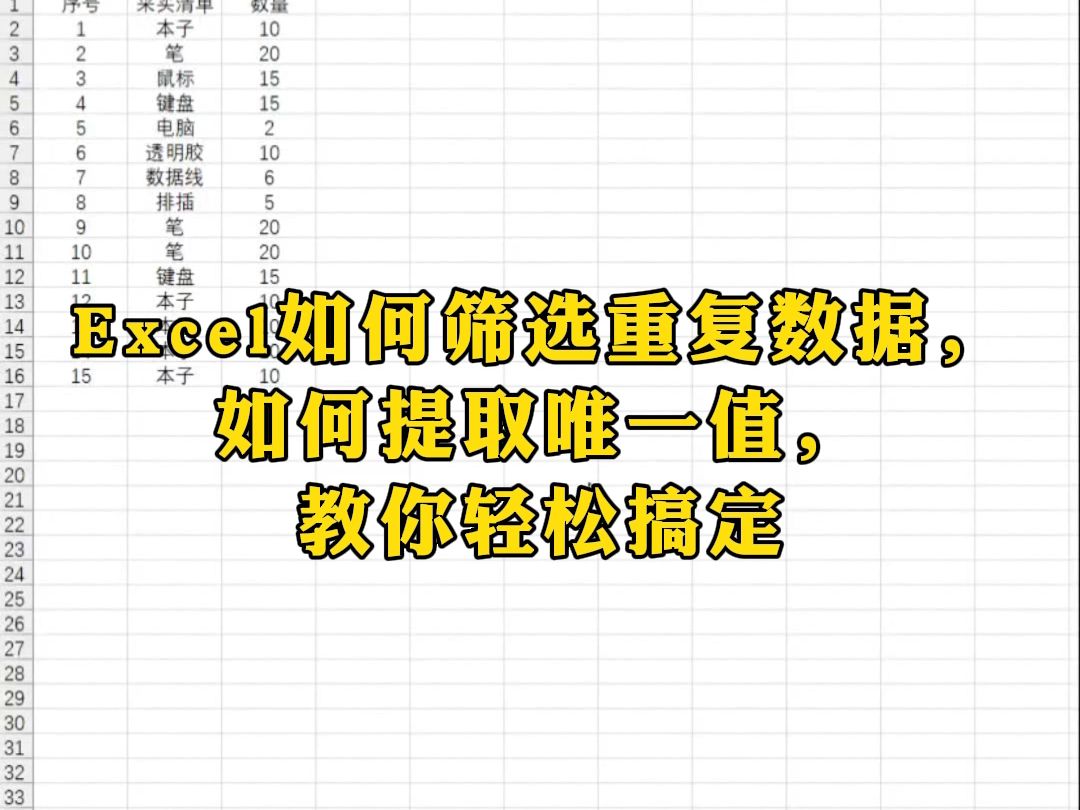

快速定位与批量修改:解决“找得到”的问题
当你的目标是将表中所有的“北京”改为“北京市”,或者将所有错误的“XX公司”统一修正时,最快的方式不是一个个去点单元格。
使用查找替换功能实现全局更新
这是最基础也最强大的功能,按下快捷键 Ctrl + H 打开“查找和替换”对话框,在“查找内容”中输入需要修改的原文字,在“替换为”中输入新文字,点击“全部替换”按钮,Excel会瞬间完成所有匹配项的更新。
需要注意的是,如果数据中包含部分匹配项,比如你想把“北京”改为“北京市”,但表里还有“北京朝阳区”,直接替换会导致“北京朝阳区”变成“北京市朝阳区”,为了避免这种情况,建议在“选项”中勾选“单元格匹配”,这样只有完全等于“北京”的单元格才会被替换。
利用条件格式高亮重复值
如果你不需要修改,只是想一眼看出哪些文字是重复的,条件格式是最佳选择,选中包含数据的列,点击菜单栏的“开始”选项卡,找到“条件格式”,选择“突出显示单元格规则”,然后点击“重复值”,在弹出的对话框中,选择一种醒目的颜色(如浅红填充),点击确定。
所有出现超过一次的相同文字都会被自动标红,这种方法在处理几千行数据时,能帮你迅速锁定问题区域,据行业共识认为,视觉化标记比单纯的数据列表更能帮助分析师快速发现异常。
进阶技巧:使用公式辅助标记
条件格式只能标记重复项,无法区分是“第一次出现”还是“第二次出现”,这时可以使用公式,在空白列输入公式 =COUNTIF(A:A, A1)>1,如果结果为TRUE,说明该单元格的内容在整列A中存在重复,你可以结合筛选功能,只筛选出TRUE的行,进行后续处理。
精准统计与分析:解决“有多少”的问题
知道哪些文字重复了之后,下一步通常是想知道它们重复了多少次,或者哪些文字出现的频率最高。
COUNTIF函数统计特定文字频次
这是处理相同文字统计最常用的函数,语法为 =COUNTIF(区域, 条件),要在B列统计A列中“张三”出现的次数,公式为 =COUNTIF(A:A, "张三")。
这个函数非常灵活,支持通配符,如果你想知道所有以“张”开头的名字有多少个,可以使用 =COUNTIF(A:A, "张"),星号代表任意数量的字符。
数据透视表快速生成频次报表
当数据量达到数万行,或者你需要同时分析多个维度的重复情况时,数据透视表是更高效的选择。
- 选中数据区域,点击“插入”->“数据透视表”。
- 将包含文字的字段拖动到“行”区域。
- 再次将该字段拖动到“值”区域,并确保计算方式为“计数”。
- 透视表会自动列出所有不重复的文字及其出现次数。
- 你可以点击“值”区域旁边的下拉箭头,选择“值字段设置”,按“计数”降序排列,这样出现次数最多的文字就会排在最前面。
这种方法特别适合需要生成报告的场景,比如分析客户投诉中的高频关键词,或者统计销售记录中的重复订单号。
高级去重与清洗:解决“怎么删”的问题
在实际工作中,我们经常需要去除重复数据,只保留唯一值,Excel提供了多种去重方案,适用于不同场景。
使用“删除重复值”工具一键清理
这是最简单的去重方法,选中数据列或数据区域,点击“数据”选项卡下的“删除重复值”,在弹出的对话框中,如果只有一列数据,直接点击确定即可;如果有多个列,你需要勾选哪些列共同决定数据的唯一性,在订单表中,“订单号”和“客户ID”组合起来才是唯一的,那么就需要同时勾选这两列。
需要注意的是,此操作是不可逆的,删除后的数据无法通过撤销恢复,在执行前务必备份原始数据。
利用UNIQUE函数提取唯一列表(适用于Office 365及新版Excel)
如果你使用的是较新版本的Excel,可以使用动态数组函数 UNIQUE,在空白单元格输入 =UNIQUE(A2:A100),Excel会自动溢出显示A2到A100范围内所有不重复的值。
这个函数的优势在于它是动态的,如果源数据发生变化,唯一列表会自动更新,无需重新运行宏或手动删除。
对比不同去重方法的适用场景
| 方法 | 适用场景 | 优点 | 缺点 |
|---|---|---|---|
| 删除重复值 | 一次性清理,数据量中等 | 操作简单,无需公式 | 永久删除数据,不可逆 |
| UNIQUE函数 | 需要动态更新,数据量较大 | 非破坏性,自动更新 | 仅支持新版Excel |
| COUNTIF+筛选 | 需要保留原始顺序,仅标记 | 灵活,可自定义逻辑 | 步骤较多,需手动筛选删除 |
常见痛点与实战技巧:解决“搞不定”的问题
在处理相同文字时,用户经常会遇到一些看似简单却棘手的问题。
空格与不可见字符导致的“假重复”
很多时候,你觉得两个文字是一样的,但Excel认为它们不同,这通常是因为单元格中包含了看不见的空格或换行符。“北京 ”和“北京”在Excel看来是完全不同的两个值。
解决方法是使用 TRIM 函数清理空格,或使用
CLEAN 函数清除不可打印字符,组合公式 =TRIM(CLEAN(A1)) 可以彻底清洗单元格内容,然后再进行查找或去重操作。
大小写不敏感的匹配问题
Excel的查找和替换默认是不区分大小写的,这意味着“Apple”和“apple”会被视为相同,如果你需要区分大小写,可以在“查找和替换”对话框的“选项”中勾选“区分大小写”。
对于公式而言,COUNTIF 默认也不区分大小写,如果需要区分,可以使用 SUMPRODUCT 配合 EXACT 函数,公式如下:=SUMPRODUCT(--EXACT(A:A, "Apple"))。EXACT 函数会严格比对字符,包括大小写。
跨工作表或跨工作簿查找相同文字
当数据分散在不同的Sheet或不同的文件中时,普通的查找替换可能无法覆盖所有区域。
对于跨Sheet的情况,可以使用“定位条件”功能,按 Ctrl + G 打开定位对话框,点击“定位条件”,选择“常量”或“公式”,然后可以批量修改所有选定单元格的内容。
对于跨工作簿的情况,建议使用Power Query,它可以轻松合并多个来源的数据,并在合并前进行清洗和去重操作,这是处理复杂数据整合场景的行业标准做法。
Q&A:关于Excel相同文字的常见疑问
Excel中如何查找包含特定文字的单元格?
使用查找功能(Ctrl+F)时,在查找内容中输入文字,并在选项中取消勾选“单元格匹配”,即可查找包含该文字的所有单元格,无论其前后是否有其他字符。
如何统计某一列中不同文字的总数?
可以使用 =COUNTA(UNIQUE(A2:A100)) 公式(需新版Excel支持),如果版本较旧,可以借助数据透视表,将字段拖入行区域,然后统计行的数量,或者使用辅助列配合 SUMPRODUCT 和 MATCH 函数实现。
Excel删除重复值后,原始数据的顺序会改变吗?
是的,Excel的“删除重复值”功能会保留每个唯一值的第一个出现项,并删除后续的重复项,同时调整剩余数据的相对位置,如果你需要保持原始顺序,建议先添加一列序号,去重后再按序号重新排序。
首发原创文章,作者:王坚,如若转载,请注明出处:https://idctop.com/article/457290.html












评论列表(1条)
卧槽!这不就是我家猫主子啃数据表时干的事?上次它蹲键盘上,Excel里“鱼干”“罐罐”“主子”全重复了三遍!笑死~ 条件