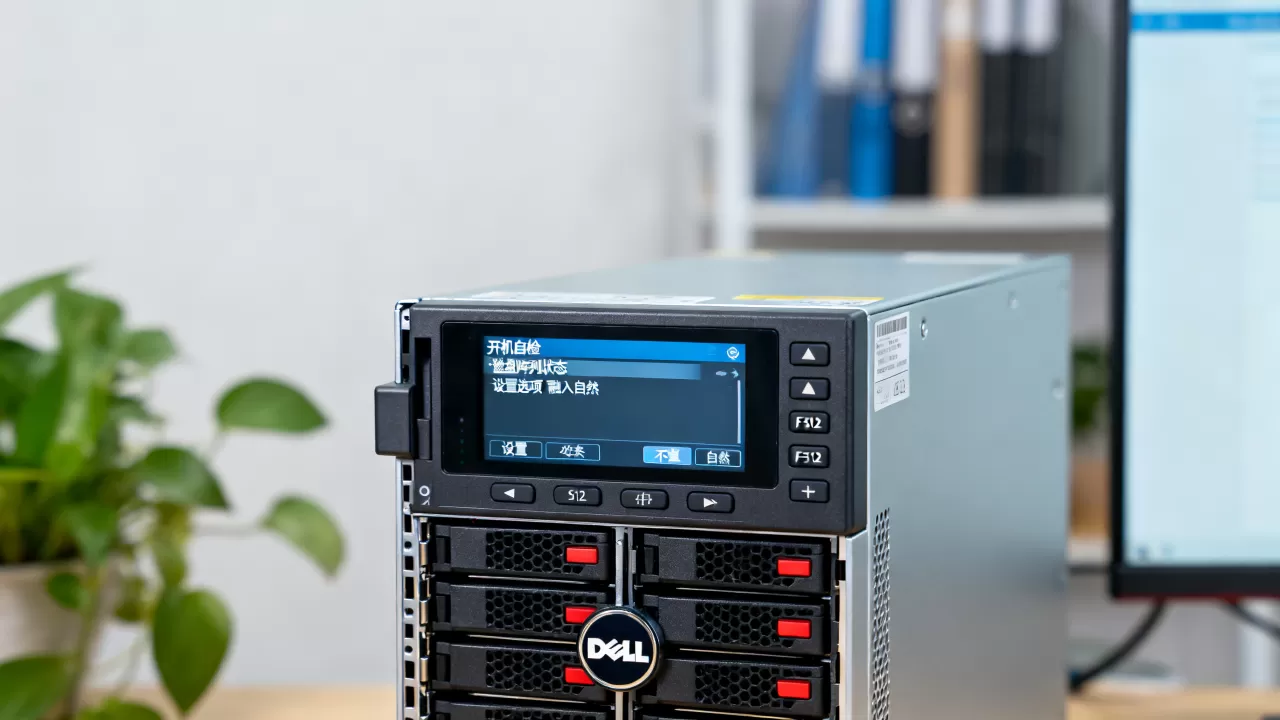
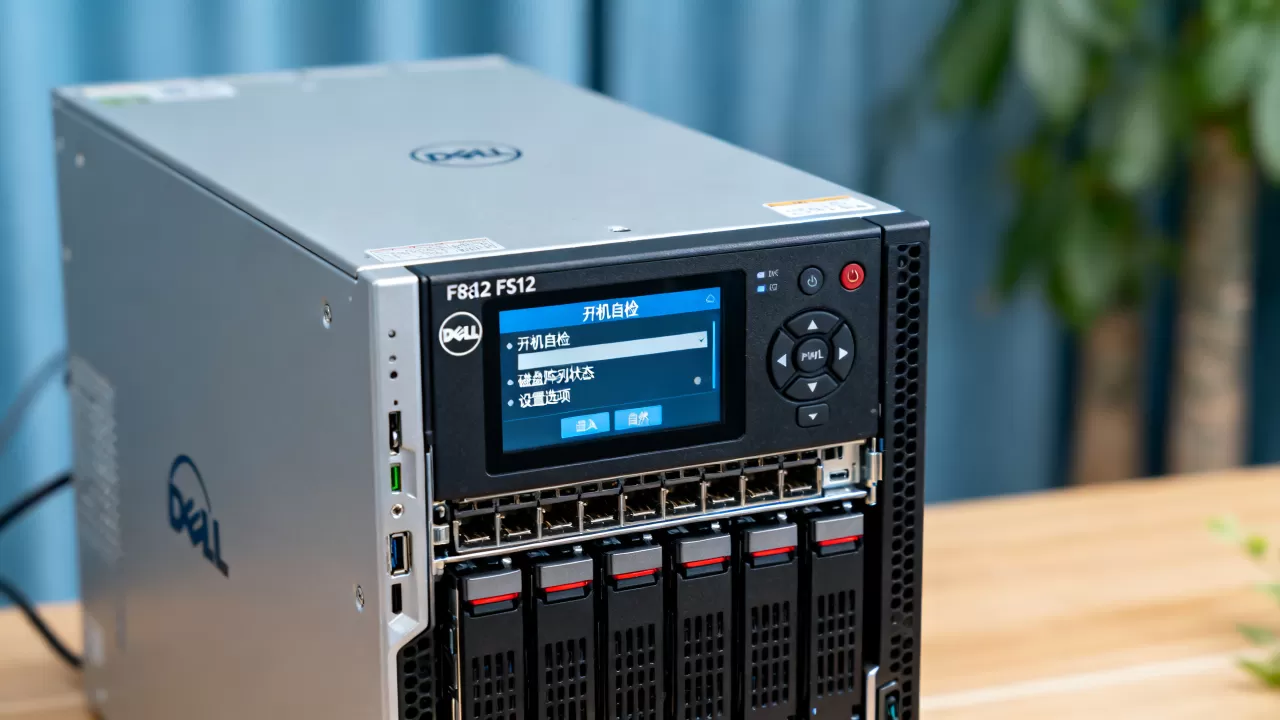
戴尔fs12-ty服务器查看磁盘阵列,最直接的方法是在开机自检时按Ctrl+R进入PERC RAID配置界面,或在操作系统下使用OpenManage Server Administrator工具查看状态。下面详细拆解几种实操方法,帮助你快速掌握阵列信息。
戴尔fs12-ty服务器怎么看磁盘阵列?三种方法详解
开机自检时按Ctrl+R进入RAID配置界面
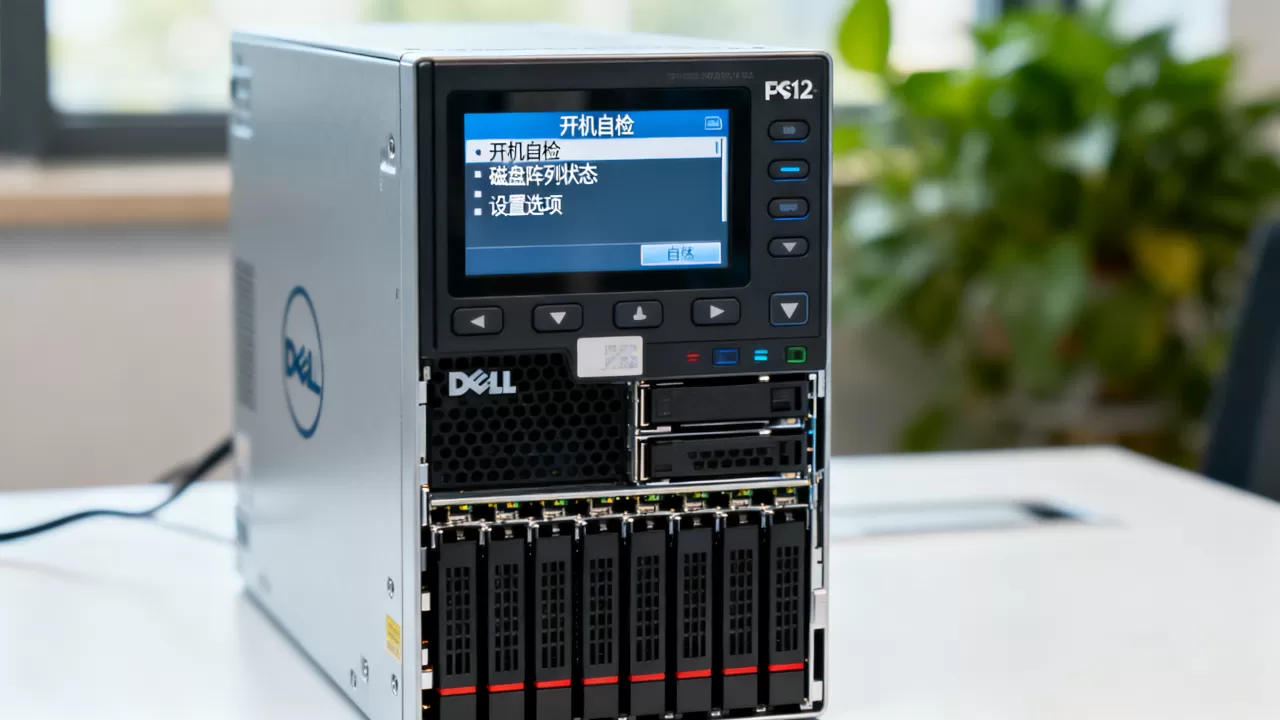
戴尔fs12-ty服务器开机自检时,屏幕底部会显示“Press <Ctrl+R> to Run Configuration Utility”的提示,这个提示只出现几秒钟,需要及时按下,如果错过,可以重启服务器再次尝试,进入PERC BIOS Configuration Utility后,主界面显示系统配置摘要,按Ctrl+P可以在不同页面切换,在“Virtual Disk Management”页面,可以看到所有虚拟磁盘的信息,包括RAID级别(如RAID5)、容量、状态(Optimal表示正常,Degraded表示降级),选择某个虚拟磁盘,按F2可以查看详细属性,包括读写策略、缓存设置等,在“Physical Disk Management”页面,可以查看每个物理硬盘的槽位、型号、状态(Online/Ready/Hot Spare/Failed),如果某块硬盘状态为“Failed”,需要尽快更换,如果服务器配置了多个RAID卡,需要选择对应的控制器进入。

在操作系统下使用OpenManage Server Administrator
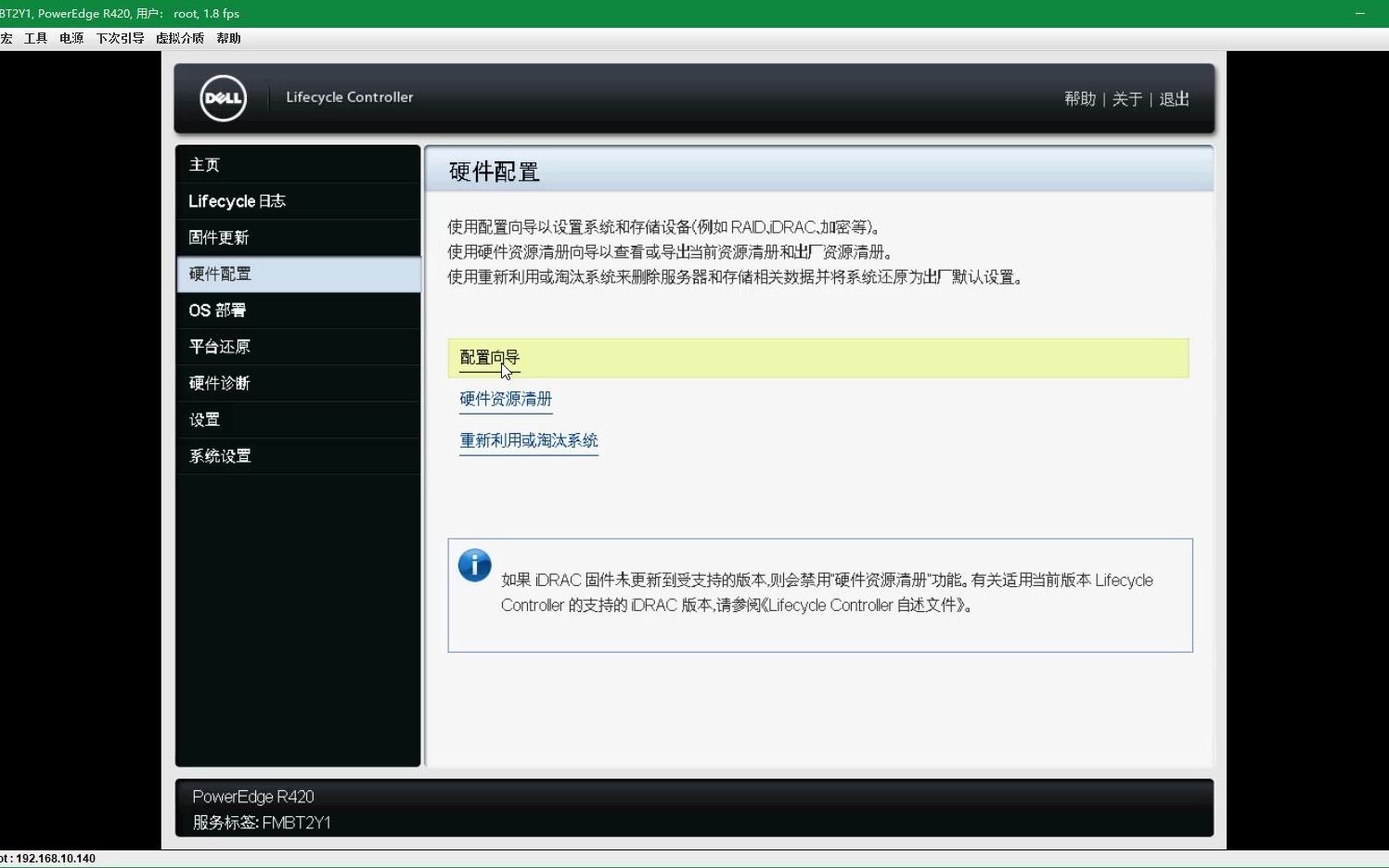
OpenManage Server Administrator(OMSA)是戴尔官方提供的系统管理工具,可以将服务器硬件信息统一展示,在戴尔fs12-ty服务器上,安装OMSA后,通过Web界面即可查看磁盘阵列,安装步骤如下:从戴尔驱动支持网站下载对应操作系统版本的OMSA安装包,Windows下双击安装,Linux下使用RPM或DEB包安装,安装完成后,启动服务,在浏览器中打开https://服务器IP:1311,输入系统管理员账户登录,进入“Storage”模块,展开“PERC 控制器”节点,可以看到所有虚拟磁盘和物理磁盘,虚拟磁盘会显示名称、RAID级别、容量、状态,物理磁盘会显示型号、固件版本、健康状况、温度、连接状态等,OMSA还允许执行阵列任务,如创建虚拟磁盘、设置热备盘、触发重建等,建议将OMSA纳入日常管理工具,可以远程查看阵列状态,无需物理访问服务器,OMSA的Web界面基于HTML5,大部分操作无需额外插件。
使用命令行工具perccli
perccli是Broadcom(原LSI)提供的命令行工具,适用于戴尔服务器上的PERC阵列卡(基于LSI芯片),在Linux系统中,安装perccli后,可以编写脚本定期检查阵列状态,从Broadcom官方网站下载适合系统的版本,使用rpm -ivh perccli-xxx.rpm或dpkg -i perccli-xxx.deb安装,安装后,执行perccli /c0 show all可以查看控制器信息,包括固件版本、缓存大小、电池状态等,执行perccli /c0 /v0 show all查看第一个虚拟磁盘的详细信息,如果有多块虚拟磁盘,可以依次增加v0、v1等,查看物理磁盘信息使用perccli /c0 /e0 /s0 show all,e0是背板编号,s0是槽位编号,戴尔服务器背板编号为0,硬盘槽位从0开始,如果硬盘状态为“UBad”(Unconfigured Bad)或“DHS”(Dedicated Hot Spare)等,需要进一步排查,perccli还支持输出JSON格式,方便集成到监控系统,例如perccli /c0 show all J可以输出JSON格式的控制器信息。
不同RAID级别下戴尔fs12-ty服务器的磁盘阵列性能与容错对比
戴尔fs12-ty服务器根据硬盘数量和用途,会配置不同的RAID级别,了解不同RAID级别的特点,有助于更准确地查看和理解阵列信息。
常见RAID级别对比
| RAID级别 | 读写性能 | 容错能力 | 硬盘利用率 | 典型场景 |
|---|---|---|---|---|
| RAID0 | 读写速度快,无冗余 | 无容错,任何一块盘坏数据全丢 | 100% | 临时数据处理、视频渲染 |
| RAID1 | 写入速度较慢,读取快 | 镜像,一块盘坏不影响 | 50% | 操作系统、关键应用 |
| RAID5 | 读取快,写入有性能损失 | 允许一块盘坏 | (n-1)/n | 文件存储、中小型数据库 |
| RAID10 | 读写快,性能较好 | 允许每组镜像坏一块 | 50% | 高并发数据库、虚拟化环境 |
如何查看当前RAID级别
在BIOS RAID配置界面中,虚拟磁盘列表会直接显示RAID级别,RAID5”、“RAID10”,在OMSA中,虚拟磁盘的“Layout”属性会显示RAID级别,在perccli命令行中,执行
perccli /c0 /v0 show all,输出中会包含“TYPE”字段,显示RAID级别。
选择建议
对于戴尔fs12-ty服务器,如果主要用于文件存储,RAID5是常见选择,兼顾容量和容错,如果用于数据库或虚拟化,建议RAID10,提供更好的性能,如果只有两块硬盘,一般会配置RAID1,如果追求极致性能且对数据安全要求不高,可以选RAID0,但风险较大,行业共识认为,在大多数企业级场景中,RAID5和RAID10是主流选择,具体取决于对性能和容错的需求。
戴尔fs12-ty服务器磁盘阵列故障排查与维护场景
常见故障现象
- 开机自检时,提示“Virtual Disk Degraded”或“Hard Drive Fault”。
- 服务器前面板硬盘指示灯变为琥珀色或闪烁。
- 操作系统无法识别磁盘阵列,或者磁盘管理中出现未初始化磁盘。
故障排查步骤
- 重启服务器,进入Ctrl+R RAID配置界面。
- 在“Physical Disk Management”页面,检查是否有硬盘状态显示为“Failed”或“Missing”。
- 如果发现故障硬盘,记录故障硬盘的槽位编号和型号。
- 准备一块同规格的新硬盘(容量、转速、接口类型一致)。
- 更换硬盘后,在BIOS中,新硬盘通常会自动识别为“Ready”状态。
- 如果阵列配置了热备盘,会自动重建;如果没有,可以手动将新硬盘设置为“Hot Spare”或“Rebuild”。
维护建议
- 定期检查阵列状态,至少每月一次,建议使用OMSA或perccli脚本自动化检查。
- 配置热备盘,可以自动替换故障盘,减少人工干预。
- 注意阵列卡缓存电池状态,在perccli中,可以通过
perccli /c0 show all查看电池状态,如果显示“Battery Status: Failed”,需要更换电池,否则写入缓存会关闭,性能下降明显。 - 备份重要数据,阵列不能替代备份,RAID仅提供容错,不能防止逻辑错误、误删除或病毒破坏。
戴尔fs12-ty服务器磁盘阵列卡升级与价格参考
支持的阵列卡型号
戴尔fs12-ty服务器通常支持原装PERC系列阵列卡,包括:
- PERC S110:基于软件RAID,利用CPU资源,性能一般,适合入门级。
- PERC H310:入门级硬件RAID,支持RAID0/1/5/10,无缓存。
- PERC H710:性能级硬件RAID,带512MB缓存和电池备份,支持RAID0/1/5/6/10。
- PERC H710P:升级版,缓存更大,性能更强。
升级建议
如果当前使用S110或H310,且感觉磁盘性能不足,可以考虑升级到H710或H710P,升级时需要注意:新阵列卡必须与服务器背板兼容,戴尔官方会提供兼容性列表,更换阵列卡后,虚拟磁盘配置可能需要重新导入,建议提前备份阵列配置信息。
价格参考(市场行情)
- 二手PERC H310:价格在200-400元之间,主要看成色和配件。
- 二手PERC H710:价格在400-600元,带缓存和电池。
- 二手PERC H710P:价格在600-900元,性能较强。
- 全新原装卡:价格较高,建议通过戴尔授权经销商询价,在北京、上海等地区,部分服务器配件商提供现场安装服务,价格可能包含人工费。
- 注意:购买二手卡时,确认固件版本是否适合戴尔fs12-ty服务器,避免出现不兼容问题。
关于戴尔fs12-ty服务器磁盘阵列的常见问题与解答
问题1:如何确认fs12-ty服务器是否支持RAID?
答:开机自检时按Ctrl+R,如果进入RAID配置界面,则说明支持,在操作系统设备管理器中,如果看到“PERC”或“RAID Controller”设备,也表示支持RAID,戴尔官方文档可以查询该型号具体配置,但以实际硬件为准。
问题2:更换硬盘后,阵列会自动重建吗?
答:如果新硬盘容量足够且状态正常,且阵列卡配置了自动重建策略(如热备盘),则会自动重建,在BIOS中可以看到重建进度,如果未自动重建,可以手动将新硬盘设为“Hot Spare”或选择“Rebuild”操作。
问题3:RAID卡初始化会清除所有数据吗?
答:创建新的虚拟磁盘时,初始化操作会清除所有数据,但更换硬盘后重建不会影响原有数据,操作前务必备份重要数据。
掌握戴尔fs12-ty服务器磁盘阵列的查看方法,是日常维护的基础,无论是通过BIOS还是系统工具,定期检查阵列状态都能有效预防数据丢失风险。 了解阵列卡升级和价格,可以在需要时做出合理决策。
首发原创文章,作者:王坚,如若转载,请注明出处:https://idctop.com/article/551572.html