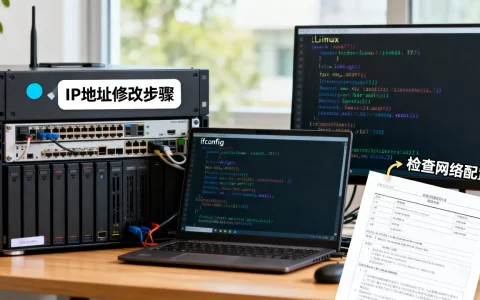
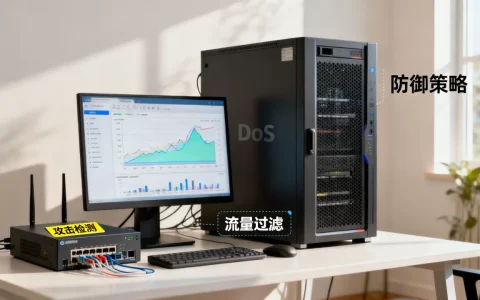
服务器管理器远程管理是Windows Server运维的核心工具,通过“服务器管理器”控制台或PowerShell,管理员可实现对本地及远程多台服务器的集中监控、角色部署与配置更新,显著提升IT基础设施的维护效率。
远程管理服务器的核心价值与场景解析
在传统的IT运维模式中,管理员往往需要穿梭于机房之间,面对一台台物理服务器进行键盘鼠标操作,这种模式不仅效率低下,而且在面对分布式数据中心时几乎不可行,引入远程管理后,运维工作从“点对点”转变为“点对面”。
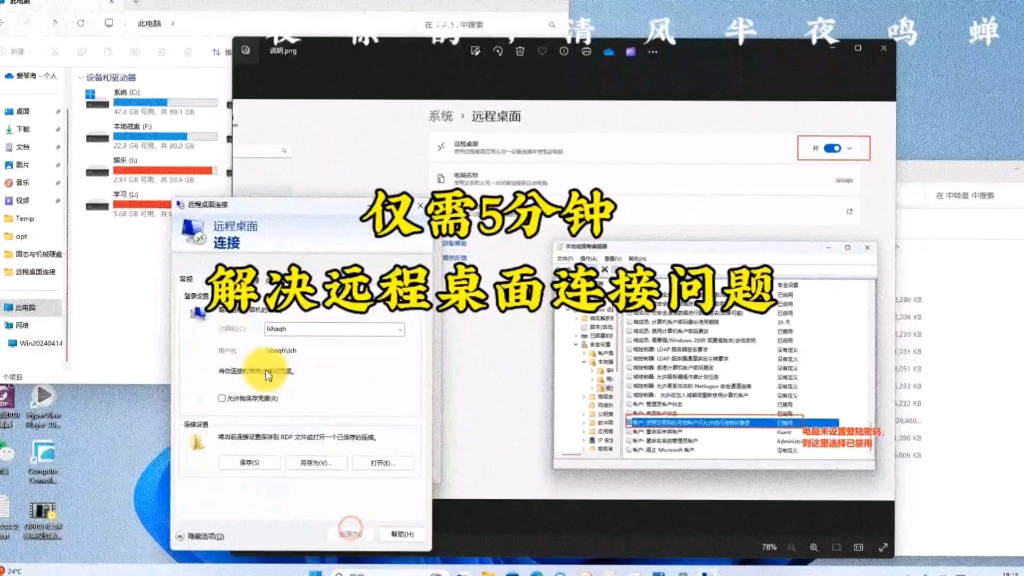

业内专家指出,集中式管理能够减少约40%的日常维护时间,这主要得益于自动化脚本与批量配置能力的引入,对于拥有数十甚至上百台服务器的大型企业而言,这种转变是决定IT团队响应速度的关键。
本地与远程管理的本质区别
许多初学者容易混淆本地配置与远程管理的界限,本地管理仅作用于当前登录的这台机器,而远程管理则跨越了网络边界。
- 权限范围:本地管理受限于当前用户的会话权限;远程管理可通过提升的权限账户,直接控制其他服务器的系统服务。
- 操作效率:本地操作需逐个登录;远程管理允许在一个控制台界面中查看多台服务器的健康状态,如CPU负载、磁盘空间等。
- 故障排查:当远程服务器出现蓝屏或服务无响应时,本地管理无法介入,而远程管理结合带外管理(如IPMI/iDRAC)可实现底层重启与日志获取。
典型应用场景:Web集群部署
假设你正在搭建一个包含5台Web服务器的负载均衡集群,如果没有远程管理工具,你需要登录每一台服务器,手动安装IIS角色,配置防火墙规则,并部署应用程序,这一过程耗时且极易出错。
通过服务器管理器的远程管理功能,你可以一次性选中这5台服务器,批量安装IIS角色,并同步应用相同的配置策略,这种“一次定义,处处生效”的能力,正是远程管理的精髓所在。
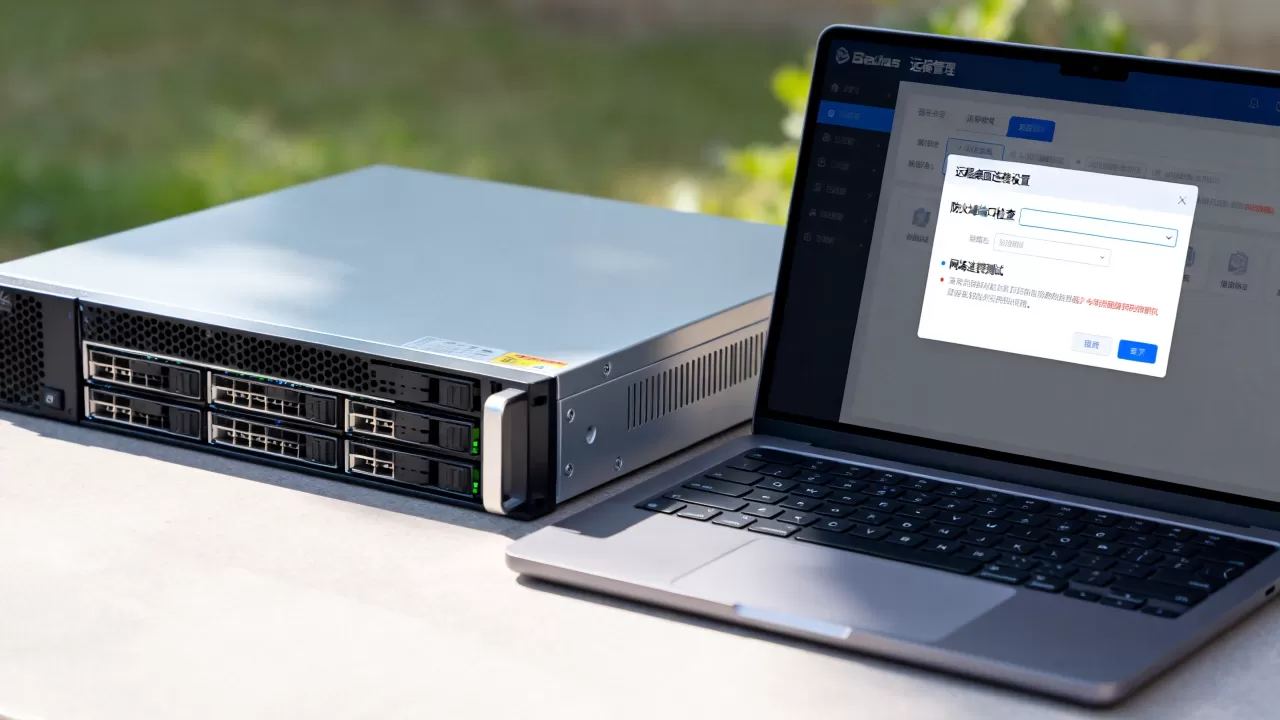
服务器管理器远程管理配置实战指南
要实现高效的远程管理,首先需要确保网络连通性与权限配置正确,以下是基于Windows Server 2026环境的详细操作步骤。
第一步:启用远程管理功能
在源服务器(即你当前操作的机器)和目标服务器(需要被管理的机器)上,均需确保WinRM(Windows Remote Management)服务正在运行。
- 以管理员身份打开PowerShell。
- 输入命令 Enable-PSRemoting -Force 以启用远程处理。
- 确认防火墙已开放5985(HTTP)或5986(HTTPS)端口。
第二步:添加远程服务器到管理器
打开“服务器管理器”,点击左上角的“管理”菜单,选择“添加服务器”。
- 发现服务器:在“选择服务器”选项卡中,点击“从目录选择”可浏览域环境下的所有计算机;若为非域环境,需手动输入目标服务器的IP地址或主机名。
- 验证连接:系统会尝试连接目标服务器,若提示凭据错误,请检查当前登录账户是否拥有目标服务器的管理员权限。
- 完成添加:添加成功后,目标服务器将出现在左侧的“所有服务器”列表中。
第三步:执行远程任务
选中目标服务器后,你可以执行多种操作:
安装角色与功能
在“服务器管理器”主界面,点击“添加角色和功能”,在向导中选择目标服务器,然后勾选所需的角色(如DNS、DHCP、Hyper-V等),系统会自动在远程服务器上下载所需文件并安装。
查看事件日志
右键点击目标服务器,选择“事件查看器”,你可以直接查看远程服务器的系统、安全和应用程序日志,无需远程桌面登录,这对于排查服务启动失败的原因至关重要。
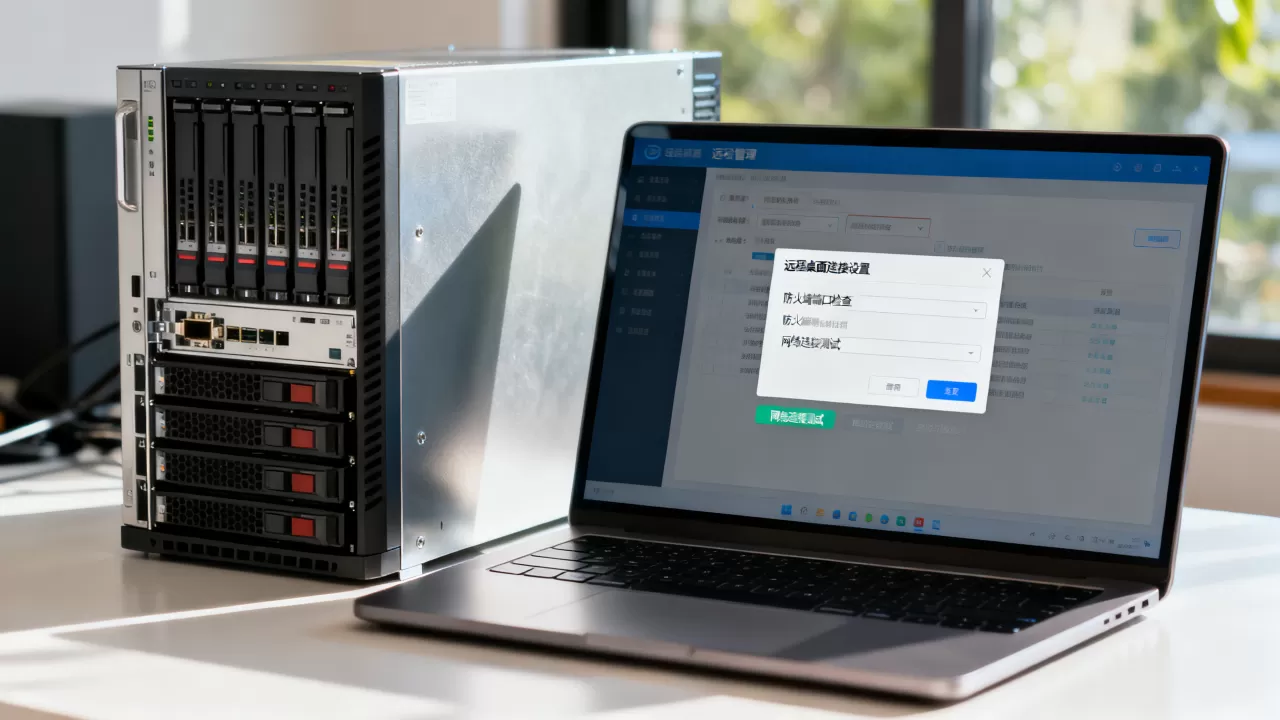
运行PowerShell脚本
在“工具”菜单中,选择“Windows PowerShell”,在打开的控制台中,使用 Invoke-Command -ComputerName TargetServer -ScriptBlock { Get-Service } 命令,可直接在本地执行远程服务器上的脚本,并返回结果。
常见问题排查与优化建议
在实际操作中,远程管理可能会遇到各种网络或权限问题,以下是常见问题的解决方案。
连接超时或拒绝访问
这种情况通常由以下原因引起:
- 防火墙拦截:确保目标服务器的Windows防火墙允许“远程管理”例外,可在命令行运行 netsh advfirewall firewall add rule name=”WinRM-HTTP” dir=in action=allow protocol=TCP localport=5985。
- 网络隔离:若服务器位于不同子网,需确保路由可达,且中间网络设备未屏蔽5985端口。
- 凭据问题:若未加入域,需确保使用“目标服务器管理员”格式的用户名,并在PowerShell中使用 Credential 参数传递密码。
性能优化策略
当管理大量服务器时,服务器管理器可能会变得缓慢。
- 分组管理:利用“服务器组”功能,将功能相似的服务器(如Web服务器、数据库服务器)分组,这样在查看状态时,只需展开特定组,减少数据加载量。
- 禁用自动刷新:在“仪表板”视图中,可调整自动刷新频率,避免频繁的网络请求导致界面卡顿。
- 使用PowerShell替代GUI:对于批量操作,PowerShell脚本的执行效率远高于图形界面操作,建议将常用操作封装为脚本,通过远程执行提升效率。
服务器管理器远程管理与其他方案对比
虽然服务器管理器是Windows生态内的原生工具,但在复杂场景下,它并非唯一选择。
与Ansible/Puppet等配置管理工具对比
- 适用场景:服务器管理器适合中小型环境(<50台服务器)的日常运维与临时配置;Ansible等工具适合大规模、需要版本控制和持续集成的环境。
- 学习曲线:服务器管理器基于GUI,易于上手;Ansible需要编写YAML剧本,对Linux/Windows混合环境支持更好。
- 成本:服务器管理器随Windows Server授权免费获得;Ansible开源免费,但企业级支持需付费。
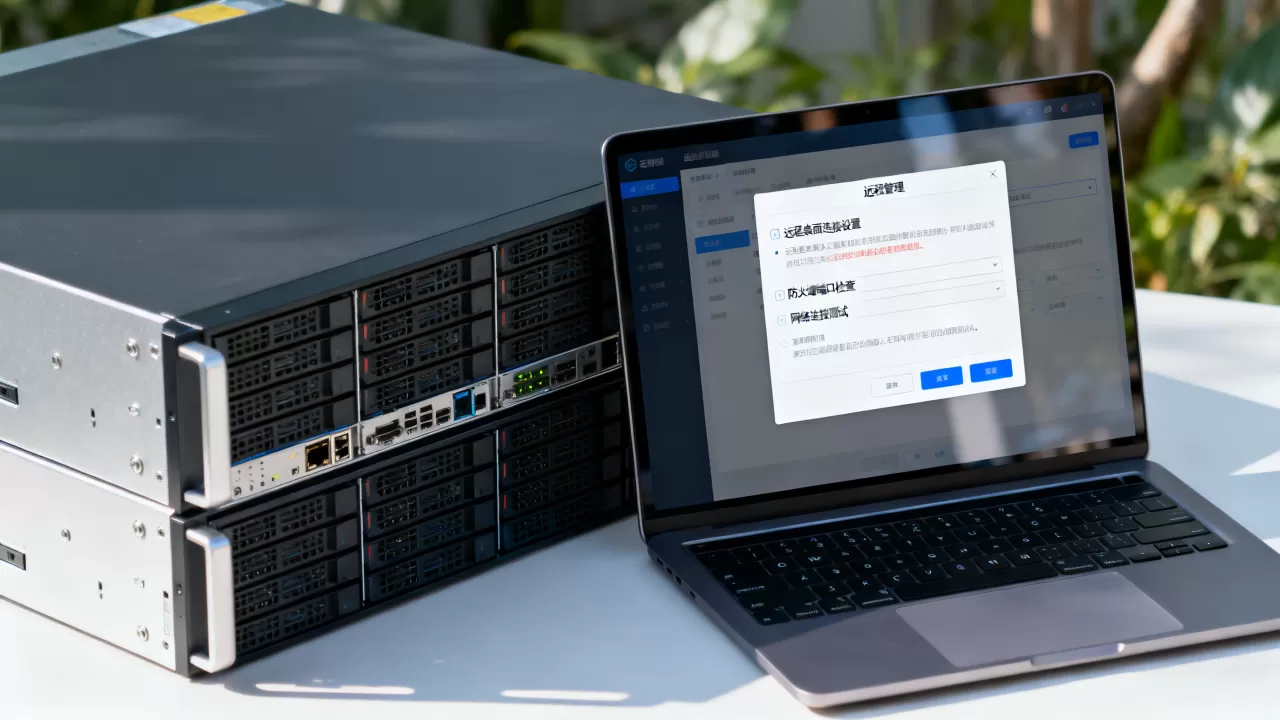
与第三方监控平台对比
第三方平台(如Zabbix、Prometheus)提供更深入的指标监控与告警功能,但缺乏服务器管理器的配置部署能力,最佳实践是将两者结合:使用服务器管理器进行配置变更,使用监控平台进行状态巡检。
Q&A:服务器管理器远程管理常见问题
如何在不重启服务器的情况下应用远程配置更改?
部分配置更改(如网络适配器设置、服务启动类型)在应用后需重启才能生效,对于非重启类更改(如注册表项、文件复制),可通过PowerShell的 Restart-Service 命令重启相关服务来立即生效,建议在执行关键配置前,先测试非重启类更改的影响。
服务器管理器远程管理支持非域环境吗?
支持,但配置较为复杂,在非域环境中,需确保源服务器与目标服务器在同一工作组,且拥有相同的本地管理员账户和密码,需在目标服务器上配置WinRM信任主机,命令为 winrm set winrm/config/client @{TrustedHosts=”SourceServerIP”},由于缺乏域控的集中认证,安全性较低,建议仅在隔离网络中使用。
远程管理时如何查看目标服务器的实时性能指标?
在服务器管理器的“仪表板”中,可查看CPU、内存、磁盘和网络的基本利用率,若需更详细的性能计数器,需通过“工具”菜单打开“性能监视器”,并添加远程服务器的计数器,注意,远程性能监控会消耗少量网络带宽,建议在非业务高峰期进行深度分析。
首发原创文章,作者:王坚,如若转载,请注明出处:https://idctop.com/article/457653.html