在Excel中设置目标值,核心是利用“规划求解”插件或“单变量求解”功能,通过反向推导输入值来自动计算达成目标所需的参数,无需手动反复试错。
很多职场人在处理财务报表、销售预测或生产计划时,常遇到这种困境:已知最终想要达到的结果(比如本月销售额达到100万),但不知道具体的变量(比如需要卖出多少件产品,或者单价定多少)才能达成,传统的“试错法”不仅效率极低,还容易出错,Excel内置了强大的逆向计算工具,只要掌握正确路径,就能让表格自己“算”出答案。


理解目标值背后的逻辑:正向计算与逆向求解
在深入操作之前,我们需要厘清一个概念,大多数Excel公式(如SUM, VLOOKUP)是“正向”的:你给数据,它给结果,而“目标值”场景属于“逆向”思维:你给结果,它给数据,业内专家指出,这种思维转换是提升数据处理效率的关键分水岭。
财务预算中的盈亏平衡点计算
假设你是一家咖啡店的店长,固定成本(房租、人工)每月2万元,每杯咖啡售价30元,变动成本(豆子、杯子)10元,你想知道每月卖多少杯才能不亏不赚。
- 建立模型:在A1单元格输入“销量”,B1输入“总利润”。
- 设置公式:在B2输入公式
=(A230)-(A210)-20000,如果你在A2输入1000,B2会显示80000,这是正向计算。 - 逆向求解:我们要让B2等于0,这时就不能靠猜A2填多少了,需要用到Excel的“单变量求解”功能。
贷款还款中的利率反推
这是更常见的场景,你贷款100万,分30年还清,每月还款5000元,想知道实际年化利率是多少,手动用试错法调整利率单元格,可能需要点几十次F9键,既累又不准。
实操指南:使用“单变量求解”快速锁定目标
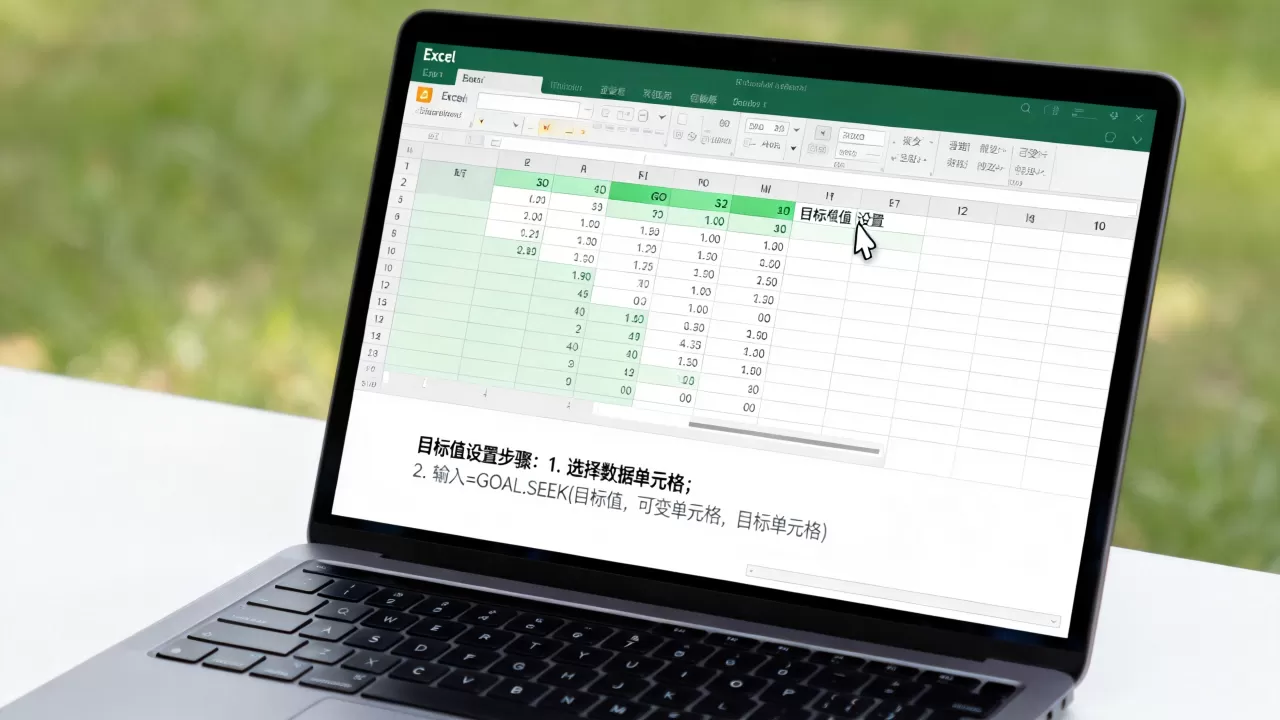
“单变量求解”适合只有一个未知数的场景,操作简单,是日常办公中最常用的目标值工具。
第一步:准备标准数据表
确保你的表格结构清晰,关键单元格必须包含公式,且该公式依赖于一个“可变单元格”。
- 可变单元格:这是你要Excel去修改的单元格(如销量、利率、单价)。
- 目标单元格:这是包含公式的单元格,显示最终结果(如总利润、月供金额)。
第二步:调用求解工具
- 点击Excel顶部菜单栏的“数据”选项卡。
- 在右侧“分析”组中,找到“模拟分析”按钮。
- 在下拉菜单中选择“单变量求解”。
第三步:填写参数并执行
弹出的对话框中有三个关键项,务必填对:
- 目标单元格:点击选择包含最终结果的单元格(例如刚才的B2总利润单元格)。
- 目标值:输入你希望达成的数值(例如0,表示盈亏平衡)。
- 可变单元格:点击选择那个需要Excel自动调整的单元格(例如A2销量单元格)。
点击“确定”,Excel瞬间就会算出结果,如果无法找到解,它会提示你检查公式或初始值是否合理。
进阶方案:处理多变量复杂场景的“规划求解”
当问题变得复杂,比如你需要同时确定“销量”和“单价”两个变量,或者存在多个限制条件(如库存上限、最低利润率),单变量求解就力不从心了,这时需要启用“规划求解”插件。
启用插件的方法
很多用户找不到这个功能,是因为它默认未安装。
- 点击“文件” > “选项” > “加载项”。
- 在底部“管理”下拉框选择“Excel加载项”,点击“转到”。
- 勾选“规划求解加载项”,点击确定,数据”选项卡右侧会出现“规划求解”按钮。
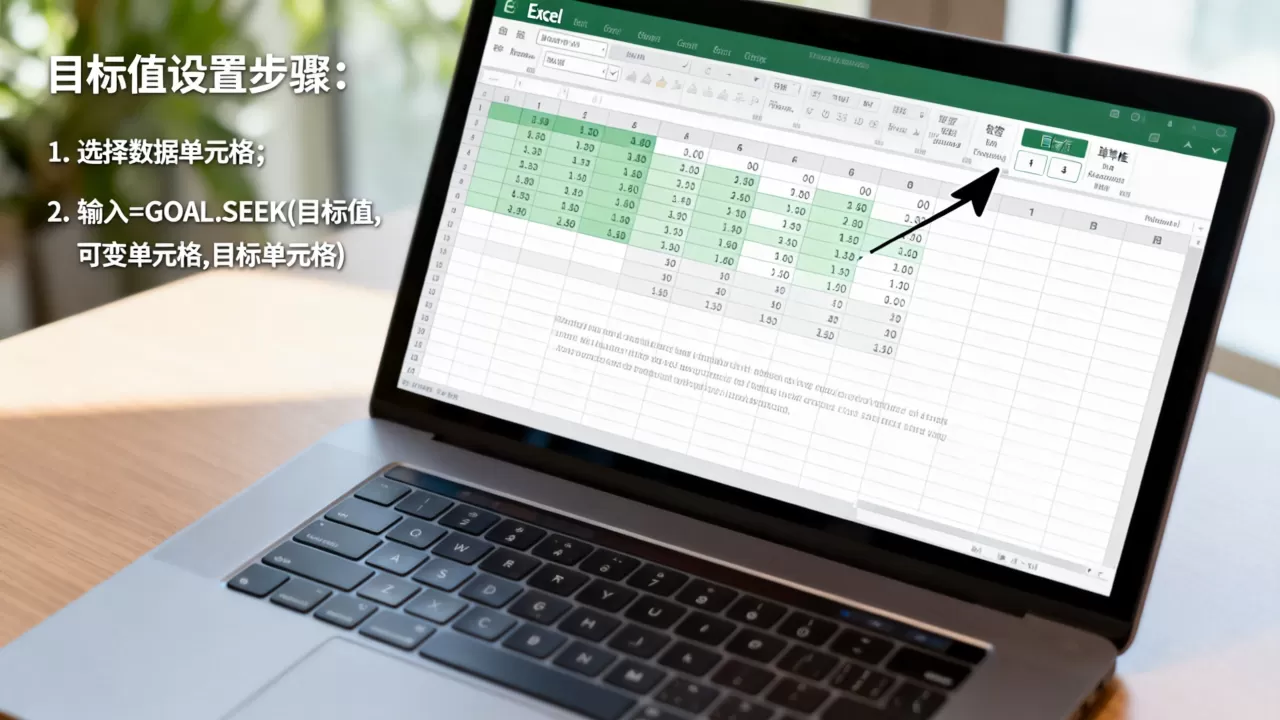
配置求解参数
规划求解的逻辑更像是一个线性规划问题,需要明确三个要素:
- 目标单元格:最大化、最小化或设定为特定值,最大化净利润。
- 可变单元格:选择所有可以调整的输入变量区域,同时选中“产品A销量”和“产品B销量”单元格。
- 遵循约束:这是关键,点击“添加”按钮,设置限制条件,产品A销量必须小于等于库存500,且所有销量必须为非负整数。
设置完毕后,点击“求解”,Excel会利用算法在满足所有约束的前提下,找到最优解。
常见误区与数据验证技巧
在使用目标值功能时,新手常犯几个错误,导致计算结果看似正确实则荒谬。
避免循环引用陷阱
如果目标单元格的公式直接或间接引用了可变单元格,而可变单元格又依赖目标单元格的结果,就会形成循环引用,Excel通常会报错或忽略,确保逻辑链条是单向的:输入变量 -> 公式计算 -> 输出结果。
检查初始值的重要性
尤其是使用“规划求解”时,初始值的选择会影响收敛速度甚至结果,在求解方程时,如果初始值离真实解太远,可能会陷入局部最优,建议先通过“单变量求解”或简单的试算,给可变单元格一个合理的初始估计值。
数据类型的匹配
确保“目标值”和“可变单元格”的数据类型一致,如果目标值是文本格式的“100”,Excel可能无法识别为数字进行计算,使用“分列”功能或VALUE函数将文本转为数值,是解决此类隐蔽错误的快捷方式。
不同场景下的工具选择对比
为了让你更直观地选择工具,下表总结了两种主要方法的适用边界:

| 维度 | 单变量求解 | 规划求解 |
|---|---|---|
| 未知数数量 | 仅限1个 | 多个,无上限 |
| 约束条件 | 无,或仅隐含 | 支持复杂逻辑约束(如>=, <=, integer) |
| 计算速度 | 极快,即时响应 | 取决于变量复杂度,可能需数秒至数分钟 |
| 典型场景 | 求根、反推利率、盈亏平衡点 | 资源分配、投资组合优化、排班调度 |
Q&A:关于Excel目标值的常见疑问
Excel目标值功能支持中文输入吗?
不支持,目标单元格和可变单元格必须包含数值或数值型公式,如果单元格中包含中文标签,Excel无法进行数学运算,建议将标签放在目标单元格旁边的独立单元格中,保持计算区域的纯净。
为什么单变量求解显示“无法找到解”?
这通常意味着在当前公式逻辑下,不存在满足条件的解,你设定目标利润为100万,但根据公式计算,即使销量无限大,受限于固定成本或单价,最大利润也只有50万,此时需要检查公式逻辑是否正确,或者调整目标值使其在可行域内。
规划求解的结果是固定的吗?
不一定,对于线性规划问题,解通常是唯一的,但对于非线性问题,可能存在多个局部最优解,建议尝试不同的初始值多次运行,以寻找全局最优解,求解器的算法选项(如精度、收敛度)也可以调整,以获得更精确的结果。
掌握Excel目标值功能,本质上是掌握了一种“以终为始”的数据思维,无论是简单的盈亏平衡,还是复杂的资源优化,这些工具都能将繁琐的手工计算转化为自动化的智能推导。
首发原创文章,作者:王坚,如若转载,请注明出处:https://idctop.com/article/457741.html