


规划图中等高线标注文字过大,核心解决方案是调整标注样式中的“文字高度”参数,并配合“比例因子”与“自动避让”功能,确保在打印输出时文字清晰且不与地形线重叠。
在CAD制图或GIS数据处理中,等高线标注不仅是数据的载体,更是图纸可读性的关键,很多设计师和工程师在出图时,常遇到标注文字“喧宾夺主”,不仅遮挡了地形细节,还让整张图显得杂乱无章,这通常不是软件故障,而是标注样式设置与当前绘图比例不匹配所致。
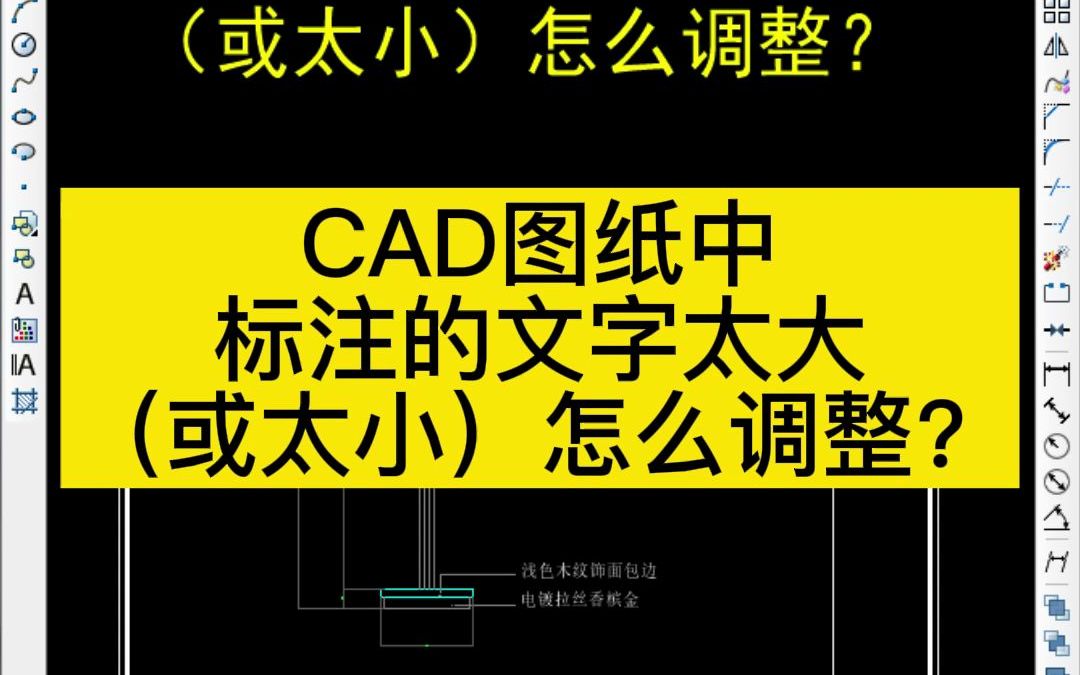

为什么等高线标注会显得“太大”?
绘图比例与标注样式的错位
大多数情况下,问题根源在于“全局比例因子”设置不当,当你将图纸从1:100放大到1:500查看时,如果标注样式中的“使用全局比例”未同步调整,文字就会在视觉上变得巨大无比,业内专家指出,标注样式中的“主单位”和“精度”设置必须与当前视图比例严格对应,否则打印出来的效果会完全偏离预期。
文字样式本身的尺寸设定过高
问题出在文字样式(Text Style)的基础高度上,如果基础高度被设定为一个固定值(如5mm),而在大比例尺图纸中未进行缩放,文字就会显得突兀,特别是在处理大范围地形图时,固定高度的文字在缩小打印后会变得极小,而在放大查看时又显得过大,这种矛盾需要通过动态比例因子来解决。
实操步骤:如何精准调整标注大小?
第一步:检查并修改标注样式管理器
这是最直接的解决路径,请按照以下路径操作:
- 输入命令 ST 或 STYLE,打开文字样式管理器。
- 检查当前使用的文字样式,确认“高度”字段是否为0,若为0,表示允许动态调整;若为固定值,建议改为0以便灵活控制。
- 输入命令 DIMSTYLE 或 D,进入标注样式管理器。
- 点击“修改”,进入“调整”选项卡。
- 找到“使用全局比例”选项,如果你的图纸是1:1000,这里通常应设置为1000,如果是模型空间直接标注,需根据最终打印比例进行换算。
第二步:利用“比例因子”动态适配
对于已经生成的标注,批量修改是节省时间的关键。
- 选中所有等高线标注:使用 QSELECT 快速选择功能,过滤出所有“标注”类型的对象。
- 修改属性面板:在属性面板(CTRL+1)中,找到“文字高度”或“比例因子”。
- 统一输入数值:根据当前视图比例,输入相应的比例因子,若希望文字在屏幕上看起来适中,但打印出来为标准大小,需将全局比例设置为打印比例的倒数。
第三步:启用“自动避让”与“文字对齐”
仅仅缩小文字是不够的,还需要解决文字与等高线的重叠问题。
- 在标注样式管理器中,进入“符号和箭头”或“调整”选项卡。
- 勾选“在标注中使用全局比例”下的“保持标注与文字对齐”或“自动避让”。
- 部分高级CAD软件支持“文字位置”设置,可选择“引线”或“悬空”,让文字自动跳出等高线密集区,通过引线连接数据点,既美观又清晰。
不同场景下的应对策略对比
面对不同的项目需求,调整策略需灵活多变,以下是几种常见场景的处理逻辑:
| 场景类型 | 核心痛点 | 推荐解决方案 | 预期效果 |
|---|---|---|---|
| 大比例尺地形图 | 文字遮挡细节,密密麻麻 | 启用“引线标注”,隐藏部分次要等高线数值 |
图纸清爽,重点突出 |
| 小比例尺总平面图 | 文字太小,打印后看不清 | 增加“全局比例因子”,提高文字基础高度 | 远距离可读性强 |
| 3D地形模型导出 | 标注随视角变形,大小不一 | 使用“动态块”或“屏幕空间标注” | 视角变化时文字大小恒定 |
| 批量处理旧图纸 | 样式混乱,手动修改耗时 | 使用“特性匹配”或LISP脚本批量替换样式 | 效率提升,风格统一 |
针对“地形图标注字体大小”的专项优化
在专业地形图绘制中,业内共识认为,等高线注记应遵循“奇偶分划”或“间隔注记”原则,而非全线标注,这意味着你不需要调整所有文字的大小,而是通过设置“标注间隔”来减少文字数量,从而间接解决拥挤问题。
- 设置注记间隔:在GIS软件或CAD插件中,设置每隔N条等高线标注一次高程。
- 调整注记位置:将注记放置在等高线的平缓段,避免在陡峭或弯曲处标注,减少视觉干扰。
- 字体选择:使用无衬线字体(如Arial、SimHei)比衬线字体(如Times New Roman)在小尺寸下更易识别,且占用空间更小。
常见误区与避坑指南
直接缩放文字对象
很多新手习惯选中文字,直接输入 SC 命令进行缩放,这是错误的做法,直接缩放文字会破坏标注的关联性,导致后续修改高程数据时,文字不会自动更新,且打印比例会彻底混乱,务必通过修改“标注样式”或“属性面板中的比例因子”来调整。
忽视打印预览
屏幕上的显示效果不等于打印效果,屏幕分辨率高,文字可能看起来合适,但打印到A3或A2图纸上时,微小的差异会被放大,务必在打印前使用 PLOT 命令进行预览,检查文字是否清晰、是否重叠,据工信部相关制图规范建议,最终输出图纸的文字高度应不小于2.5mm(以A3图纸为例),以确保可读性。
混淆“模型空间”与“布局空间”标注
在布局空间(Paper Space)中,标注比例应设置为1,因为布局空间已经处理了视图比例,如果在布局空间中仍使用模型空间的比例因子,会导致文字大小错误,请确保在布局空间中标注时,取消勾选“使用全局比例”,或将其设置为1。
Q&A:等高线标注常见问题解答
规划图中等高线标注数据文字太大怎么快速批量修改?
使用 QSELECT 命令,选择类型为“标注”,然后打开属性面板(CTRL+1),直接修改“文字高度”或“比例因子”数值,若需更精细控制,建议使用 DIMSTYLE 修改全局样式,再应用至所有标注。
CAD中标注文字高度设置多少合适?
这取决于最终打印比例和图纸尺寸,一般A3图纸打印,文字高度建议设为2.5mm-3.5mm,在模型空间中,若比例为1:100,则文字高度应设为250-350单位,核心原则是:在打印预览中,文字高度应清晰可辨,且不遮挡关键地形信息。
为什么修改了标注样式,原有等高线标注没有变化?
原有标注可能未关联到当前修改的样式,或者被手动覆盖过属性,解决方法是:选中所有等高线标注,在属性面板中将“标注样式”重新指定为当前修改后的样式,或输入 RE 命令刷新显示,若仍无效,检查是否使用了“块”或“多行文字”替代了标准标注,此时需单独编辑块或文字对象。
首发原创文章,作者:王坚,如若转载,请注明出处:https://idctop.com/article/457917.html











评论列表(1条)
笑死,这坑我上次也踩了!等高线字大到盖住地形,改文字高度配合比例因子真香,CAD党狂喜!