


在VBA中判断Excel文件是否已打开,核心方法是利用Workbooks集合的Exists属性或遍历集合比对文件名,若未找到则判定为未打开,反之亦然。
为什么需要检测文件状态?
很多开发者在编写自动化脚本时,习惯直接调用Workbooks.Open来打开目标文件,这种做法看似简单,实则暗藏风险,如果目标文件已经被用户手动打开,或者被其他VBA进程占用,再次执行打开命令会触发运行时错误,导致整个宏程序崩溃中断,这种“硬碰硬”的操作方式,在复杂的办公自动化场景中是绝对不可取的。
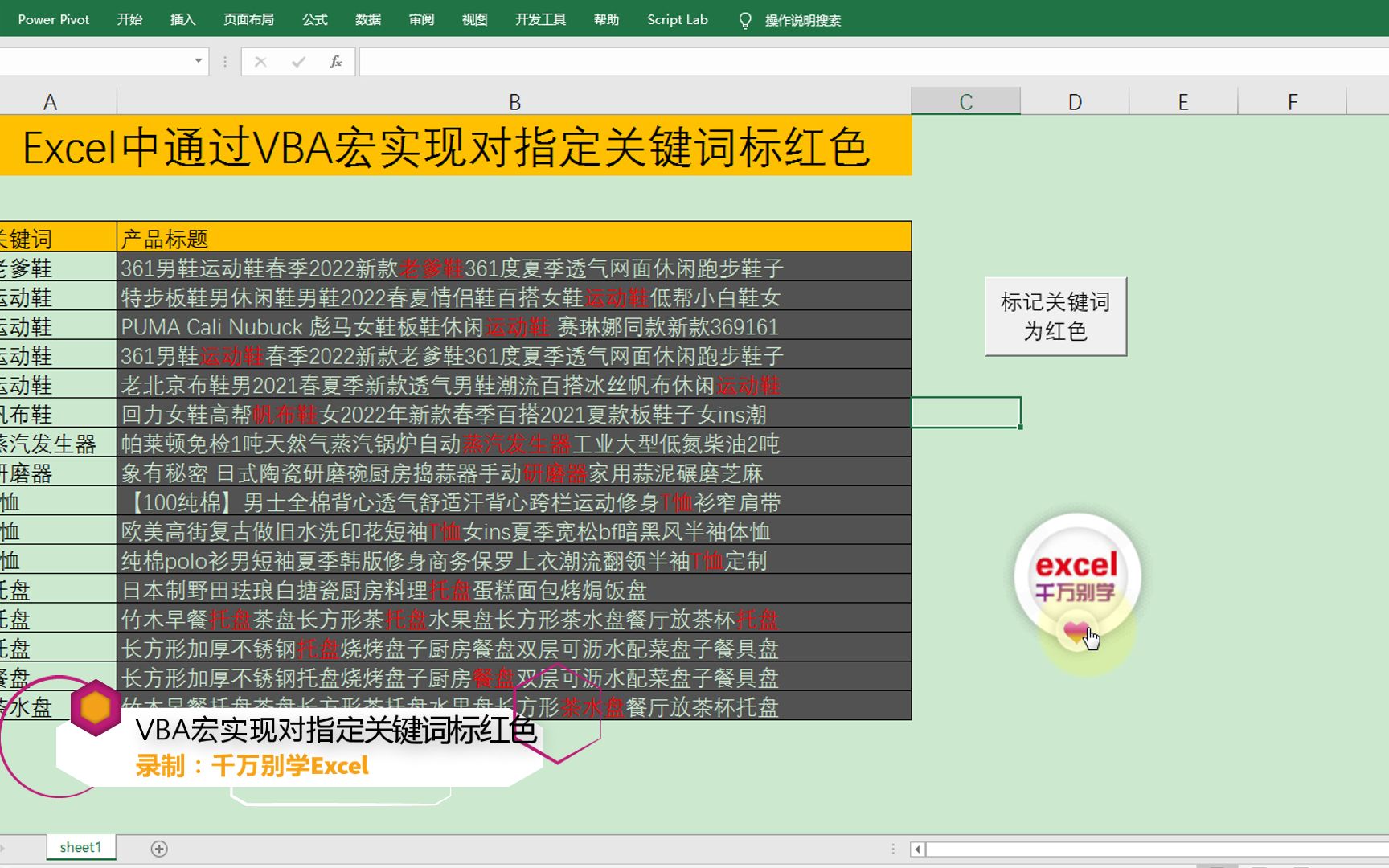

业内专家指出,稳健的代码应当具备自我修复和状态感知能力,通过预先检测文件状态,我们可以实现更优雅的流程控制:如果文件已打开,直接获取其引用对象进行后续操作;如果未打开,再执行打开逻辑,这种“先检查,后行动”的策略,不仅能提升代码的稳定性,还能显著减少不必要的文件I/O操作,从而优化整体运行效率。
常见错误场景分析
在实际开发中,以下几种情况最容易导致“文件已打开”的判断失误:
- 同名不同路径:用户可能在D盘和E盘各有一个名为
data.xlsx的文件,仅凭文件名判断极易混淆。 - 只读模式冲突:文件以只读方式打开时,某些写入操作会失败,若未检测状态,错误排查难度极大。
- 后台进程残留:Excel进程意外终止后,文件句柄未完全释放,导致VBA误判文件仍被占用。
VBA检测文件是否打开的三种主流方案
针对上述问题,目前业内主要有三种成熟的解决方案,它们各有优劣,适用于不同的业务场景。
遍历Workbooks集合(最通用)
这是最经典且兼容性最好的方法,通过遍历当前所有已打开的工作簿,比对文件名或路径,从而确定目标文件是否在线。
具体操作步骤如下:
- 定义一个布尔变量
isOpened,初始值设为False。 - 使用
For Each循环遍历Application.Workbooks集合。 - 在循环内部,使用
InStr函数比对当前工作簿的Name属性与目标文件名。 - 若匹配成功,将
isOpened设为True,并使用Exit For跳出循环以提高效率。
Function IsFileOpened(fileName As String) As Boolean
    Dim wb As Workbook
    For Each wb In Application.Workbooks
        If wb.Name = fileName Then
            IsFileOpened = True
            Exit Function
        End If
    Next wb
    IsFileOpened = False
End Function
这种方法的优势在于无需引用外部库,代码简洁,且在所有版本的Excel中均能稳定运行,缺点是如果打开的工作簿数量极大,遍历过程可能会产生轻微的延迟。
使用FileSystemObject(最精准)
当我们需要区分“同名不同路径”的文件时,仅比对文件名是不够的,引入Scripting.FileSystemObject对象成为最佳选择,该对象可以获取文件的完整路径,从而进行精确匹配。
操作路径如下:
- 在VBA编辑器中,点击“工具”->“引用”,勾选“Microsoft Scripting Runtime”。
- 创建
FileSystemObject实例。 - 获取目标文件的绝对路径。
- 遍历
Workbooks集合,比对FullName属性(包含完整路径)与目标路径。
这种方法能够彻底解决同名文件冲突问题,特别适用于多部门协作、文件分散在不同目录的大型项目,据行业共识认为,在处理复杂路径逻辑时,基于完整路径的比对是减少Bug的关键手段。

利用Error Handling(最简洁)
对于追求代码极简风格的开发者,可以使用错误处理机制,尝试打开文件,如果文件已打开,Excel通常会抛出错误号1004或52,通过捕获这些错误,我们可以反向推断文件状态。
虽然这种方法代码量最少,但依赖错误处理机制在性能上略逊于前两种方案,且不同版本的Excel抛出的错误号可能略有差异,因此推荐作为备选方案。
高级应用:获取已打开文件的引用对象
仅仅知道文件“是否”打开还不够,很多时候我们需要直接操作已打开的文件,避免重复打开造成的资源浪费,以下是获取引用对象的具体实现。
直接返回Workbook对象
我们可以将检测逻辑封装为一个函数,如果文件存在,直接返回该Workbook对象;如果不存在,返回Nothing,这样调用方可以直接判断返回值,进行后续的数据读写。
Function GetOpenWorkbook(fileName As String) As Workbook
    Dim wb As Workbook
    For Each wb In Application.Workbooks
        If wb.Name = fileName Then
            Set GetOpenWorkbook = wb
            Exit Function
        End If
    Next wb
    Set GetOpenWorkbook = Nothing
End Function
调用示例:
Sub TestGetWorkbook()
    Dim targetWb As Workbook
    Set targetWb = GetOpenWorkbook("Report.xlsx")
    If Not targetWb Is Nothing Then
        MsgBox "文件已打开,正在执行操作..."
        ' 执行操作
    Else
        MsgBox "文件未打开,正在打开..."
        Set targetWb = Workbooks.Open("C:PathToReport.xlsx")
    End If
End Sub
性能优化与注意事项
在实际部署大规模VBA脚本时,性能优化不容忽视。
- 关闭屏幕更新

:在检测大量文件状态时,建议临时设置
Application.ScreenUpdating = False,以减少界面刷新带来的开销。 - 避免重复遍历:如果在一个循环中多次检测同一文件的状态,应将结果缓存到变量中,避免重复遍历
Workbooks集合。 - 处理隐藏窗口:某些情况下,Excel窗口可能被最小化或隐藏,但这不影响
Workbooks集合的引用,因此无需额外处理窗口可见性。

近年来,随着Office 365的普及,云端协作成为常态,在OneDrive或SharePoint上同步的文件,其本地缓存机制可能导致FileSystemObject获取的路径与预期不符,建议优先使用Workbooks集合的Name属性进行模糊匹配,并结合Path属性进行二次校验。
常见问题解答(VBA Excel 是否打开)
VBA判断Excel文件是否打开时,如何处理只读模式?
只读模式不影响Workbooks集合中的存在性判断,文件一旦打开,无论是否只读,都会出现在集合中,若需区分读写权限,可检查Workbook.ReadOnly属性,若该属性为True,则说明文件以只读方式打开。
如何检测Excel文件是否被其他进程独占锁定?
Workbooks集合只能检测Excel进程内的打开状态,若文件被其他非Excel程序(如记事本、Word)锁定,VBA无法直接通过集合检测,可尝试使用Open语句以独占方式打开文件,若触发错误,则说明文件被锁定。
在VBA中如何快速关闭所有已打开的Excel文件而不保存?
遍历Workbooks集合,对每个非ThisWorkbook的工作簿执行Close SaveChanges:=False,注意,需先禁用DisplayAlerts以防止保存提示弹窗,确保操作自动化执行。
首发原创文章,作者:王坚,如若转载,请注明出处:https://idctop.com/article/458041.html











评论列表(1条)
VB和Excel的打开状态检测,这确实是个挺实用的技巧。有时候我们可能想自动化处理一些文件操作,但直接调用Workboo