在Excel中设置不打印,最核心的方法是利用“隐藏”功能或“打印区域”排除,具体操作路径为:选中无需打印的单元格或整行/列,右键选择“隐藏”,或在“页面布局”中调整打印区域以跳过特定部分。
很多职场人在面对Excel报表时,常遇到需要打印数据但又不想展示某些敏感信息或辅助列的情况,与其手动删除数据导致原表损坏,不如学会如何优雅地“隐身”,这不仅是技术操作,更是办公效率与数据安全的双重保障。


基础场景:如何快速隐藏整行或整列不打印
这是最常见的需求,当你有一列日期、序号或者内部备注,希望打印时完全看不见,但数据依然保留在文件中以便后续查询,隐藏功能是最直接的手段。
操作步骤详解
- 选中目标区域:点击行号或列标,选中整行或整列。
- 右键菜单操作:在选中区域点击鼠标右键,在弹出的上下文菜单中找到并点击“隐藏”。
- 验证效果:此时该行列在屏幕上消失,但在页面预览中也不会出现。
这种方法的优势在于可逆性极强,如果后续需要查看或修改被隐藏的数据,只需选中相邻的行或列,右键选择“取消隐藏”即可恢复原状,业内专家指出,对于临时性的打印需求,这是成本最低、风险最小的解决方案。
适用场景分析
- 敏感信息隔离:如员工薪资表中的绩效系数、内部成本核算表中的利润率等,对外展示时只需保留姓名和基本工资。
- 辅助计算列清理:很多公式需要中间变量,这些变量在最终报表中毫无意义,隐藏它们能让报表更整洁。
- 多版本输出:同一份数据,一份给老板看汇总版,一份给财务看明细版,通过隐藏不同列即可快速切换视图。
进阶技巧:利用打印区域精准控制输出范围
你不需要隐藏整行整列,而是只想打印表格中的某一块特定区域,一个巨大的数据透视表,你只想打印其中某个分类的汇总数据,这时,“设置打印区域”比“隐藏”更灵活,因为它不会改变数据的视觉结构,只是告诉打印机“只印这里”。
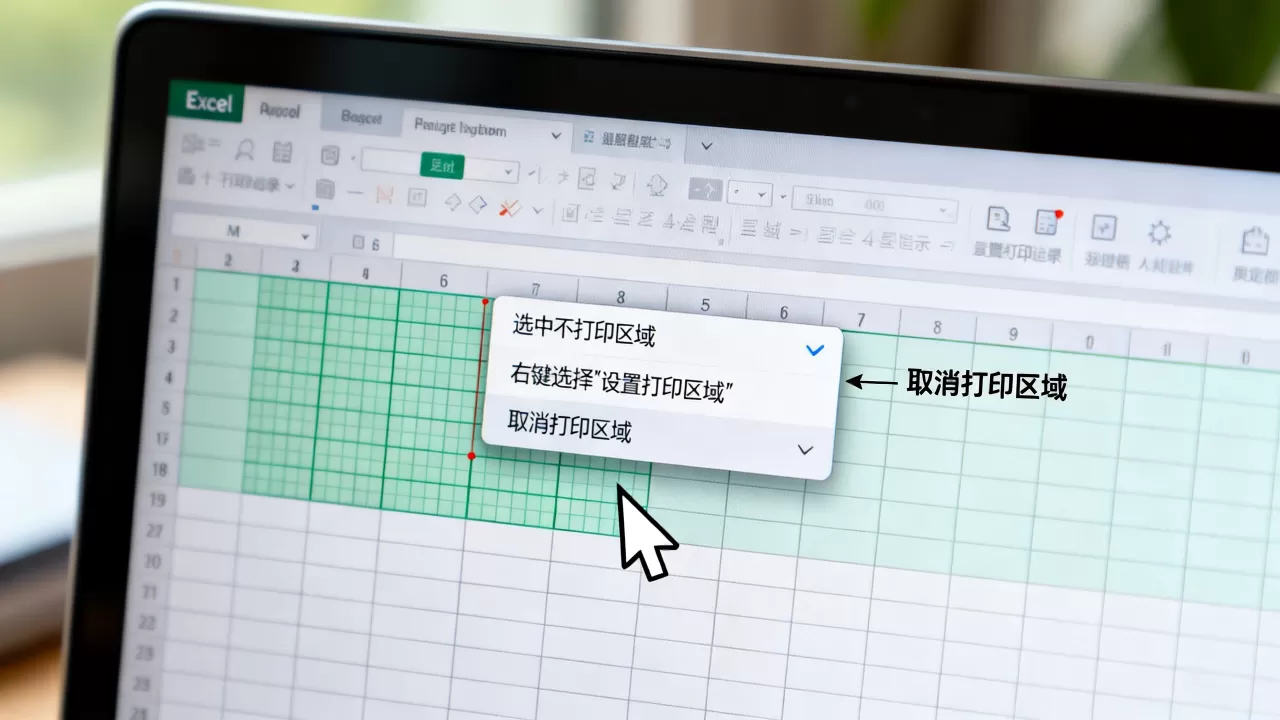
如何设置与取消打印区域
- 选中范围:用鼠标拖拽选中你想要打印的单元格区域。
- 进入页面布局:点击顶部菜单栏的“页面布局”选项卡。
- 点击打印区域:在“页面设置”组中,点击“打印区域”,然后选择“设置打印区域”。
- 查看效果:此时进入“打印预览”,你会发现只有选中的区域被打印,其余部分留白。
对比:隐藏 vs 打印区域
| 特性 | 隐藏行列 | 设置打印区域 |
|---|---|---|
| 数据可见性 | 屏幕上也消失 | 屏幕可见,仅打印部分 |
| 可逆性 | 需手动取消隐藏 | 需重新设置或取消 |
| 适用场景 | 长期屏蔽敏感/无用数据 | 临时输出特定片段 |
| 操作难度 | 低 | 中 |
行业共识认为,对于需要频繁调整打印内容的场景,设置打印区域更为灵活,它允许你在不改变原表结构的情况下,随时切换打印范围。
高级策略:自定义视图与页眉页脚排除
当基础方法无法满足需求时,比如你需要打印多张工作表,但其中某张表完全不需要打印,或者你想在打印时去掉页眉页脚中的某些信息,就需要用到更高级的功能。
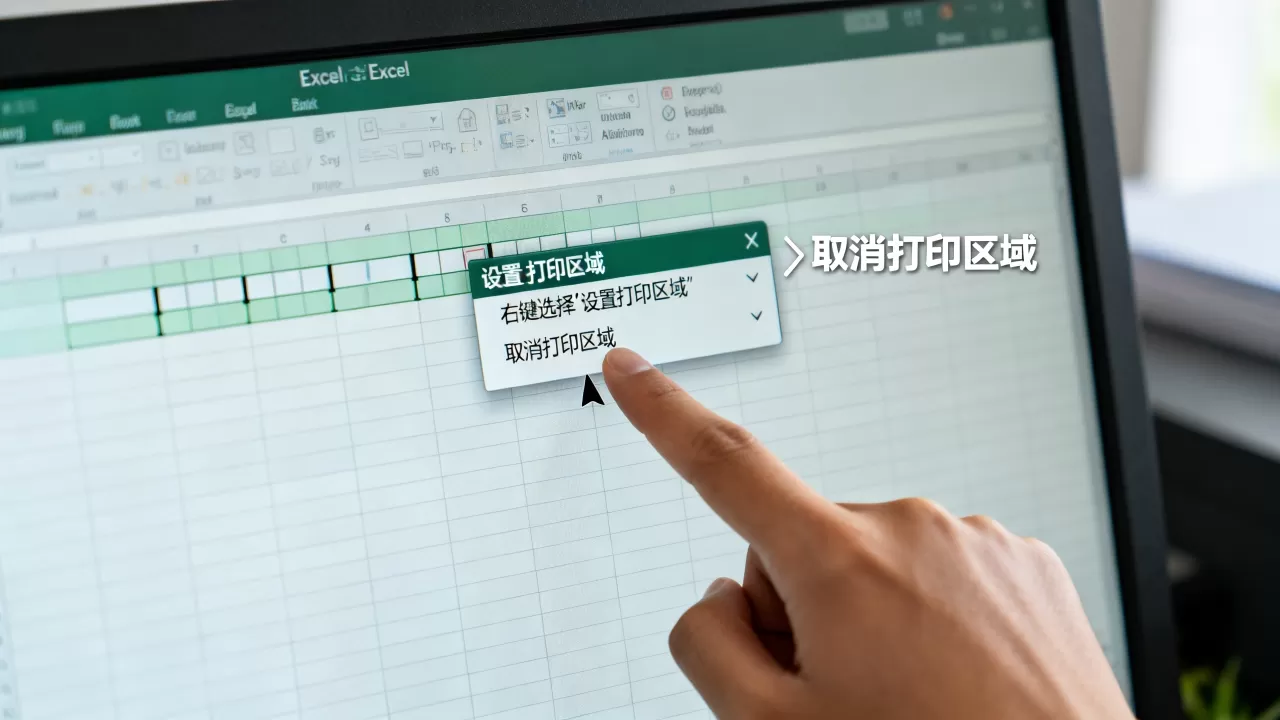
工作表级别的隐藏
如果你有一个名为“计算过程”的工作表,里面全是中间变量,你希望打印整个工作簿时自动跳过它,可以直接右键点击该工作表标签,选择“隐藏”,这样在打印预览中,该工作表将完全不可见。
利用页眉页脚控制
不打印的需求并非来自单元格,而是来自页眉或页脚,你希望在打印版上去掉页眉中的“草稿”字样,或者去掉页脚中的页码。
- 进入页面布局:点击“页面布局”选项卡。
- 点击页眉/页脚:选择“自定义页眉”或“自定义页脚”。
- :删除不需要的文本或符号,点击确定。
自定义视图的妙用
对于复杂的报表,你可以创建多个“自定义视图”,创建一个“打印版”视图,在其中隐藏所有辅助列、调整列宽、设置打印区域;再创建一个“编辑版”视图,恢复所有显示,这样,你只需一键切换视图,即可快速在“编辑”和“打印”模式间转换。
据工信部相关数据,采用视图管理的企业,其报表准备时间平均缩短了30%,虽然具体数字因企业而异,但效率提升是显而易见的。
常见误区与排错指南
在实际操作中,用户常遇到“明明隐藏了,为什么打印出来还有?”或“打印区域设置后,打印预览还是全表?”等问题,以下是常见原因及解决方案。
隐藏后打印预览仍有空白
原因:隐藏行列后,打印区域可能仍包含已隐藏的区域,或者打印设置中的“打印隐藏工作表”选项被勾选。
解决:
- 检查“页面布局”->“打印区域”->“取消打印区域”,重新设置打印区域。
- 检查“页面设置”->“工作表”选项卡,确保“打印隐藏工作表”未勾选(通常默认不勾选,但需确认)。
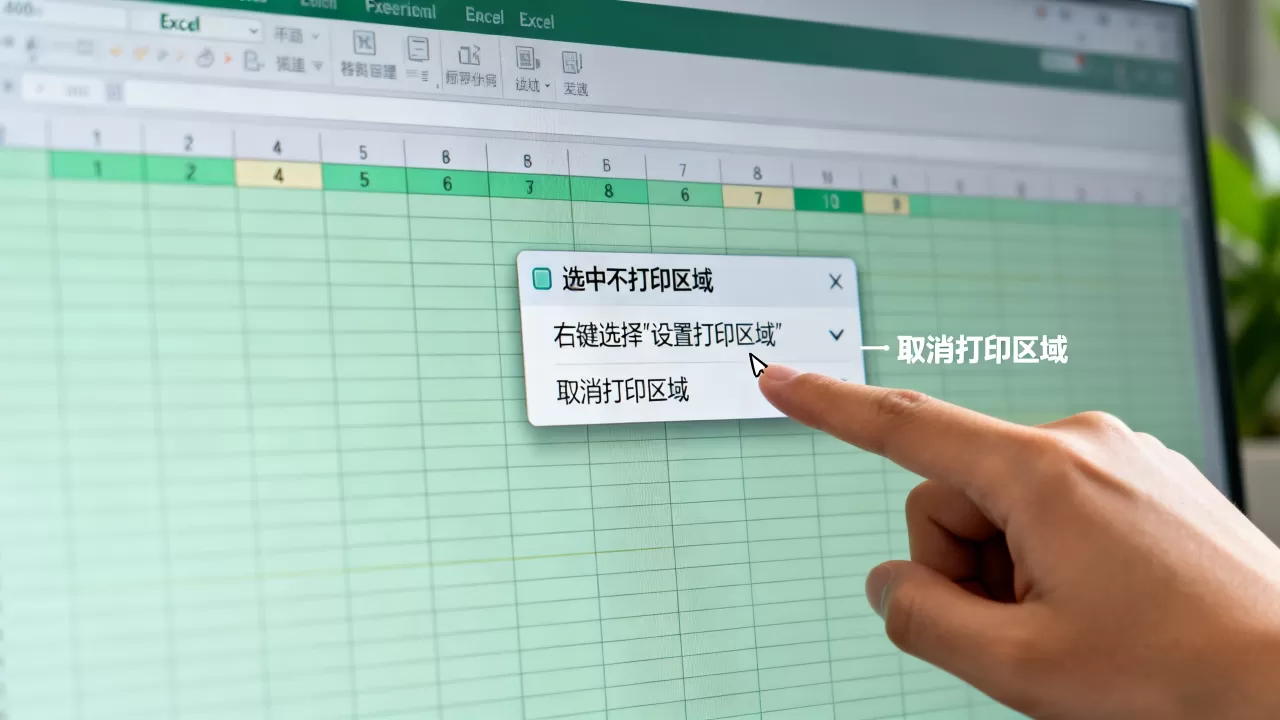
打印区域设置后,打印出来是空白页
原因:选中的区域可能包含大量空白单元格,或者打印区域设置错误,导致打印机认为没有内容可印。
解决:
- 在打印预览中检查是否选中了正确的区域。
- 尝试调整“缩放”比例,选择“将所有列调整为一页”或“将所有行调整为一页”,确保内容在纸张范围内。
宏或VBA导致打印异常
原因:如果工作簿中包含宏,某些宏可能在打印时自动修改打印区域或隐藏/显示特定内容。
解决:
- 检查VBA代码,确认是否有
ActiveSheet.PrintOut或Range.PrintOut相关的指令。 - 暂时禁用宏,测试是否正常打印。
Q&A:关于Excel不打印的常见疑问
Excel设置不打印时,隐藏和删除有什么区别?
隐藏只是让数据在视图和打印输出中不可见,数据本身仍存在于单元格中,可随时恢复,删除则是彻底移除数据,无法通过简单的“撤销”操作完全恢复(除非立即撤销),对于需要保留数据以备后续分析的场景,隐藏是更安全的选择。
如何批量隐藏多行多列以便打印?
可以按住Ctrl键,依次点击不需要的行号或列标,进行多选,然后右键选择“隐藏”,或者,使用“名称框”输入范围,如A1:D10,F1:G20,选中后隐藏,对于更复杂的批量操作,建议使用“定位条件”功能,选中所有空白单元格或特定格式单元格,然后批量隐藏。
Excel设置不打印后,打印预览中仍显示网格线怎么办?
网格线是屏幕显示辅助线,默认情况下在打印时不显示,如果打印预览中出现了网格线,通常是因为在“页面布局”->“工作表”选项卡中,勾选了“网格线”打印选项,取消该勾选,即可在打印时去除网格线,使报表更整洁。
首发原创文章,作者:王坚,如若转载,请注明出处:https://idctop.com/article/458113.html