Linux crontab 日志默认存储在 /var/log/cron 文件中,若需排查任务执行失败或记录详细输出,需结合 syslog 配置与重定向技巧实现精准监控。
在 Linux 系统管理中,定时任务(Cron)是自动化运维的基石,当脚本未按预期运行时,许多管理员的第一反应往往是“它去哪了?”或者“为什么没报错?”,这种困惑通常源于对 Cron 日志机制的误解,Cron 本身并不直接生成一个名为“crontab.log”的文件,而是依赖系统日志服务(如 rsyslog 或 syslog-ng)将 Cron 的启动、停止及错误信息写入系统日志,理解日志的流向与存储位置,是解决 Cron 任务异常的关键第一步。

crontab 日志默认存储路径与查看方法
不同 Linux 发行版对 Cron 日志的存放位置有所不同,这是导致新手困惑的主要原因之一,业内专家指出,明确日志路径是排查问题的前提,盲目查找往往浪费大量时间。
Debian/Ubuntu 系统的日志位置
在基于 Debian 的系统中,Cron 日志通常位于 /var/log/cron.log,如果该文件不存在,可能是因为日志服务未正确配置或未启用 Cron 日志记录,你可以使用以下命令查看实时日志:
- tail -f /var/log/cron.log:实时监控日志输出,适合在触发任务时观察。
- cat /var/log/cron.log:查看完整的历史日志内容。
若发现日志为空,需检查 /etc/rsyslog.d/50-default.conf 或 /etc/rsyslog.conf 文件,确保包含类似 cron. /var/log/cron.log 的配置行,并重启 rsyslog 服务:sudo systemctl restart rsyslog。
RHEL/CentOS 系统的日志位置
在 RHEL 及其衍生版本(如 CentOS、Rocky Linux)中,Cron 日志默认集成在 /var/log/cron 文件中,注意这里没有 .log 后缀,查看方法如下:
- tail -f /var/log/cron:实时监控。
- grep “CRON” /var/log/cron:筛选包含 Cron 关键字的行,便于快速定位。
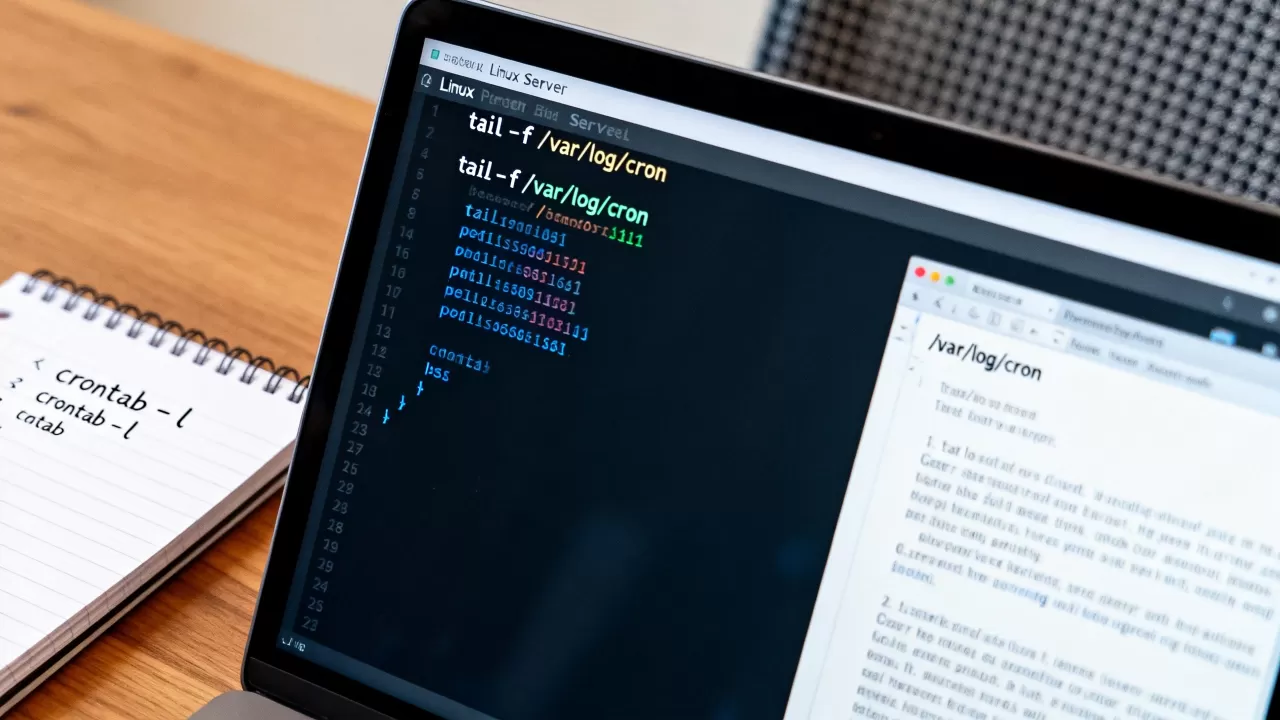
同样,若日志缺失,需检查 /etc/rsyslog.conf 中是否启用了 local7. /var/log/cron 的配置。
使用 journalctl 统一查看
对于使用 systemd 的现代 Linux 发行版,无论日志存储在哪个文件,都可以通过 journalctl 统一查询,这是目前最推荐的通用查看方式,尤其适用于 linux crontab 日志查看命令 的通用场景。
- journalctl -u cron.service -f:监控 cron 服务状态。
- journalctl -u crond.service -f:监控 crond 服务状态(RHEL 系)。
- journalctl –since “10 minutes ago”:查看最近十分钟的日志。
为什么 crontab 执行了却没有日志输出?
很多用户反馈,任务明明写好了,也触发了,但日志里却找不到任何痕迹,这通常不是日志丢失,而是 Cron 的工作机制导致的,Cron 仅负责“启动”命令,它不会捕获命令的标准输出(STDOUT)和标准错误(STDERR),除非你显式地重定向它们。
环境变量缺失导致的静默失败
Cron 执行任务时,使用的是极简的环境变量,通常只有 PATH、HOME、SHELL 等基础变量,而你在终端手动执行脚本时,可能加载了 ~/.bashrc 或 ~/.profile 中的自定义路径、Python 虚拟环境等,这种差异导致脚本在 Cron 中因找不到命令或库而失败,且错误信息被丢弃,从而产生“无日志”的假象。
解决方案:强制重定向输出
要解决这一问题,必须在 Crontab 中显式地将输出重定向到日志文件,这是 crontab 任务无日志输出怎么办 的核心解法。
- 基本重定向:将标准输出和错误输出都追加到日志文件。
/path/to/script.sh >> /var/log/my_script.log 2>&1
- 区分输出与错误:将正常输出和错误日志分开存储,便于分析。
/path/to/script.sh >> /var/log/my_script_stdout.log 2>> /var/log/my_script_stderr.log
- 使用 logger 命令记录:通过 logger 将信息写入系统日志,便于统一监控。
/path/to/script.sh 2>&1 | logger -t my_script
如何高效监控与告警 crontab 日志
仅仅查看日志是不够的,对于生产环境,建立自动化的监控与告警机制至关重要,当 Cron 任务失败时,管理员需要第一时间得知,而不是等到第二天检查日志才发现数据缺失。
结合监控系统实现实时告警
现代运维体系中,通常将 Cron 的输出接入 Prometheus、Zabbix 或 ELK Stack 等监控平台,对于小型团队或单机环境,可以通过简单的 Shell 脚本实现邮件或钉钉/企业微信告警。
- 脚本示例:在 Crontab 中调用一个包装脚本,该脚本检查命令退出码,若不为 0,则发送告警。
/path/to/wrapper.sh /path/to/script.sh
wrapper.sh 内容如下:
#!/bin/bash
"$@"
if [ $? -ne 0 ]; then
    echo "Task failed: $" | mail -s "Cron Alert" admin@example.com
fi
日志轮转与清理策略
随着时间推移,Cron 日志文件会迅速膨胀,占用磁盘空间,必须配置日志轮转(Log Rotation),大多数 Linux 发行版默认已配置 logrotate,但需确保 Cron 日志文件被包含在轮转配置中。
- 检查 logrotate 配置:查看 /etc/logrotate.d/syslog 或 /etc/logrotate.d/cron。
- 自定义轮转规则:若默认配置未覆盖 Cron 日志,可创建 /etc/logrotate.d/cron-custom 文件,指定日志路径、轮转频率(如每周)、保留份数(如 4 份)及压缩策略。
常见误区与最佳实践
在长期实践中,许多管理员会陷入一些常见的误区,导致 Cron 任务难以维护,以下建议基于行业共识,旨在提升 Cron 任务的稳定性与可观测性。
避免使用绝对路径
Cron 执行时,当前工作目录通常是用户的主目录,而非脚本所在目录,脚本中涉及的文件路径必须使用绝对路径,包括命令本身的路径(如使用 /usr/bin/python3 而非 python3)。
设置合理的超时与锁机制
若脚本执行时间过长,可能导致多次 Cron 实例并发运行,引发数据冲突,建议使用 flock 命令或编写锁文件逻辑,确保同一时间只有一个实例运行。
定期审计 Crontab
定期使用 crontab -l 检查当前用户的定时任务,以及 cat /etc/crontab 和 ls /etc/cron.d/ 检查系统级任务,清理不再需要的任务,减少系统负担和潜在风险。
Q&A: linux crontab 日志的常见问题
如何查看特定用户执行的 crontab 日志?
系统日志通常不区分用户,除非在脚本中显式记录用户名,若需区分,可在 Crontab 命令前添加 whoami 或 id 命令,并将输出重定向到以用户名命名的日志文件中。 echo $(whoami) >> /var/log/cron_user.log。
crontab 日志中显示 “run-parts” 是什么意思?
“run-parts” 是 Debian/Ubuntu 系统中用于执行 /etc/cron.daily、/etc/cron.hourly 等目录下所有可执行脚本的工具,日志中出现 “run-parts” 表示系统正在批量执行这些目录下的任务,这是正常现象,无需担忧。
如何排查 crontab 任务执行慢的问题?
若任务执行缓慢,首先检查日志中记录的时间戳,计算任务开始与结束的时间差,若时间差异常长,可能是脚本内部逻辑问题、网络请求超时或资源竞争,建议在脚本开头记录 date,结尾记录 date,对比两者差值,使用 strace 或 perf 工具分析系统调用,可进一步定位性能瓶颈。
首发原创文章,作者:王坚,如若转载,请注明出处:https://idctop.com/article/458849.html