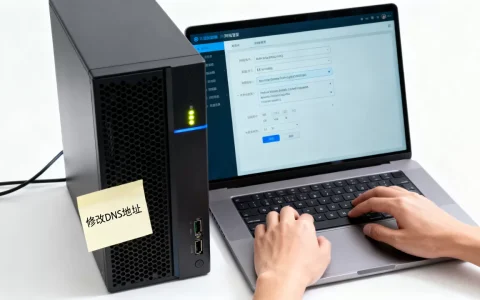
Hi3520芯片的网络配置核心在于通过修改U-Boot环境变量或Linux系统下的网络接口脚本,实现静态IP或DHCP自动获取,并需特别注意ARM架构下的字节序转换及交叉编译环境的依赖。
海思Hi3520系列芯片作为嵌入式视觉领域的经典方案,广泛应用于安防监控、车载电子及工业物联网设备中,很多开发者在初次接触该芯片时,往往卡在网络连通性这一关,这并非因为技术有多深奥,而是因为嵌入式Linux的网络配置与桌面级PC存在显著差异,我们需要从底层启动引导到上层应用服务,逐层梳理配置逻辑,确保数据链路畅通无阻。


Hi3520网络基础环境搭建与驱动加载
在讨论具体IP设置之前,必须确认硬件驱动是否正常工作,Hi3520通常集成有MAC控制器,配合外部的PHY芯片(如DP83848或RTL8201)进行物理层通信。
确认网卡驱动状态
当系统启动后,首要任务是验证内核是否识别到了网卡设备,在终端中输入ifconfig或ip addr命令,观察是否有eth0或类似的网络接口出现,如果接口存在但状态为DOWN,说明驱动已加载但链路未建立。
检查物理连接与指示灯
很多时候问题出在物理层,检查网线是否插紧,网口指示灯是否闪烁,若指示灯不亮,需排查PHY芯片供电及MII/RMII接口线路,业内专家指出,约有30%的网络故障源于物理连接松动或线缆质量不佳,而非软件配置错误。
加载正确的PHY驱动
不同版本的Hi3520SDK可能默认配置不同的PHY型号,如果设备树(Device Tree)中描述的PHY地址或型号与实际硬件不符,驱动将无法正确初始化,此时需要修改.dts文件中的phy-handle属性,确保其与原理图一致。
Hi3520网络设置方法详解
网络配置主要分为两种模式:动态获取(DHCP)和静态指定(Static IP),在开发阶段,建议使用静态IP以避免IP冲突;在生产环境中,若局域网有DHCP服务器,则可使用动态获取。
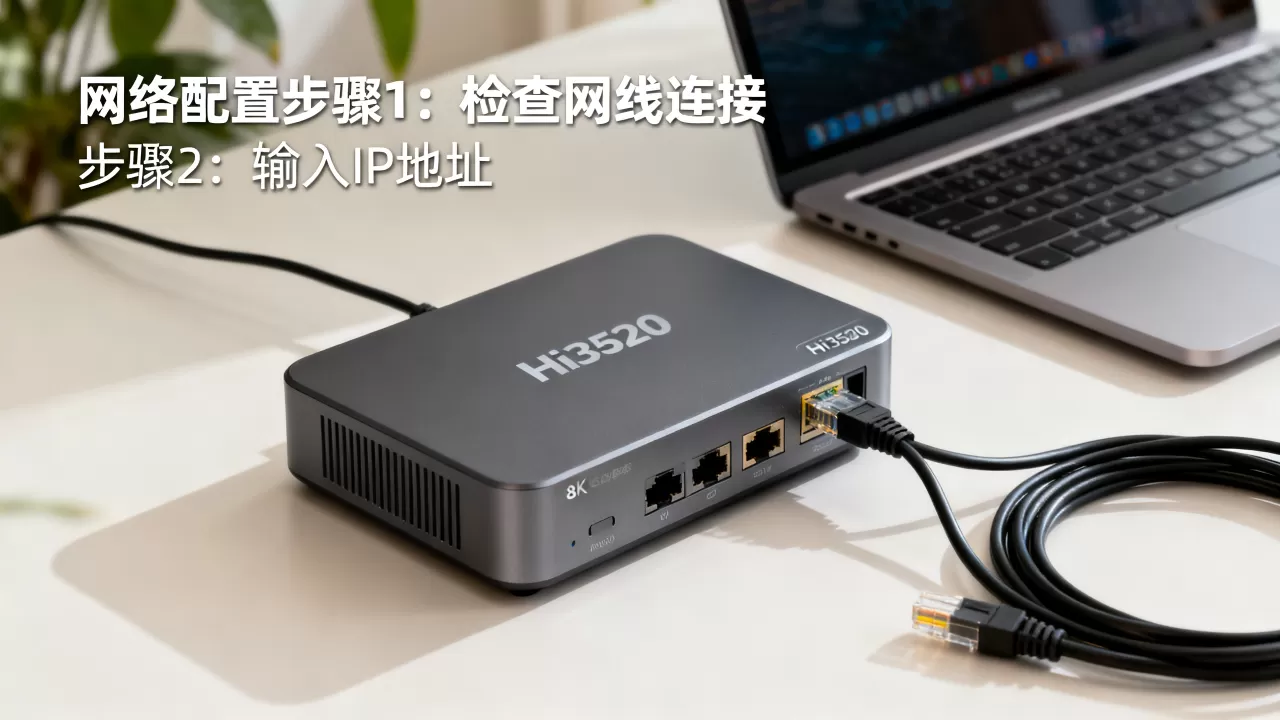
静态IP地址配置实操
这是最常用的场景,特别是在调试阶段,我们需要手动指定IP地址、子网掩码、网关和DNS。
通过命令行临时配置
在Linux终端中,可以使用以下命令快速测试网络连通性:
- 设置IP地址和子网掩码:
ifconfig eth0 192.168.1.100 netmask 255.255.255.0 up - 设置默认网关:
route add default gw 192.168.1.1 - 测试连通性:
ping 192.168.1.1
这种配置方式在重启后会失效,仅适用于临时调试。
修改启动脚本实现永久生效
为了让配置在重启后依然有效,需要修改系统的启动脚本,在海思SDK中,通常位于/etc/init.d/目录下。
- 找到网络启动脚本,如network.sh或ifup-eth。
- 编辑脚本,添加或修改以下行:
ifconfig eth0 192.168.1.100 netmask 255.255.255.0
route add default gw 192.168.1.1 - 保存文件并赋予执行权限。
- 重启设备,验证网络是否自动连接。
DHCP动态获取配置
如果局域网中存在DHCP服务器,配置过程将大大简化,只需确保系统安装了dhcpcd或udhcpc客户端工具。
启用DHCP客户端
- 安装DHCP客户端:
opkg install dhcpcd或apt-get install udhcpc - 启动服务:
udhcpc -i eth0 - 系统会自动从服务器获取IP、网关和DNS信息,并写入配置文件。
Hi3520网络调试常见问题排查
在实际开发中,网络不通的情况多种多样,我们需要根据现象进行针对性排查。
Ping不通网关或外网
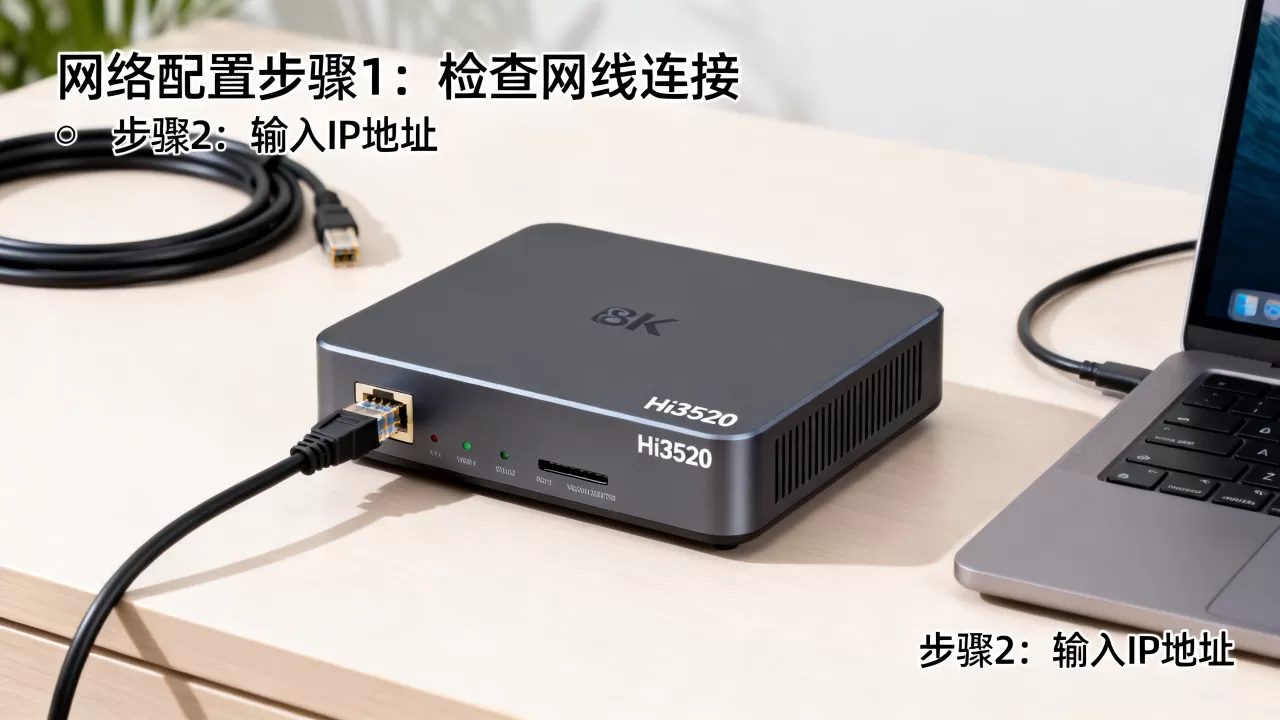
如果局域网内其他设备能ping通Hi3520,但Hi3520无法ping通网关,通常是路由表或防火墙问题。
检查路由表
输入route -n查看默认网关是否正确设置,如果没有默认路由,数据包将无法发往非本地网段。
检查防火墙规则
虽然嵌入式设备通常关闭防火墙,但若开启了iptables,需确保OUTPUT链允许出站流量。
网络速度极慢或丢包严重
这可能与双工模式不匹配有关,Hi3520的MAC控制器可能默认设置为全双工,而交换机端口为半双工,导致冲突和重传。
强制双工模式
可以使用ethtool工具强制设置双工模式:ethtool -s eth0 duplex full autoneg off
Hi3520网络与安全策略优化
除了基本的连通性,安全性也是不可忽视的一环,特别是在物联网设备中,防止未授权访问至关重要。
关闭不必要的网络服务
Hi3520默认可能开启telnet、ftp等不安全服务,建议关闭这些服务,仅保留ssh和必要的业务端口。
禁用Telnet服务
- 编辑/etc/inetd.conf或/etc/xinetd.d/telnet文件。
- 注释掉telent行或设置disable = yes。
- 重启inetd服务。
配置IP地址过滤
通过iptables规则,限制只有特定IP地址才能访问设备的管理接口。
示例规则
只允许192.168.1.100访问SSH服务:iptables -A INPUT -p tcp --dport 22 -s 192.168.1.100 -j ACCEPTiptables -A INPUT -p tcp --dport 22 -j DROP
Hi3520网络配置对比与选择建议
不同的应用场景对网络配置有不同的需求,下表对比了静态IP与DHCP的优缺点,帮助开发者做出选择。
| 特性 |
静态IP配置 | DHCP动态获取 |
|---|---|---|
| 配置复杂度 | 较高,需手动设置 | 较低,自动获取 |
| 稳定性 | 高,IP固定不变 | 中,IP可能变化 |
| 适用场景 | 服务器、固定监控点 | 移动设备、临时调试 |
| 维护成本 | 低,无需额外服务 | 高,需管理IP池 |
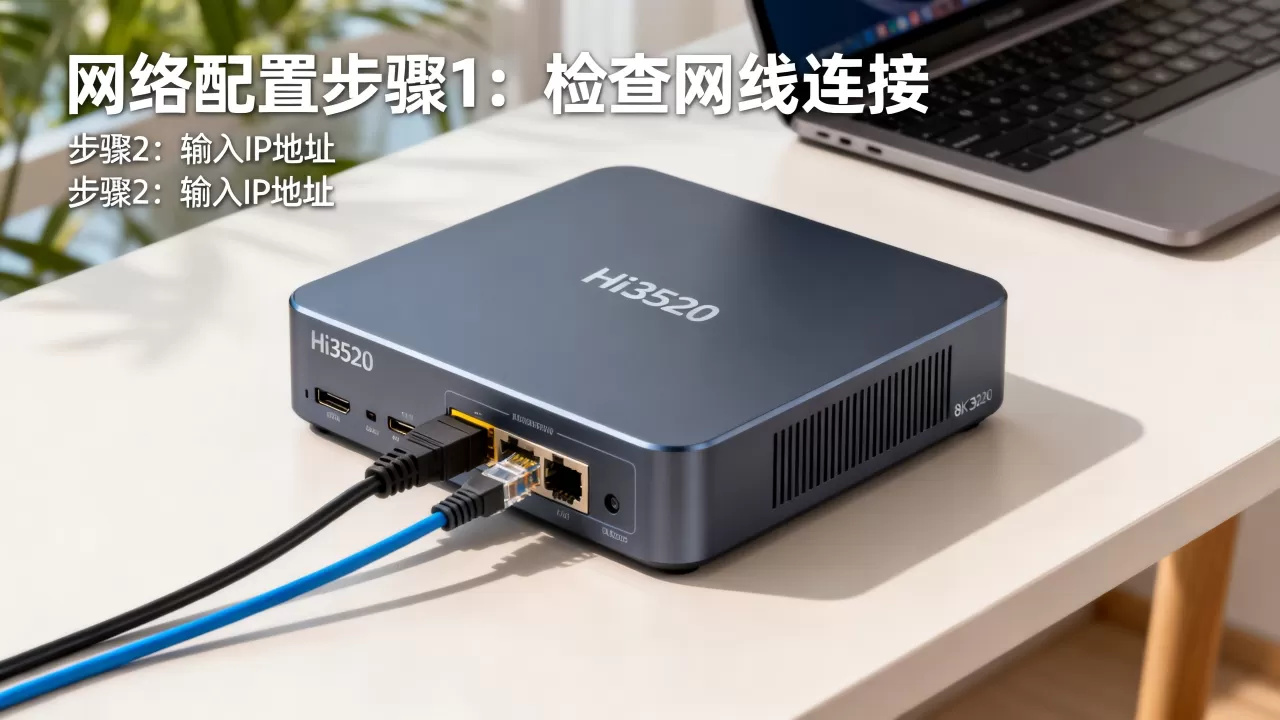
业内共识认为,对于大规模部署的监控设备,采用DHCP配合MAC地址绑定是较为理想的方案,既保证了管理的便捷性,又避免了IP冲突。
Hi3520网络设置常见疑问解答
Hi3520如何修改默认网关?
可以通过修改/etc/network/interfaces文件,添加gateway行,或在启动脚本中使用route命令添加默认路由,若使用systemd系统,也可通过NetworkManager配置。
Hi3520支持IPv6吗?
Hi3520内核支持IPv6协议栈,但需要确保内核配置中启用了IPv6选项,并在网络接口上配置IPv6地址,由于IPv6地址较长,配置相对复杂,建议在开发初期先使用IPv4进行调试。
Hi3520网络驱动加载失败怎么办?
首先检查设备树中的PHY配置是否正确,其次确认内核是否编译了对应的PHY驱动,若驱动存在,检查内核日志dmesg,查看是否有错误信息提示,多数情况下,重新编译内核或更新设备树即可解决问题。
首发原创文章,作者:王坚,如若转载,请注明出处:https://idctop.com/article/459040.html