修改服务器DNS地址的核心是进入操作系统的网络适配器设置或编辑对应的配置文件,云服务器则可在管理控制台直接修改,不同环境路径各异但原理相通。
你需要根据实际场景选择合适的方法,不管是因为网络解析异常、切换公共DNS,还是调整内部DNS架构,掌握修改路径都是基本功,下面从最常见的主机系统到云平台逐一拆解,每一步都有可验证的实操内容。

Windows Server系统修改DNS地址的完整流程
Windows Server在企业和个人实验室中占比依然很高,修改方式分为图形界面和命令行两种,域环境还有额外策略需要考虑。
通过图形界面修改单台服务器DNS
这是最直观的方式,适合临时调整或少量服务器。
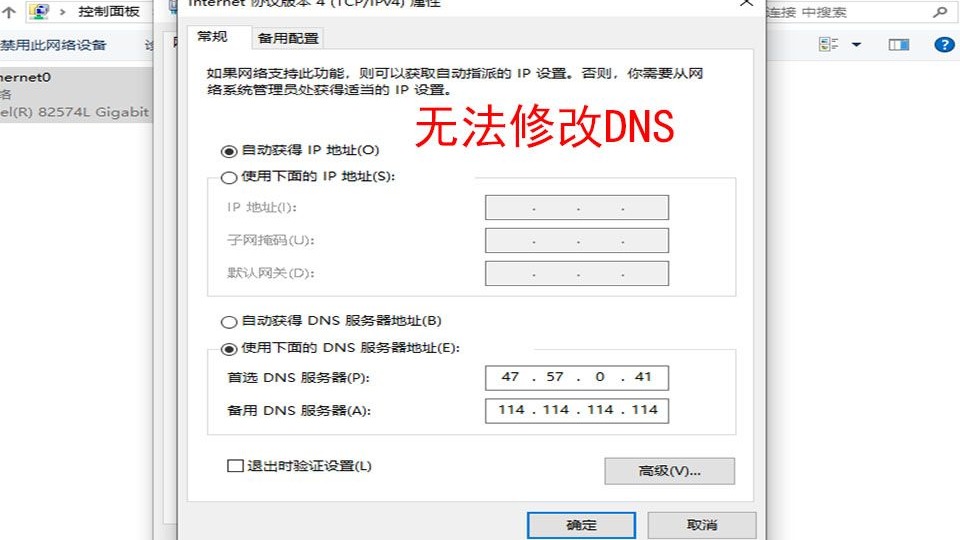
- 打开控制面板,查看方式选择“类别”,进入“网络和 Internet”下的“网络和共享中心”。
- 点击左侧的“更改适配器设置”,找到当前使用的网卡(常用的是“以太网”或对应名称)。
- 右键点击该网卡,选择“属性”,在列表中双击“Internet 协议版本 4 (TCP/IPv4)”。
- 选择“使用下面的 DNS 服务器地址”,填入首选 DNS 和备用 DNS,114.114.114 和 8.8.8。
- 点击确定后,打开命令提示符运行
ipconfig /flushdns刷新缓存,再用nslookup测试解析是否生效。
如果服务器同时启用了 IPv6,同样需要修改“Internet 协议版本 6”下的 DNS 地址,否则部分应用可能走 IPv6 导致解析失败。
使用命令行批量修改DNS
当需要同时修改多台 Windows Server 时,图形界面效率太低。netsh 命令可以快速完成。
- 查看当前网卡索引:
netsh interface ipv4 show interfaces - 修改索引为 2 的网卡 DNS:
netsh interface ipv4 set dns name=2 source=static addr=114.114.114.114 register=primary - 添加备用 DNS:
netsh interface ipv4 add dns name=2 addr=8.8.8.8 index=2
配合 PowerShell 的 Invoke-Command 可以远程批量执行,一次性修改几十台服务器,行业共识认为,在域环境中使用 组策略 推送 DNS 设置更加稳定,避免了手动修改带来的配置漂移。
域环境下的DNS修改策略
如果服务器加入了 Active Directory 域,DNS 地址通常由 DHCP 或组策略统一分配,手动修改后可能被下一次策略刷新覆盖,你应该在“组策略管理编辑器”中找到“计算机配置”->“策略”->“管理模板”->“网络”->“DNS 客户端”,启用“DNS 服务器”并指定地址列表,这样修改后所有域成员都会自动同步,无需逐台操作。

Linux服务器如何修改DNS地址
Linux 发行版多样,修改 DNS 的方式也随系统初始化工具(systemd、NetworkManager、ifupdown)而不同,但最终都落在 /etc/resolv.conf 或专用配置工具上。
临时修改 /etc/resolv.conf
直接编辑 /etc/resolv.conf 可以立即生效,但重启网络服务或服务器后会被覆盖,适合临时测试。
nameserver 114.114.114.114
nameserver 8.8.8.8保存后无需重启,即刻生效,检验方法:nslookup baidu.com 或 dig @114.114.114.114 baidu.com,如果修改后不生效,检查该文件开头是否有 # Generated by 字样,说明被其他工具管理,需要从根源修改。
使用nmcli或systemd-resolved持久化配置
CentOS 7/8、RHEL、Fedora 等使用 NetworkManager 的系统,推荐用 nmcli 命令。
- 查看连接名称:
nmcli connection show - 修改指定连接的 DNS:
nmcli connection modify "ens33" ipv4.dns "114.114.114.114 8.8.8.8" - 使配置生效:
nmcli connection up "ens33"
Ubuntu 18.04+ 使用 systemd-resolved 时,修改 /etc/systemd/resolved.conf 中的 DNS= 行,然后执行 systemctl restart systemd-resolved,注意 /etc/resolv.conf 会指向 /run/systemd/resolve/stub-resolv.conf,如果你直接修改 resolv.conf 反而可能被还原。
不同发行版的配置文件差异
- Debian/Ubuntu(使用ifupdown):编辑
/etc/network/interfaces,在对应网卡段添加dns-nameservers 114.114.114.114。 - CentOS 6:编辑
/etc/sysconfig/network-scripts/ifcfg-eth0,添加DNS1=114.114.114.114和DNS2=8.8.8.8。 - openSUSE:使用 YaST 工具或手动修改
/etc/sysconfig/network/config中的NETCONFIG_DNS_STATIC_SERVERS。
如果你经常在不同发行版之间切换,最稳妥的方法是先确认当前系统使用哪个网络管理器,再针对性修改,避免踩坑。
云服务器控制台修改DNS地址
云厂商默认给服务器分配的是内网 DNS,解析速度快且能解析云平台内部资源,但当你需要指向第三方公共 DNS 或自建 DNS 时,可以直接在控制台修改,免去登录服务器的麻烦,不过不同云商的修改路径和生效范围有所区别。
简米云服务器修改DNS
简米云的 ECS 实例可以通过“网络与安全”->“弹性网卡”修改 DNS。
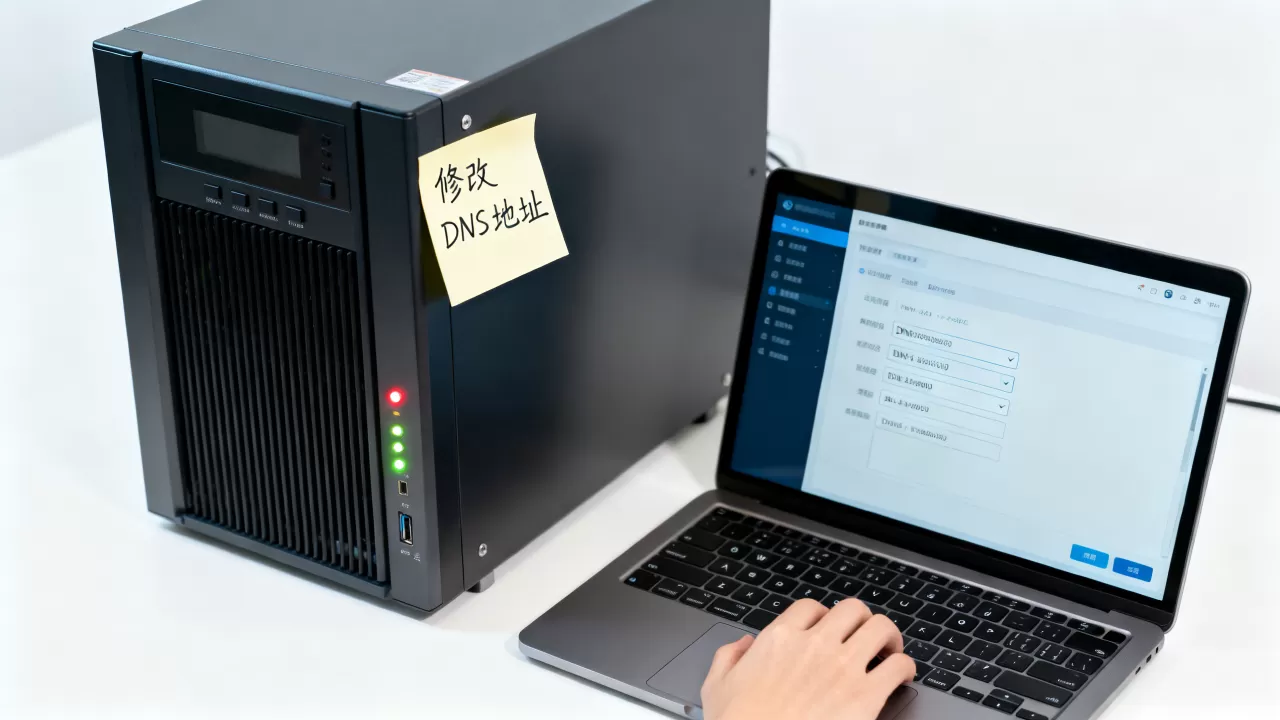
- 进入 ECS 实例详情页,找到“网络信息”中的“弹性网卡”。
- 点击“修改”,在弹出窗口中可设置 IPv4 和 IPv6 的 DNS 地址。
- 修改后即时生效,无需重启实例。
如果要批量修改,可以在“云解析 DNS”产品中修改解析记录,但那是针对域名解析,而非服务器本机 DNS,注意区分:服务器 DNS 地址那里修改涉及的是本机递归解析器地址,而不是域名解析记录。
酷番云服务器DNS配置
酷番云 CVM 的 DNS 修改在“实例详情”->“网络配置”->“编辑”。
- 进入实例详情页,点击右上角“更多操作”->“网络设置”->“修改 DNS”。
- 填入首选和备用 DNS 地址,确认后后台会刷新默认路由表,同时自动更新
/etc/resolv.conf或 Windows 网络设置。 - 生效时间通常不超过 1 分钟。
酷番云还提供“私有域解析”功能,如果你在 VPC 内自建了 DNS,可以将实例的 DNS 指向私有域解析服务器,实现内网域名自动解析。
华为云服务器DNS设置
华为云 ECS 的修改路径在“云服务器控制台”->“网络”->“虚拟私有云”->“子网”中,子网级别的 DNS 设置会应用到该子网下的所有云服务器,也可以单独修改实例的弹性网卡。
- 子网修改:进入子网列表,点击“修改子网 DNS”,设置后新建实例默认使用该 DNS,已有实例需要重启或重新关联网卡才能生效。
- 实例级别修改:在“弹性网卡”页面找到对应网卡,支持自定义 DNS,修改后即时生效。
对比三种云商修改方式
| 云商 | 修改入口 | 生效范围 | 即时生效 |
|---|---|---|---|
| 简米云 | 弹性网卡处修改 | 单实例 | 是 |
| 酷番云 | 实例详情页直接修改 | 单实例 | 短时间延迟 |
| 华为云 | 子网或弹性网卡 | 子网级或单实例 | 子网级需重启 |
从便捷性看,酷番云入口最直观,简米云需先找到弹性网卡,华为云子网级修改更适合批量管理。
修改服务器DNS时的常见问题与注意事项
修改后不生效怎么办
- 检查配置优先级:Windows 中如果有多个网卡,DNS 设置可能冲突,Linux 下
/etc/resolv.conf被其他服务覆盖时,需要找到源头(如 systemd-resolved、NetworkManager、resolvconf)并修改对应配置。 -

防火墙或安全组
:即使 DNS 地址设置正确,如果服务器本机防火墙或云平台安全组放行了 UDP 53 端口,解析请求会被丢弃,大多数情况下,公共 DNS 的 53 端口是开放的,但自建 DNS 时需要检查入站规则。 - 缓存问题:Windows 和 Linux 都有 DNS 缓存。
ipconfig /flushdns或systemd-resolve --flush-caches可以清除缓存,再测试解析。
公共DNS地址选择建议
- 114.114.114:国内访问速度快,解析结果符合国内网络环境,无广告过滤。
- 8.8.8:全球通用,但国内可能延迟较高,且部分域名解析结果可能不准确。
- 5.5.5:简米云公共 DNS,国内解析质量和稳定性都很好。
- 1.1.1:Cloudflare 的 DNS,强调隐私保护,但国内部分网络环境可能无法稳定连接。
如果你在服务器上部署了跨境电商或需要访问海外资源,建议首选 8.8.8.8 或 1.1.1.1,并搭配国内 DNS 作为备用,行业专家指出,在混合云架构中,内部解析应优先使用内网 DNS,避免将内部域名暴露到公网解析器。
Q&A:服务器dns地址那里修改
Q1: 修改服务器DNS会影响网站访问吗?
DNS 地址修改影响的是服务器本身解析域名的方式,比如运行在服务器上的应用通过域名请求外部资源时,会使用新设置的 DNS 进行解析,如果新 DNS 不稳定或配置错误,可能导致应用无法解析外部域名,进而影响网站的正常运行,但不会直接影响访客访问你网站时的解析路径,访客的解析由其本地 DNS 决定。
Q2: 如何验证服务器DNS已生效?
在 Windows 上运行 nslookup baidu.com,在结果中查看“Server”字段是否显示你设置的 DNS 地址,在 Linux 上使用 dig baidu.com 查看“SERVER”段,如果显示的地址与你设定的不一致,说明配置可能被覆盖或未正确应用,也可以直接 ping 一个域名,看是否能解析出 IP。
Q3: 服务器DNS地址修改后需要重启网络服务吗?
Windows 修改后通常不需要重启,但建议执行 ipconfig /renew 刷新网络配置,Linux 中,如果直接修改 /etc/resolv.conf 则立即生效;如果修改的是 NetworkManager 或 systemd-resolved 的配置文件,需要重启对应服务(systemctl restart network 或 systemctl restart systemd-resolved),云控制台修改后,一般会自动生效,无需额外操作,但部分云商要求重启实例或重新关联网卡才能应用子网级别的 DNS 修改。
首发原创文章,作者:王坚,如若转载,请注明出处:https://idctop.com/article/517242.html