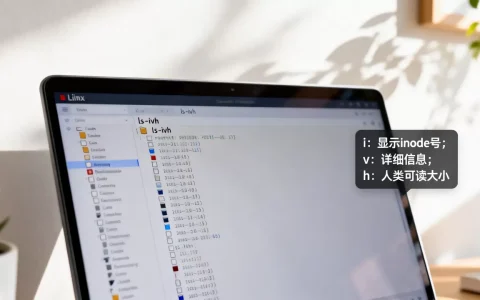
在Linux系统中,翻页查看文件内容的核心命令是less,它比传统的more命令功能更强大,支持正向和反向浏览、搜索以及直接跳转到指定行,是处理大文件时的首选工具。
当我们面对服务器日志、配置文件或代码库时,直接打开一个几GB的文件往往会导致终端卡顿甚至崩溃,掌握高效的文本查看技巧不仅是提升工作效率的关键,更是系统管理员的基本素养,业内专家指出,合理的文本查看方式能显著降低运维过程中的认知负荷,避免因为信息过载而忽略关键错误信息。

为什么`less`是Linux翻页查看的最佳选择
在Linux的早期历史中,more命令曾占据主导地位,但随着系统复杂度的提升,它的局限性日益明显。more只能单向向下浏览,一旦错过关键信息,就必须重新打开文件,这在排查问题时极其低效,相比之下,less命令(其名称源自”less is more”的倒置)提供了完整的交互体验。
`less`与`more`的核心差异对比
为了更直观地理解两者的区别,我们可以通过以下场景进行对比:
- 浏览方向:
more仅支持向下滚动,而less支持上下左右全方位移动。 - 内存占用:
more有时会尝试预读文件内容,对于超大文件可能消耗较多内存;less采用按需读取策略,几乎不占用额外内存,适合处理TB级日志。 - 搜索功能:
less内置强大的正则表达式搜索功能,支持高亮显示;more的搜索功能极其有限且不稳定。 - 文件编辑:在
less中,如果用户拥有权限,可以直接按
v
more不具备此功能。
适用场景分析
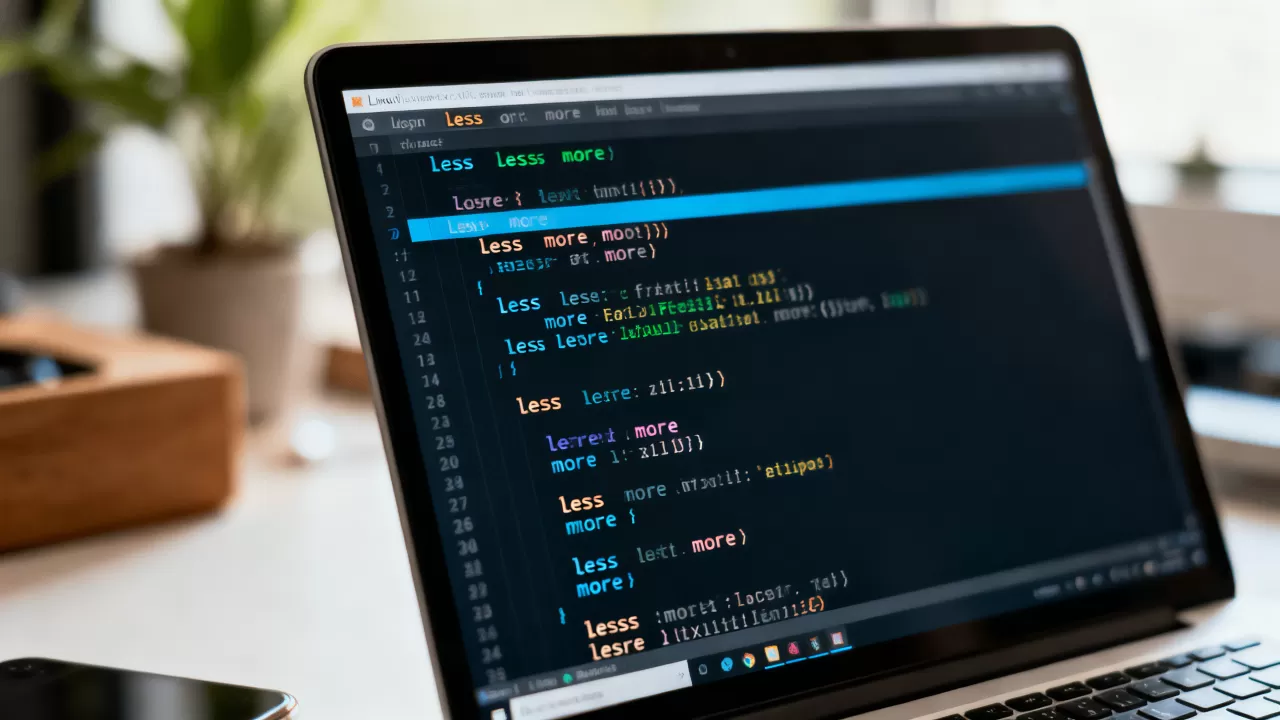
多数情况下,less适用于以下具体场景:
- 日志排查:查看
/var/log/messages或应用日志时,需要快速定位错误关键词。 - 配置审查:检查
/etc/下的配置文件,需要对比不同行的参数差异。 - 代码预览:在不加载整个IDE的情况下,快速浏览大型源代码文件结构。
Linux翻页查看常用命令实操指南
掌握正确的命令参数是高效使用less的前提,许多新手用户只知道输入less filename,却忽略了参数带来的巨大便利。
基础浏览操作
进入less界面后,键盘操作是核心交互方式,以下是必须掌握的快捷键:
- 空格键(Space):向下翻一页。
- b键:向上翻一页。
- g键:跳转到文件第一行。
- G键:跳转到文件最后一行。
- 向下搜索关键词,按
n查找下一个,按N查找上一个。 - 向上搜索关键词。
- q键:退出查看模式。
高级参数组合技巧
在实际工作中,单一命令往往无法满足需求,组合参数能极大提升体验。
实时跟踪日志
查看动态增长的日志文件时,使用-f参数可以模拟tail -f的效果,但允许用户向上回溯历史内容,命令如下:less -f /var/log/syslog
忽略大小写搜索
当不确定日志中的错误代码是大写还是小写时,使用
-i参数可以忽略大小写差异,避免漏掉关键信息,命令如下:less -i /var/log/nginx/access.log
显示行号
在配置文件中,行号有助于快速定位问题,使用-N参数可以在每行前显示行号,方便后续引用或跳转,命令如下:less -N /etc/nginx/nginx.conf
其他替代方案与对比分析
虽然less是首选,但在特定场景下,其他工具也能提供独特的价值,了解这些工具的边界,有助于构建完整的Linux文本处理知识体系。
`cat`与`head/tail`的局限性
cat命令会将整个文件内容输出到终端,对于小文件(如几KB的配置片段)非常有用,但对于大文件,它会瞬间填满屏幕,导致用户无法阅读开头的内容。head和tail分别用于查看文件头部和尾部,适合监控最新日志或查看文件结构头,但不支持交互式翻页。
`vim`作为查看器的优势
对于熟悉Vim编辑器的用户,直接使用vim filename也是一种选择,Vim同样支持分页浏览,且功能极其强大,Vim的启动速度略慢于less,且对于仅需要“只读”查看的场景,less更加轻量和安全,防止误操作修改文件。
常见问题与故障排除
在使用Linux翻页查看工具时,用户常遇到一些具体问题,以下是针对这些问题的专业解答。
less查看大文件时终端卡顿怎么办?
这通常是因为终端模拟器渲染大量文本时的性能瓶颈,建议采取以下措施:
- 使用
less -S参数,启用单行模式,自动截断过长的行,避免终端换行计算开销。 - 确保终端模拟器支持虚拟终端特性,如使用
xterm或gnome-terminal等现代终端。 - 避免在
less中同时执行其他高CPU占用任务。
如何搜索并高亮显示匹配内容?
less本身不支持永久高亮,但可以通过组合命令实现,在搜索时,按输入关键词后,less会临时高亮当前匹配项,若需更持久的视觉效果,可结合grep使用:grep -n "error" /var/log/syslog | less -N
这样可以在less中直接看到带行号的搜索结果,便于快速定位。
Linux翻页查看命令在Windows系统中是否可用?
标准Windows命令行(CMD或PowerShell)不原生支持less命令,但用户可以通过安装Git Bash、WSL(Windows Subsystem for Linux)或使用第三方工具如less.js来获得类似体验,对于Windows用户,推荐使用more命令进行基础查看,或使用Get-Content -Tail等PowerShell cmdlet查看文件尾部。
总结与建议
在Linux运维和开发工作中,less命令凭借其强大的交互性、低资源占用和灵活的参数配置,成为了linux翻页查看事实上的标准工具,相比more和cat,它提供了更细致的控制能力,特别是在处理海量日志和复杂配置时,其优势尤为明显。
掌握less的核心快捷键和常用参数,如-f、-i、-N等,能够显著提升日常工作效率,建议用户在日常工作中养成使用less替代cat查看大文件的习惯,并结合grep进行精准过滤,从而构建起高效、稳定的文本处理工作流。
首发原创文章,作者:王坚,如若转载,请注明出处:https://idctop.com/article/459397.html