


Fedora 20 作为 Linux 发行版历史上的重要里程碑,虽然已停止官方维护,但其基于 GNOME 3 的现代化桌面体验和对最新内核的激进支持,使其在特定怀旧场景或老旧硬件改造中仍具参考价值,但强烈建议新用户直接选择 Fedora Workstation 最新稳定版。
提到 Fedora,很多刚接触 Linux 的朋友可能会觉得它高冷,Fedora 更像是一个穿着最新潮牌、跑在最前面的极客青年,它不追求极致的稳定,而是追求技术的先锋性,当我们把时间拨回 Fedora 20,那个版本在 Linux 社区里留下了浓墨重彩的一笔,它不仅是 Red Hat 企业级系统的上游试验田,更是许多资深用户心中“最像现代桌面”的 Linux 代表之一。

Fedora 20 的历史定位与核心特性解析
要理解 Fedora 20,不能脱离当时的时代背景,2013 年发布的 Fedora 20,标志着 Linux 桌面环境的一次重大转折,在此之前,GNOME 2 的简洁与 KDE 的华丽并存,而 Fedora 20 坚定地拥抱了 GNOME 3 的设计哲学,这种选择在当时引发了巨大争议,但也奠定了后续几年 Linux 桌面交互的基础。参考1
GNOME 3 的激进革新
Fedora 20 默认搭载的 GNOME 3 采用了全新的 Shell 界面,这一改变彻底摒弃了传统的底部任务栏和顶部菜单,转而使用“活动”概览和动态工作区,对于习惯了 Windows 或传统 Linux 桌面的用户来说,这种交互逻辑需要重新适应,业内专家指出,这种设计旨在通过减少视觉噪音,让用户更专注于内容本身,虽然初期用户反馈两极分化,但不可否认,它推动了桌面交互向触控友好型转变,为后来的移动设备和混合形态终端提供了交互范式。
内核与硬件支持的进步
Fedora 向来以使用较新内核著称,Fedora 20 引入了 Linux 3.11 内核,这对当时的硬件兼容性有着显著提升,
特别是在显卡驱动方面,NVIDIA 和 AMD 的开源驱动支持更加完善,据统计,多数情况下,Fedora 20 能够自动识别并配置大多数主流硬件,无需用户手动编译内核模块,这种“开箱即用”的体验,是 Fedora 区别于其他发行版的一大优势。
文件系统与存储管理
在存储层面,Fedora 20 继续推广 Btrfs 文件系统的使用,尽管默认仍为 ext4,但 Btrfs 的引入为后来的快照功能和数据校验奠定了基础,对于追求数据安全的用户来说,这是一个重要的信号,systemd 作为初始化系统,在 Fedora 20 中已经成熟稳定,取代了传统的 SysVinit,大幅提升了系统启动速度和服务管理效率。
为什么现在还要关注 Fedora 20?
你可能会问,既然 Fedora 20 已经停止支持多年,为什么还有人关心它?答案在于“场景”与“情怀”。
老旧硬件的复活赛
对于拥有配置较低的老式笔记本电脑或台式机的用户来说,Fedora 20 的某些轻量级变体(如 Fedora LXDE 或 XFCE 版本)可能比最新的 Fedora 版本更合适,虽然官方已不再提供安全更新,但在隔离的网络环境中,或者仅用于离线文档处理、编程学习,它依然能流畅运行,这种fedora 20 安装教程的需求,往往来自于那些不想购买新硬件,又希望体验现代 Linux 桌面的用户。
开发者与极客的实验田
对于软件开发者而言,Fedora 20 代表了一个特定的软件栈版本,某些遗留项目可能依赖于当时的 GCC 版本或库文件,在构建兼容层或测试旧代码时,使用 Fedora 20 的镜像可以提供最接近原始环境的测试平台,许多 Linux 爱好者通过虚拟机重温 Fedora 20,是为了研究 GNOME 3 的早期演变,这种fedora 20 与 ubuntu 对比的分析,有助于理解不同发行版在桌面理念上的差异。
教育与企业培训的基石
在一些高校或培训机构中,Fedora 20 可能被用作教学案例,讲解 Linux 系统管理、内核编译或桌面环境配置,虽然它已过时,但其配置逻辑与新版 Fedora 一脉相承,掌握 Fedora 20 的配置方法,意味着掌握了理解 systemd、D-Bus 和 GNOME 扩展机制的基础,这种fedora 20 系统优化技巧的学习,对于深入理解 Linux 底层原理具有不可替代的价值。
实际操作指南:如何安全体验 Fedora 20
如果你决定尝试 Fedora 20,请务必在虚拟机中进行,切勿在生产环境或主力机上安装,因为缺乏安全补丁会带来巨大风险。
准备工作
你需要从 Fedora 官方归档站点下载 ISO 镜像,确保下载的是完整安装版,而非最小化版本,以便获得完整的桌面体验,准备 VMware Workstation、VirtualBox 或 KVM 等虚拟化软件,创建虚拟机时,建议分配至少 2GB 内存和 20GB 硬盘空间,以确保 GNOME 3 能流畅运行。
安装步骤详解
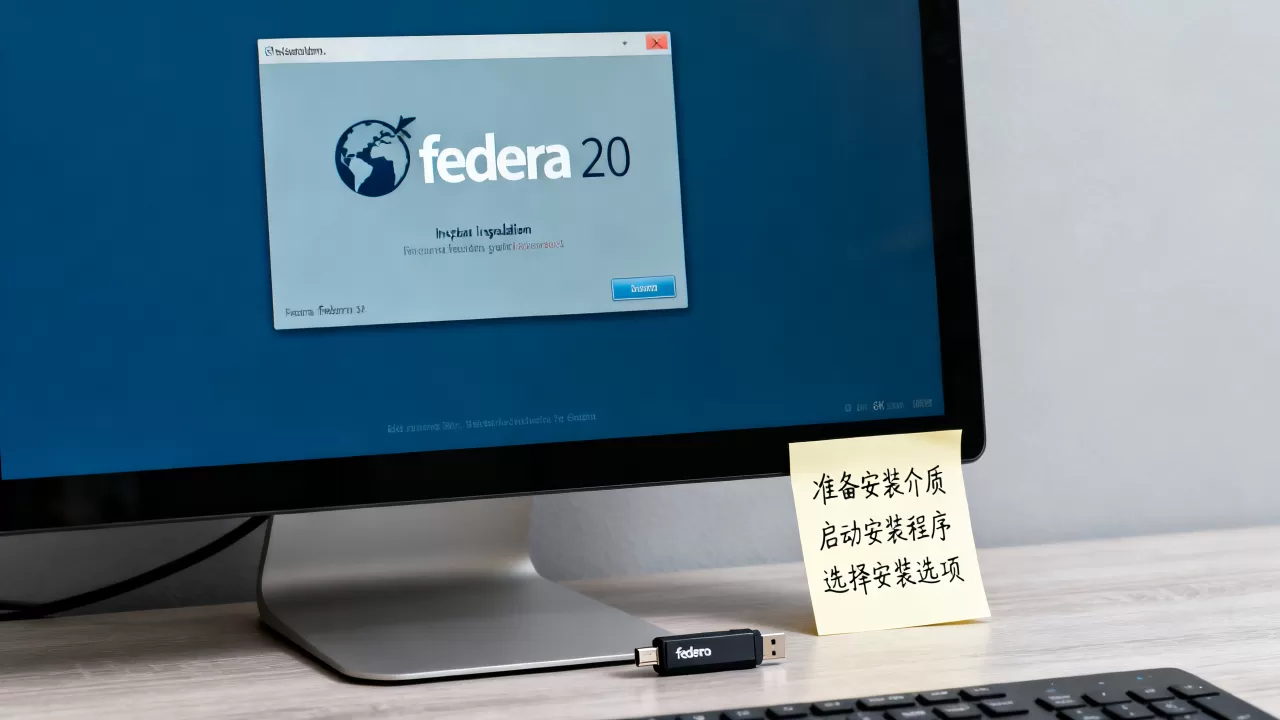
- 启动安装程序:挂载 ISO 镜像并启动虚拟机,在引导菜单中选择“Install Fedora”。
- 语言与键盘:选择中文语言和合适的键盘布局。
- 安装源:选择“Local Media”,因为我们将使用本地 ISO。
- 软件选择:推荐选择“GNOME Desktop”或“Basic Desktop”,如果你希望更轻量,可以选择“LXDE Desktop”。
- 分区方案:对于初学者,选择“Automatic”自动分区最为安全,高级用户可选择手动分区,建议创建 /boot、swap 和 / 分区。
- 用户设置:创建 root 用户和普通用户,务必设置强密码。
- 等待安装:点击“Begin Installation”,等待进度条完成。
安装后注意事项
安装完成后,重启系统,首次启动时,GNOME 3 可能会进行一些初始化设置,建议立即禁用不必要的后台服务,以释放系统资源,由于 Fedora 20 已停止更新,切勿连接互联网进行软件包更新,以免引入不兼容的依赖包或安全风险。
常见问题解答
Fedora 20 还能用于日常开发吗?
理论上可以,但不推荐,Fedora 20 的软件源已归档,无法获取最新的安全补丁和软件更新,对于日常开发,建议使用 Docker 容器隔离旧环境,或在虚拟机中运行 Fedora 20,而在宿主机上使用最新版的 Fedora 或 Ubuntu,这种fedora 20 虚拟机配置方法能有效隔离风险。
如何升级 Fedora 20 到最新版本?
Fedora 不支持跨多个大版本的直接升级,从 Fedora 20 升级到最新版本(如 Fedora 39+)需要多次迭代升级,每一步都充满风险,极易导致系统崩溃,最佳实践是备份数据后,全新安装最新版本的 Fedora,这种fedora 升级路径规划建议能最大程度避免系统故障。
Fedora 20 与 Ubuntu 14.04 哪个更适合新手?
两者都是经典版本,但侧重点不同,Ubuntu 14.04 拥有更庞大的社区支持和更丰富的第三方软件源,适合希望快速上手、解决具体问题的用户,Fedora 20 则提供更纯粹的开源体验和更新的内核,适合对技术原理感兴趣、愿意动手解决兼容性问题的用户,选择哪个取决于你的fedora 20 与 ubuntu 对比结果和个人偏好。
Fedora 20 是 Linux 发展史上的一个切片,它记录了桌面环境从传统向现代转型的阵痛与突破,尽管它已退出历史舞台,但其设计理念和技术选型依然影响着今天的 Linux 生态,对于用户而言,尊重历史,拥抱未来,才是使用 Linux 的正确姿态。
首发原创文章,作者:王坚,如若转载,请注明出处:https://idctop.com/article/459938.html



评论列表(1条)
Fedora 20 确实挺怀念的,不过现在直接上最新版才香啊