


C#使用NPOI读取Excel的核心在于通过FileStream加载文件流,利用Workbook类解析数据,再遍历Row和Cell对象获取具体数值,这是处理本地Excel文件最高效且无需安装Office的开源方案。
在C#开发领域,处理Excel数据几乎是每个后端工程师或数据分析师的必修课,虽然微软的COM组件功能强大,但它依赖Windows环境且容易引发进程泄漏,因此在服务器端或跨平台场景中,NPOI凭借其轻量级、零依赖的特性,成为了绝大多数开发者的首选,NPOI并非简单的封装,它直接操作Excel的二进制格式(.xls)和Office Open XML格式(.xlsx),这意味着你不需要在服务器上安装任何Office软件,就能完成复杂的读写操作。


NPOI读取Excel的底层逻辑与核心优势
理解NPOI的工作机制,是避免“踩坑”的第一步,很多开发者在初次使用时,常常混淆.xls和.xlsx的处理方式,导致程序崩溃或数据乱码,业内专家指出,NPOI的设计哲学是模拟Excel的对象模型,将工作簿、工作表、行、单元格映射为具体的类,这种映射关系让代码逻辑非常直观。
为什么选择NPOI而非其他库?
市面上处理Excel的库不少,如EPPlus、ClosedXML等,但NPOI有着不可替代的优势,它支持两种主流格式,对于老旧的.xls文件,它使用HSSF接口;对于较新的.xlsx文件,它使用XSSF接口,这种兼容性使得NPOI在企业级应用中极具生命力,因为很多传统企业的历史数据依然停留在旧格式,NPOI是纯C#实现的,这意味着它可以在Linux、macOS甚至Docker容器中完美运行,彻底解决了COM组件只能在Windows IIS上运行的痛点。
性能对比:NPOI与POI的渊源
NPOI是Java版POI项目的C#移植版,虽然功能同源,但C#版本的内存管理更为友好,在读取大型Excel文件时,NPOI提供了用户模式(User Model)和事件模式(Event Model),对于超过10万行的数据,使用用户模式可能会占用大量内存,此时切换到事件模式,通过SAX解析器逐行读取,可以将内存占用控制在极低水平,这种灵活性是许多其他高级库所不具备的。
实操指南:如何高效读取Excel数据
理论再好,不如代码一行,在实际项目中,读取Excel通常分为三个步骤:引入依赖、加载文件、遍历数据,下面我们将通过具体的代码逻辑,拆解这一过程。
第一步:环境配置与依赖引入
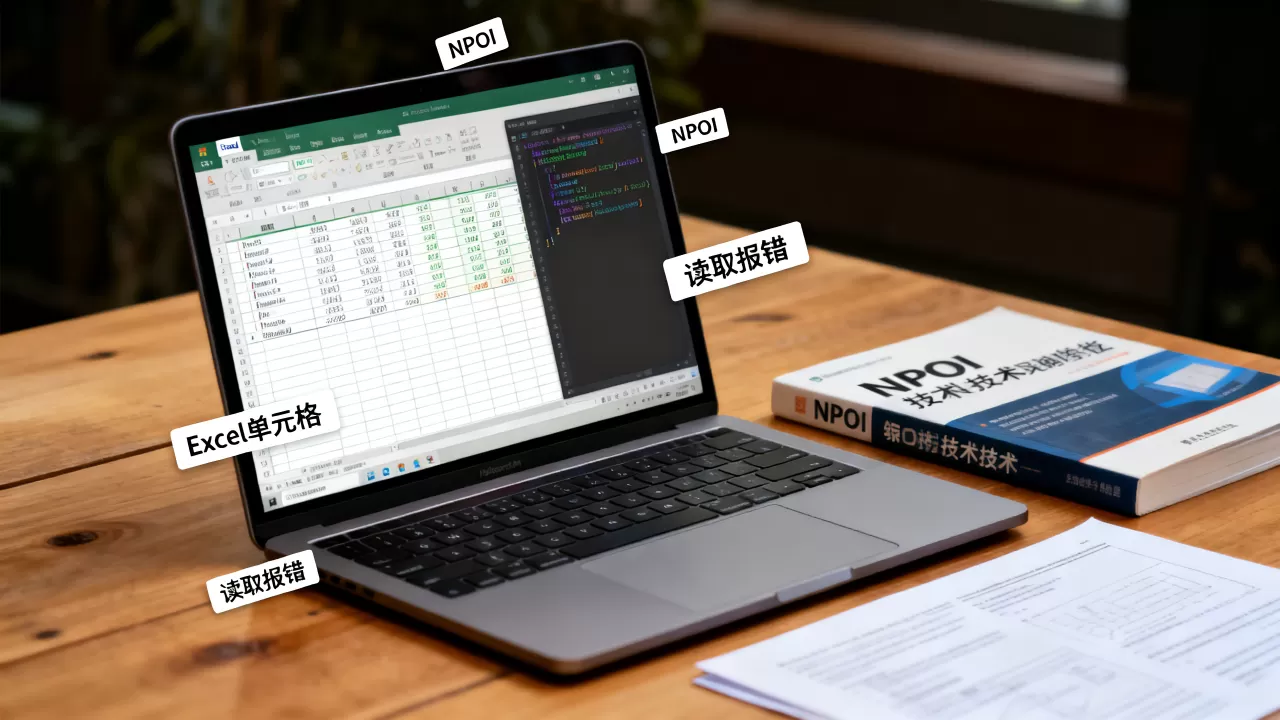
在Visual Studio中,最便捷的方式是通过NuGet包管理器安装NPOI,你需要搜索并安装NPOI包,NPOI的最新稳定版本已经很好地支持了.NET Core和.NET 5+环境,安装完成后,在代码文件中引入必要的命名空间:
NPOI.HSSF.UserModel:用于处理.xls格式。NPOI.XSSF.UserModel:用于处理.xlsx格式。NPOI.SS.UserModel:包含通用的接口定义,如IWorkbook、ISheet、IRow。
第二步:加载Workbook与智能格式判断
这是最容易出错的地方,由于.xls和.xlsx的内部结构完全不同,直接混用会导致异常,代码中必须包含格式判断逻辑,通常的做法是检查文件扩展名,或者读取文件头部的Magic Number。
在读取文件流时,建议使用using语句确保FileStream被正确释放,防止文件被占用。
using (var fs = new FileStream("data.xlsx", FileMode.Open, FileAccess.Read))
{
    IWorkbook workbook = null;
    // 根据扩展名创建对应的Workbook实例
    if (fileName.EndsWith(".xlsx"))
    {
        workbook = new XSSFWorkbook(fs);
    }
    else if (fileName.EndsWith(".xls"))
    {
        workbook = new HSSFWorkbook(fs);
    }
    // 后续处理逻辑...
}
第三步:遍历Sheet与Cell的安全取值
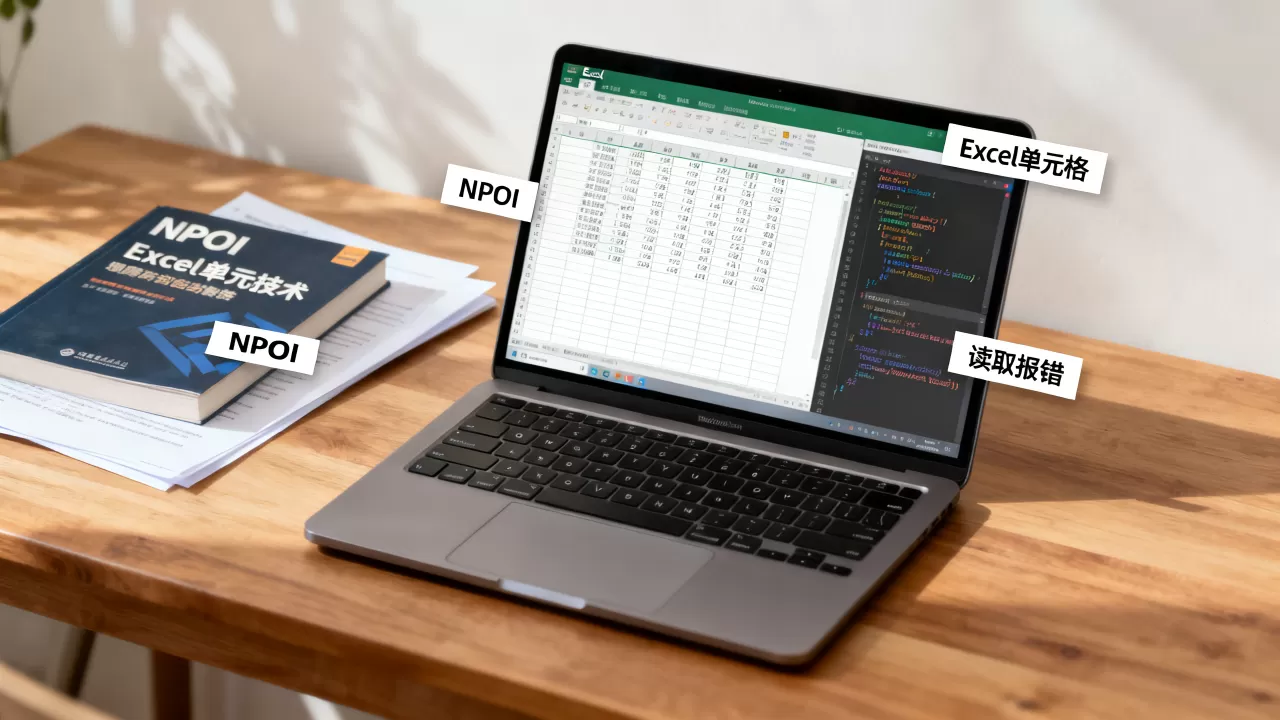
拿到IWorkbook后,就可以获取ISheet,一个Workbook可能包含多个Sheet,通常我们需要遍历所有Sheet,或者指定索引获取特定Sheet,在遍历行和单元格时,必须处理空行和空单元格。
关键技巧:
- 判断行是否存在:使用
row == null判断,而不是依赖行索引。 - 判断单元格类型:Excel单元格可能是字符串、数字、布尔值、公式或空值,直接使用
cell.StringCellValue可能会抛出异常,如果该单元格是数字类型,推荐使用cell.ToString()
方法,NPOI内部会自动处理类型转换,或者使用
DataFormatter类来统一格式化输出。 - 跳过空行:在数据导入场景中,表头下方往往存在大量空行,通过判断行的第一个单元格是否为空,可以有效过滤无效数据。
常见陷阱与性能优化策略
在实际生产环境中,简单的读取往往不够,还需要考虑边界情况和性能瓶颈。
内存溢出问题的解决
当处理超过5万行的大型Excel文件时,使用User Model会导致内存飙升,甚至引发OutOfMemoryException,必须切换到Event Model,NPOI提供了XSSFEventBasedExcelExtractor和HSSFEventBasedExcelExtractor,虽然Event Model的代码复杂度较高,需要实现IRowHandler接口,但它能实现流式读取,内存占用几乎恒定,对于大多数报表导出和简单数据读取,User Model足够使用;但对于数据清洗和ETL任务,Event Model是必选项。
日期与格式化的陷阱
Excel中的日期存储本质上是浮点数,表示从1900年1月1日以来的天数,NPOI在读取时,如果单元格格式设置为日期,cell.NumericCellValue会返回一个浮点数,如果直接将其转为字符串,会得到类似”44567.5″这样的数字,而非”2026-01-01″。
解决方案:
使用HSSFDateUtil或XSSFDateUtil类的GetJavaDate方法,将浮点数转换为标准的DateTime对象,这是处理日期列的标准做法,能避免90%以上的日期解析错误。
公式单元格的计算
如果单元格中包含公式(如=SUM(A1:A10)),NPOI默认读取的是公式字符串,而非计算结果,如果需要获取计算后的值,需要调用cell.CachedFormulaResult,但这要求Excel文件在保存前已经计算过公式,或者在NPOI中手动触发公式计算引擎,对于动态数据,建议在前端或数据库层重新计算,而不是依赖Excel的公式功能。
NPOI在特定场景下的应用建议
不同的业务场景对Excel读取的要求截然不同,选择合适的策略能事半功倍。
后台批量导入场景
在后台管理系统中,用户上传Excel进行批量数据导入是常见需求,重点在于
数据校验和错误提示,建议在读取每一行数据时,立即进行业务逻辑校验(如手机号格式、必填项检查),如果发现错误,不要直接中断,而是收集错误信息,最后一次性返回给用户,告知具体哪一行、哪一列数据有误,这种体验远优于发现第一个错误就报错。
前端导出与下载场景
虽然NPOI主要用于服务端,但在某些轻量级场景中,也可以用于生成Excel文件供用户下载,需要注意设置HTTP响应头,确保浏览器能正确识别文件类型,并触发下载对话框,对于大数据量的导出,建议采用异步任务处理,避免阻塞主线程,导致用户界面卡顿。
Q&A:关于NPOI读取Excel的常见疑问
NPOI读取Excel乱码怎么办?
乱码通常由编码问题或字体缺失引起,确保文件保存为UTF-8编码(针对.xlsx)或ANSI/GBK编码(针对.xls),检查代码中读取文件流时是否指定了正确的编码,对于中文内容,建议在写入时使用Encoding.Default或Encoding.UTF8,如果读取后仍乱码,可能是Excel文件本身损坏,或者使用了特殊的字体,建议替换为标准字体如宋体或Arial。
NPOI与EPPlus哪个更适合新项目?
这是一个经典的对比问题,EPPlus在读写速度和API简洁度上略胜一筹,且对.xlsx格式支持更好,EPPlus在5.0版本后改变了许可证,从LGPL改为Polyform Noncommercial,这意味着商业使用可能需要付费,相比之下,NPOI始终保持LGPL/MIT开源协议,商业友好度高,如果项目对许可证敏感,或需要兼容.xls格式,NPOI是更稳妥的选择;如果仅处理.xlsx且预算充足,EPPlus也是不错的替代方案。
如何读取合并单元格的数据?
Excel中的合并单元格在NPOI中表现为CellMergedRegion,读取时,合并单元格内的值只存在于左上角的单元格中,其他单元格返回null,在遍历数据时,需要检查当前单元格是否属于某个合并区域,如果是,则获取该区域左上角单元格的值,这可以通过遍历sheet.MergedRegions列表,判断当前单元格坐标是否在某个合并区域内来实现。
首发原创文章,作者:王坚,如若转载,请注明出处:https://idctop.com/article/459986.html












评论列表(1条)
mark一下,之前用NPOI读取指定单元格老报错,搞半天才发现是格式问题,哈哈。先收藏后看,回头试试这招。