遇到服务器显示密码不正确的提示时,大多数用户的第一反应是反复尝试输入,但这往往无济于事,核心结论在于:这通常不是单纯的记忆偏差,而是由输入法差异、协议配置冲突、账户安全策略限制或服务端认证机制故障导致的复合型问题,解决这一问题需要从客户端输入环境、连接协议配置、服务端账户状态三个维度进行系统性排查,通过排除法定位故障点,可以快速恢复访问权限,避免因暴力重试导致账户被锁定。


客户端输入环境与交互细节排查
绝大多数登录失败源于客户端环境与预期不符,这是最基础但也最容易被忽视的环节。
-
大小写与特殊字符状态
系统认证是严格区分大小写的,在输入密码前,务必检查键盘的Caps Lock(大写锁定)状态,某些特殊字符在中文输入法和英文输入法下代表的键值不同,在中文输入法全角状态下输入的数字或符号,在服务器后台会被识别为乱码而非ASCII字符。必须确保输入法处于英文半角状态。 -
隐藏字符与空格陷阱
在复制粘贴密码时,极易带入不可见的空格或换行符,这种情况常见于从记事本或密码管理软件中直接复制,建议将密码粘贴到文本编辑器的纯文本区域,查看首尾是否存在多余空格,手动删除后再重新复制到登录框。 -
键盘布局差异
如果使用的是非标准美式键盘(如德语、法语键盘),部分符号的位置会发生改变,美式键盘上的“@”符号在德语键盘上对应的是“Q”键位置,如果服务器端系统默认为美式键盘布局,而本地客户端使用了其他布局,输入的字符流将完全错误。
连接协议与工具配置验证
当输入环境无误时,问题可能出在连接工具的协议配置上,特别是SSH(Secure Shell)和RDP(远程桌面)协议。
-
SSH协议的密钥冲突
在使用SSH工具(如Xshell、PuTTY、SecureCRT)时,如果本地保存了旧的私钥信息,而服务器端已经重置或更新了公钥,会导致认证失败,即使密码正确,握手过程也会中断。解决方案是清除连接工具中保存的旧主机密钥缓存,重新建立连接并接受新的密钥指纹。 -
加密算法不兼容
极少数情况下,老旧的SSH客户端与最新的服务器系统之间存在加密算法协商失败的问题,虽然这通常报错为“Connection closed”,但在某些配置下会表现为认证被拒绝,建议在连接属性中,将加密算法列表调整为较新的标准(如AES256-CTR)。 -
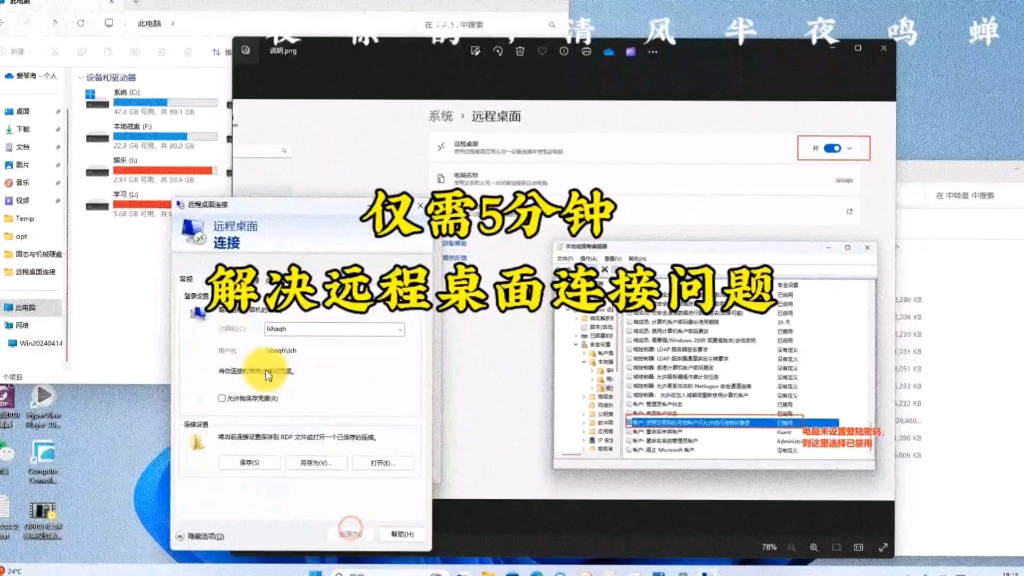
RDP的网络安全层级别
对于Windows服务器,如果远程桌面连接报错,可能是“网络级别身份验证(NLA)”设置不当,如果本地系统版本过低,可能不支持NLA,导致在输入密码前就被拒绝,尝试在远程桌面设置中关闭“要求使用网络级别身份验证进行远程连接”的选项。

服务端账户状态与安全策略
如果客户端和协议均无异常,那么故障根源一定在服务器端,这是服务器显示密码不正确最常见的技术性原因。
-
账户被自动锁定
为了防止暴力破解,Linux系统通常使用fail2ban或PAM模块,Windows系统使用账户策略,对连续输错密码的行为进行锁定,一旦触发阈值,IP地址或账户会被冻结一段时间(通常10分钟至1小时),此时即使输入正确密码也会被拒绝。解决方法是等待锁定时间结束,或通过管理控制台/本地终端解除锁定。 -
密码过期或需重置
许多服务器配置了密码有效期策略(如90天过期),如果密码已过期,系统往往不会直接提示“过期”,而是直接返回“认证失败”,对于云服务器,如果通过控制台重置过密码,重启服务器后必须使用新密码,且有时需要强制重启实例才能生效。 -
Shell环境限制
在Linux系统中,如果用户的Shell被设置为/sbin/nologin或/bin/false,该用户将无法通过SSH登录,即使密码正确也会被踢出,检查/etc/passwd文件,确认该用户的Shell结尾是否为/bin/bash或/bin/sh。 -
权限与归属问题
虽然较少见,但如果用户的主目录或.ssh目录权限过宽(如全局可写),SSH服务会出于安全考虑拒绝登录,确保主目录权限为755,.ssh目录权限为700,authorized_keys文件权限为600。
数据库与应用层特定场景
对于数据库管理员或开发者,服务器显示密码不正确还可能出现在MySQL、Redis等应用服务中。
-
MySQL的Host匹配规则
MySQL的用户权限是由“用户名”和“主机地址(Host)”共同决定的,用户root@localhost和root@'%'是两个完全不同的账户,如果尝试从远程IP登录,但授权表中只允许localhost,密码正确也会被拒绝,使用SELECT user, host FROM mysql.user;检查授权范围。 -
认证插件变更
MySQL 8.0默认使用caching_sha2_password认证插件,而旧版本的Navicat或PHP驱动可能只支持mysql_native_password,这会导致连接时报错密码不正确,解决方法是将用户的认证插件修改为旧版:ALTER USER 'username'@'host' IDENTIFIED WITH mysql_native_password BY 'password';

紧急恢复方案与最佳实践
当常规排查无效时,需要采用紧急手段恢复访问。
-
利用云控制台VNC/终端
对于阿里云、腾讯云、AWS等云服务器,如果SSH或RDP无法登录,务必使用网页版控制台提供的“VNC连接”或“远程登录”功能,这直接绕过网络层,相当于直接接在显示器键盘上,可以排除网络防火墙干扰,并用于重置密码或检查服务状态。 -
单用户模式重置密码(Linux)
如果拥有物理接触权限或虚拟化平台控制台权限,可以通过重启进入GRUB菜单,编辑内核启动参数加入rd.break或init=/bin/bash,进入单用户模式挂载磁盘后直接使用passwd命令修改root密码。 -
启用密码日志记录
为了彻底排查疑难杂症,可以在Linux的/etc/ssh/sshd_config中开启LogLevel VERBOSE,这将详细记录每一次登录失败的具体原因(如是密码错误还是键盘交互错误),为精准定位提供依据。
相关问答
Q1:为什么我确认密码绝对正确,且没有大小写问题,SSH依然提示“Permission denied, please try again”?
A: 这种情况极有可能是SSH密钥冲突,你的客户端可能保存了该服务器IP对应的旧公钥指纹,与服务器当前生成的公钥不匹配,解决方法是在SSH客户端(如Xshell)的属性中找到“主机密钥”管理,删除该IP对应的旧指纹,重新连接时接受新指纹即可。
Q2:Windows服务器远程桌面提示“凭据不工作”,但在本地登录没问题,是什么原因?
A: 这通常是因为远程桌面启用了“仅允许运行使用网络级别身份验证的远程桌面的计算机连接”,而你的客户端版本较低或NLA协议握手失败,或者,你尝试使用的账户被加入了“拒绝通过远程桌面服务登录”的组策略中,检查本地安全策略中的“允许通过远程桌面服务登录”列表,确认该账户未被移除。
如果您在解决服务器登录问题时遇到了其他特殊情况,或者有更高效的排查技巧,欢迎在评论区分享您的经验,我们一起交流探讨。
首发原创文章,作者:王坚,如若转载,请注明出处:https://idctop.com/article/46012.html