在Excel中输入区域并非简单的数据录入框,而是通过“命名范围”或“结构化引用”建立的动态数据源,它能显著提升公式的易读性、维护效率及数据验证的准确性。
许多用户在使用Excel时,往往只关注单元格内的数值,而忽视了数据输入区域的底层逻辑,当表格变得庞大且复杂时,硬编码的单元格引用(如A1:B100)会导致公式难以维护,一旦插入或删除行,引用极易出错,业内专家指出,建立规范的输入区域是构建稳健电子表格的第一步,这不仅是技术操作,更是数据治理思维的体现,通过定义输入区域,你可以将数据与逻辑分离,让Excel从简单的计算器进化为微型数据库。

什么是Excel输入区域及其核心价值
输入区域的定义与区别
输入区域是指被明确标识为数据录入或计算源的一组连续单元格,它与普通单元格区域的最大区别在于“动态性”和“语义化”,普通区域是静态的坐标集合,而输入区域通常与“名称”或“表格对象”绑定。
- 静态区域:如
=SUM(A1:A10),如果中间插入一行,公式不会自动调整,容易漏算。 - 动态输入区域:如使用“表格”功能或命名范围,插入行后,公式自动扩展,确保数据完整性。
为什么需要专门定义输入区域
定义输入区域能解决三个核心痛点:
- 公式可读性:
SUM(销售额)比SUM(C2:C100)更直观,任何接手表格的人都能瞬间理解数据含义。 - 数据验证约束:可以将下拉菜单、日期限制等验证规则直接绑定到输入区域,防止无效数据录入。
- 动态扩展:当数据量增长时,无需手动修改公式范围,系统自动识别新增数据。

三种主流方法构建动态输入区域
使用Excel表格(Table)功能
这是最推荐的方法,适用于大多数场景,它将数据转换为结构化引用,自带筛选、排序和样式功能。
操作步骤:
- 选中数据区域(包含标题行)。
- 按下快捷键
Ctrl + T。 - 在弹出的对话框中确认“表包含标题”,点击确定。
- 此时数据变为蓝色样式,且列标题变为可引用的字段名。
优势:
- 自动扩展:新增数据行时,公式和图表自动包含新数据。
- 结构化引用:公式中可使用
Table1[销售额]而非C2:C100。
使用命名范围(Name Manager)
适用于需要跨工作表引用或定义非连续区域的情况。
操作步骤:
- 选中需要定义为输入区域的数据。
- 在“公式”选项卡中点击“定义名称”。
- 输入名称(如
InputData),确保“引用位置”正确。 - 在公式中直接使用该名称。
进阶技巧:
使用 OFFSET 和 COUNTA 函数创建动态命名范围,以应对数据行数不固定的情况,名称 DynamicRange 的引用位置可设为:=OFFSET(Sheet1!$A$1,0,0,COUNTA(Sheet1!$A:$A),1)
这确保了只要A列有数据,输入区域就会自动延伸。
使用 INDIRECT 函数结合命名范围
适用于需要动态切换数据源的场景,例如根据下拉菜单选择不同月份的数据表。
操作步骤:
- 定义多个命名范围,如
Jan_Data,Feb_Data。 - 在单元格中使用

=INDIRECT(A1 & "_Data")
- 改变时,引用的输入区域随之变化。

输入区域在数据验证与公式中的应用
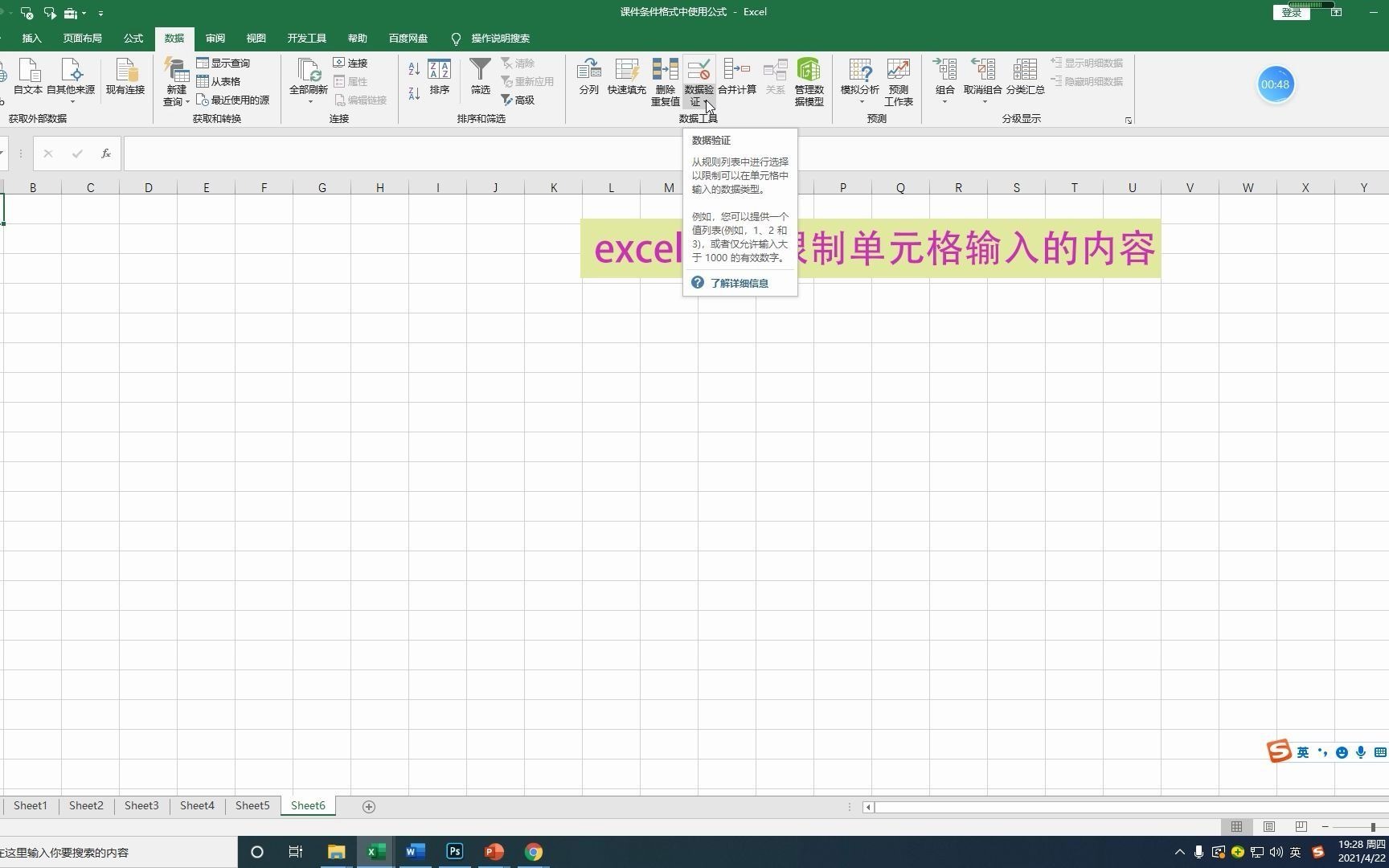
构建高效的数据验证下拉菜单
数据验证是确保输入区域数据质量的关键,与其手动输入列表,不如引用另一个输入区域。
实操示例:
假设你有一个名为 CategoryList 的输入区域,包含“电子产品”、“服装”等分类。
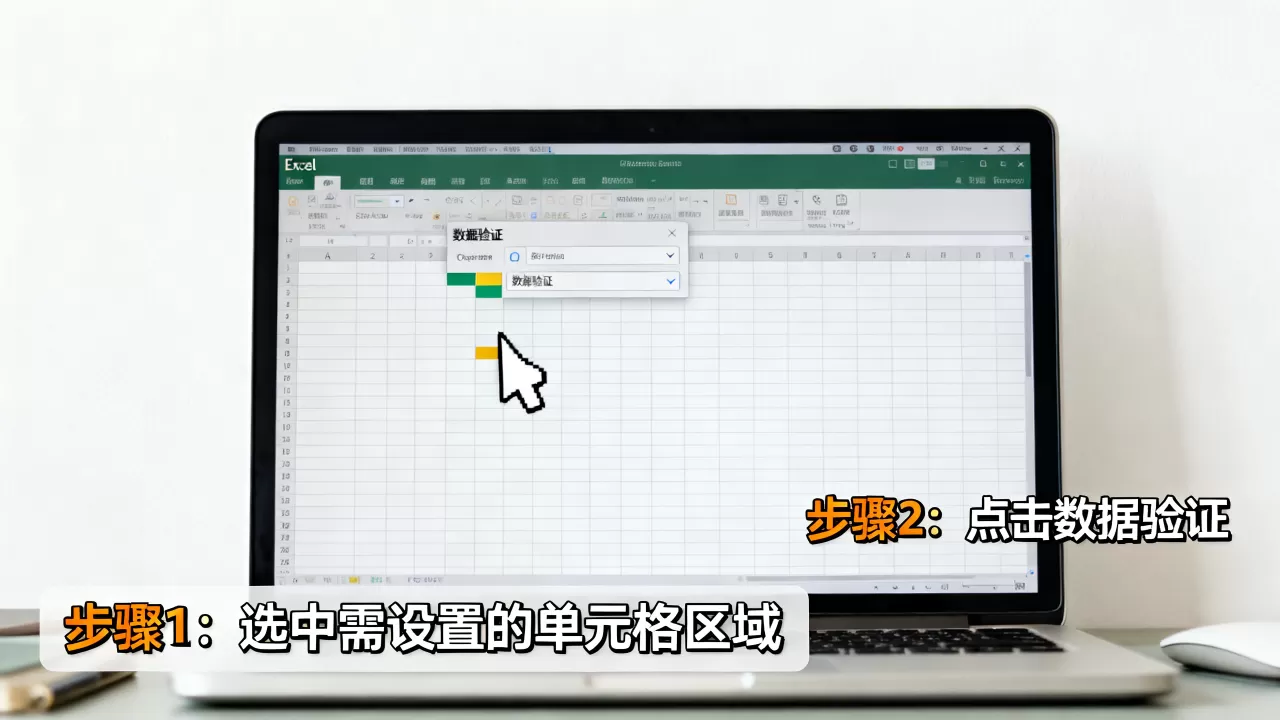
- 选中需要设置下拉菜单的单元格。
- 点击“数据” > “数据验证”。
- 在“允许”中选择“序列”。
- 在“来源”中输入
=CategoryList。
这样,当源数据更新时,下拉菜单自动同步,无需重新设置,据工信部相关数据表明,规范的数据录入流程可减少约30%的数据错误率,这在财务和库存管理中尤为重要。
提升公式的可维护性与性能
在大型工作簿中,结构化引用比传统引用更高效。
- 易读性:
SUM(Table1[Amount])比SUM(D2:D5000)更易理解。 - 自动更新:插入行后,公式无需修改。
- 性能优化:Excel对结构化引用的计算引擎进行了优化,尤其在处理数万行数据时,速度更快。
常见误区与最佳实践
避免的常见错误
- 硬编码范围:在公式中直接写
A1:A100,导致数据扩展时遗漏。 - 重叠命名:定义多个同名范围,导致引用混乱。
- 行:在创建表格时未勾选“表包含标题”,导致第一行数据被误认为标题。
最佳实践建议
- 统一命名规范:使用有意义的名称,如
Sales_2026
Range1。 - 分离数据与展示:输入区域应位于独立的工作表或区域,避免与报表展示区混淆。
- 定期清理命名:使用“名称管理器”检查并删除未使用的命名范围,保持工作簿整洁。
不同场景下的输入区域选择策略
小型个人表格
对于数据量小、更新频率低的表格,简单的命名范围即可满足需求,重点在于公式的可读性,避免后续维护困难。
企业级财务报表
必须使用Excel表格功能或动态命名范围,数据量大,涉及多表关联,结构化引用能确保数据一致性和计算准确性,结合Power Query可进一步自动化数据清洗流程。
动态仪表盘
输入区域需与图表和数据透视表联动,建议使用表格功能,并设置数据刷新机制,确保仪表盘数据实时准确。
Q&A:Excel输入区域常见问题
Excel输入区域动态扩展失败怎么办?
检查是否使用了“表格”功能而非普通区域,若使用命名范围,确保公式中包含 OFFSET 或 INDEX 等动态函数,确认数据区域中无合并单元格,这会破坏动态引用的连续性。
如何查看当前工作簿中的所有输入区域?
点击“公式”选项卡下的“名称管理器”,这里列出了所有已定义的名称及其引用位置,你可以在此处编辑、删除或新建输入区域,确保命名规范且无冲突。
输入区域与数据透视表的数据源如何同步?
若数据源为Excel表格,数据透视表会自动识别新数据,若为普通区域,需右键点击透视表,选择“更改数据源”,手动更新范围,建议始终将输入区域转换为表格,以实现无缝同步。
首发原创文章,作者:王坚,如若转载,请注明出处:https://idctop.com/article/460308.html