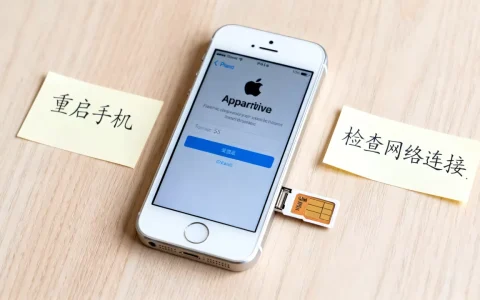
有WiFi但连不上服务器,核心原因只有四类:路由器出口异常、DNS解析失败、运营商链路故障、设备自身配置问题,按照顺序排查,绝大多数情况能在十分钟内解决。
很多人遇到这种情况第一反应是网络坏了,其实WiFi信号满格只代表你的设备跟路由器之间的连接正常,不等于互联网通道畅通,打个比方,你家大门敞开了,但楼下的马路堵死了,你照样出不了小区,下面从最常见的原因开始,一层层拆解。


有WiFi但连不上服务器,先分清“服务器”到底是什么
在动手排查之前,先搞清楚你说的“连不上服务器”具体是哪种表现,不同场景指向完全不同的故障点,别一上来就重启光猫。
微信能发消息,但网页打不开
这说明网络通道是通的,只是域名解析环节出了问题,DNS服务器没把网址翻译成IP地址,浏览器就找不到目标服务器。
所有应用都提示网络异常,包括微信和视频软件
这种情况说明数据根本出不了你家路由器,问题大概率在拨号连接、光猫或者运营商线路。
某个特定App打不开,其他都正常
这属于服务器端问题,跟你的WiFi无关,对方的服务器宕机了,你换什么网络都没用。
先花十秒钟确认属于哪类场景,再往下看对应的解决方案。
WiFi已连接但服务器连不上:快速自检三步法
第一步:看路由器指示灯
- 光猫的“光信号”或“LOS”灯闪红灯,说明运营商光纤线路故障,直接打客服电话
- 路由器“WAN口”或“Internet”灯不亮,说明路由器没拨上号,重启路由器和光猫
- 所有灯都正常,进入第二步
第二步:用ping命令判断网络状态
Windows系统按下Win + R,输入cmd回车,在命令行里依次执行:
ping 114.114.114.114
ping www.baidu.com
- 第一条通了、第二条不通,说明网络正常但DNS解析失败,参考下文修改DNS
- 第一条就不通,说明路由器到运营商之间的链路断了
- 两条都通但网页还是打不开,检查浏览器代理设置
第三步:检查设备代理设置
手机和电脑如果开了代理软件,代理服务器挂了就会造成“WiFi正常但所有网站都打不开”,路径如下:
- Windows:设置 → 网络和Internet → 代理 → 关闭“使用代理服务器”
- 手机:WiFi设置 → 修改网络 → 高级选项 → 代理改为“无”
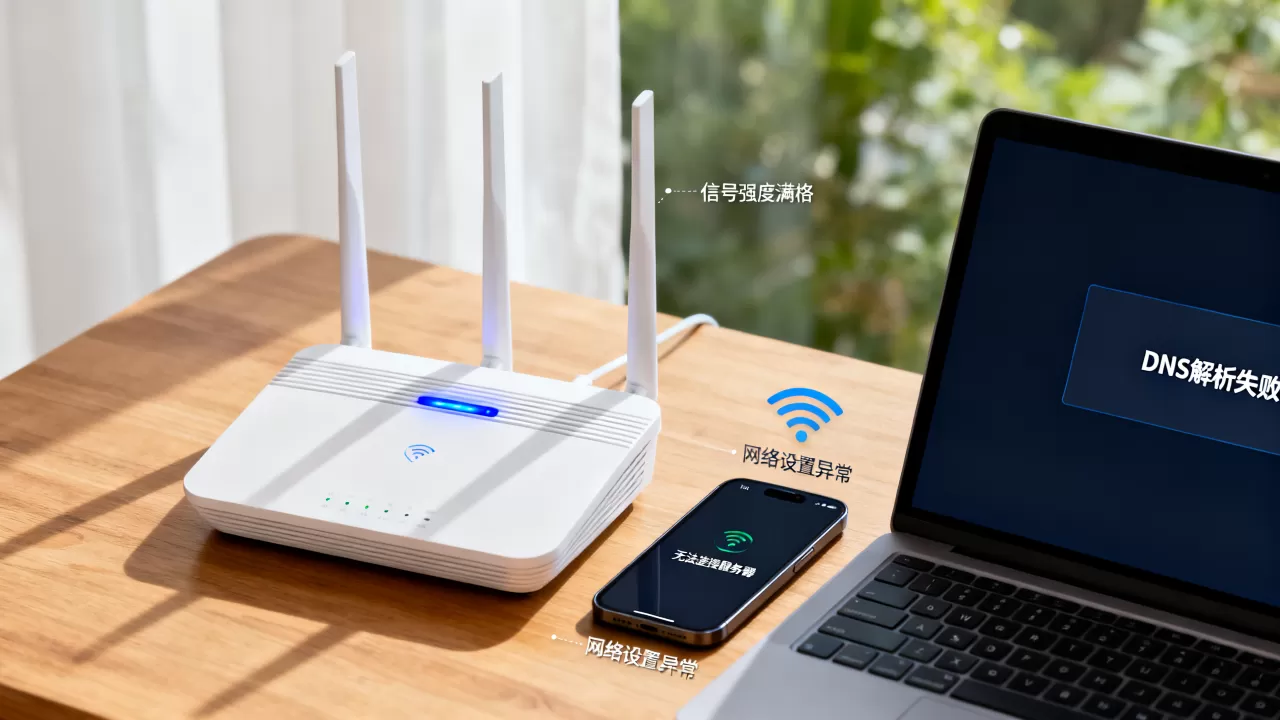
这三步基本能定位八成以上的问题。
手机连上WiFi但显示服务器未响应:DNS是头号嫌疑犯
行业共识认为,家庭网络里WiFi信号正常但连不上服务器,超过一半的情况是DNS配置出了问题,DNS就像通讯录,你输入网址时它帮你找到对应的服务器IP。
路由器默认使用的DNS通常来自运营商,有时会出现解析慢、解析失败或者被污染的情况,解决办法是换成公共DNS。
修改路由器DNS(推荐):
- 浏览器输入
168.1.1或168.0.1进入路由器后台 - 找到“网络设置”或“WAN口设置”
- 将DNS改为手动,首选填
5.5.5,备选填29.29.29 - 保存后重启路由器
临时修改手机DNS(不重启路由器):
- 安卓:WiFi设置 → 长按当前网络 → 修改网络 → IP设置改为“静态” → 填入DNS
- 苹果:设置 → WiFi → 点击蓝色“i”图标 → 配置DNS → 手动
改完DNS后,多数“连接服务器超时”的问题会当场消失。
WiFi连接正常但无法访问服务器:路由器背后的管理页面和信道干扰
如果DNS没问题,接下来重点检查路由器本身。
NAT类型和防火墙设置
某些路由器默认开启了“AP隔离”或“访客网络隔离”,设备之间无法互通,进而在访问局域网内服务器时被拒绝,登录路由器后台,在无线设置里关闭“AP隔离”选项。
路由器自带的防火墙有时会误拦正常请求,可以在“安全设置”中暂时关闭防火墙测试,如果恢复正常,再逐条添加允许规则。
固定信道避免干扰
路由器自动信道模式下,周围邻居的WiFi信号会互相干扰,导致数据传输不稳定,手动将WiFi信道固定为1、6或11(2.4G频段),5G频段则固定在36到48之间。
设备数量超过负载
家里智能设备较多的情况下,路由器并发连接数达到上限,新设备连上WiFi后无法获得数据转发能力,重启路由器释放连接池即可,治本方案是更换更大带机量的路由器。
家里WiFi能连上但网页打不开:运营商链路和外网问题
排除了路由器和DNS,剩余情况基本都在运营商这一侧,这里教你怎么快速判断是运营商问题还是自己设备问题。
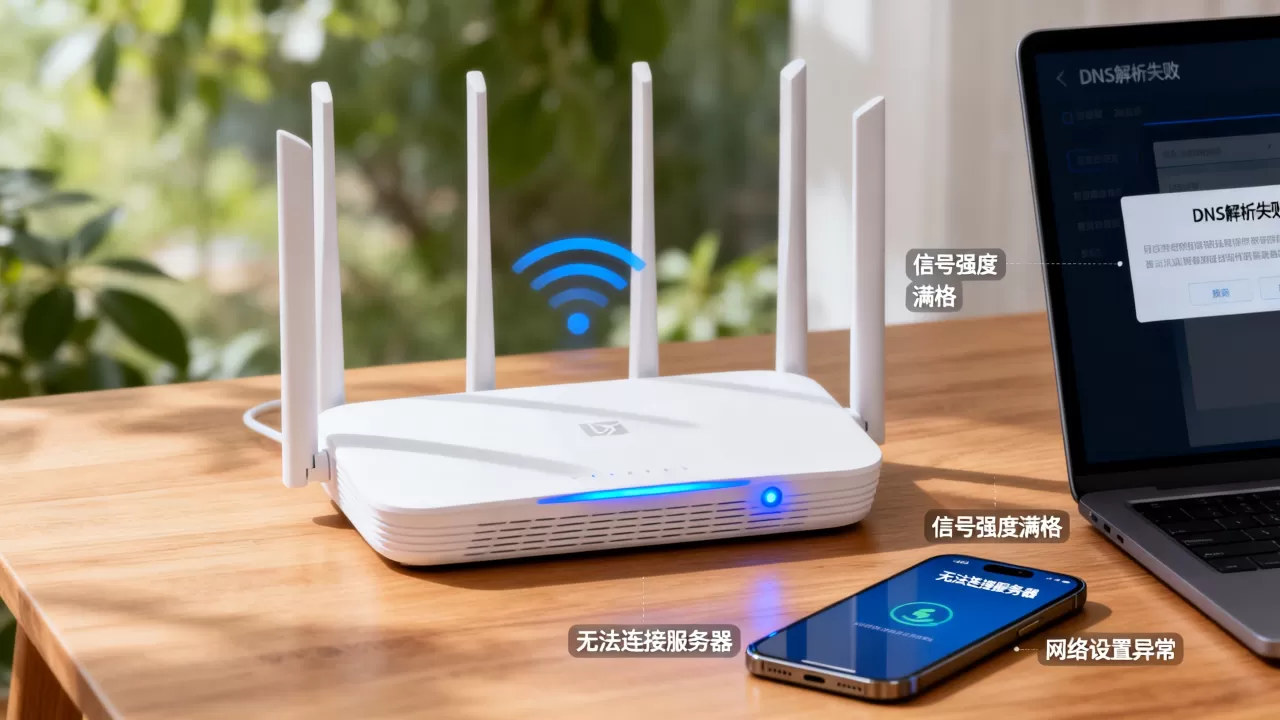
观察光猫状态判断外网链路
光猫的“Internet”或“PON”灯常亮而不是闪烁,说明运营商侧链路正常,如果这个灯熄灭或闪烁,说明光信号接收异常,检查光纤线是否过度弯折、接口是否松动。
用手机流量做对比测试
- 关闭WiFi,切换到数据流量,看同样的网站能不能打开
- 流量下能打开,WiFi下打不开,问题在自家网络设备或运营商宽带链路
- 流量下也打不开,说明网站服务器本身出问题了
重启光猫的正确姿势
光猫和路由器都需要断电冷却后再重新上电,顺序不能反:
- 拔掉光猫电源,等待60秒
- 插上光猫电源,等待指示灯全部稳定
- 拔掉路由器电源,等待30秒
- 插上路由器电源,等待路由器的WiFi信号重新广播
有些家庭的光猫使用时间较长,散热不良导致芯片性能下降,也会出现间歇性断网但WiFi信号满格的假象,摸一下光猫外壳,如果明显烫手,找个支架垫高或者加个USB小风扇散热。
局域网内设备IP冲突
如果只有某一台设备连不上服务器,其他设备都正常,检查这台设备的IP地址,手动设置过固定IP的话,可能与路由器DHCP分配区间冲突,改为“自动获取IP地址”即可解决。
连上WiFi连不上服务器是什么原因:路由器配置背后隐藏的细节
PPPoE拨号错误
路由器WAN口状态显示“已断开”或“连接中”,说明拨号失败,进入路由器后台“网络设置”里的WAN口选项,重新输入宽带账号密码,账号密码错误、宽带欠费都会导致这个现象,其中欠费被运营商暂停服务时,WiFi信号依然满格,但所有外网请求都会被拦截。
MAC地址过滤
路由器开启了MAC地址过滤后,未在名单中的设备即使能搜到WiFi信号,也无法获得完整的网络访问权限,登录路由器后台,在“无线MAC地址过滤”中确认你的设备是否被误拦截。
系统时间错误导致SSL证书失效
手机或电脑系统时间不对,访问HTTPS网站时会被判定证书过期,表现就是网页打不开或提示“连接不安全”,检查设备系统时间是否为当前时间,开启“自动获取时间”开关。
WiFi频段兼容问题
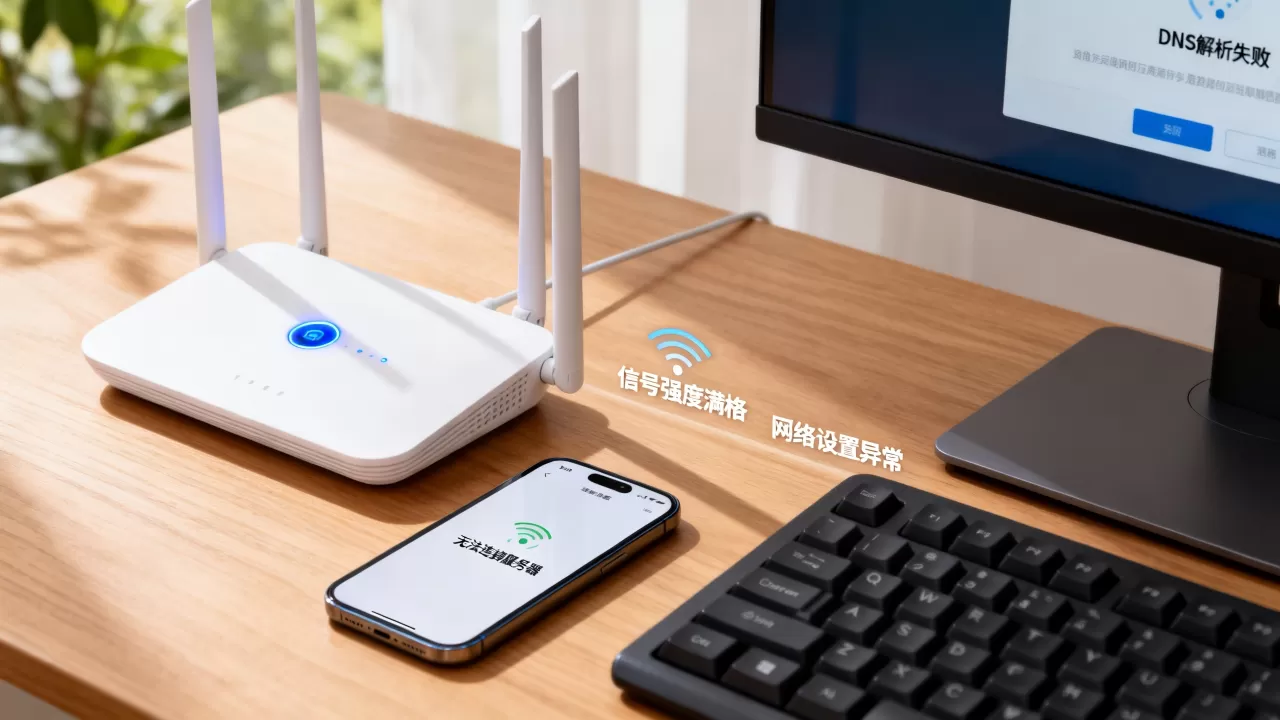
路由器故障排除中常被忽略的一点是,旧款手机或笔记本电脑连接WiFi6路由器的5G频段时,可能出现兼容性不佳的问题,路由器后台将“无线模式”从“AX only”改为“AX/AC混合”或“11b/g/n混合”,能解决一部分设备连上WiFi但无法获取数据的问题。
最终排查清单:摸清家底后再定位
所有操作都试过了还是没解决,按下面这张表做最终确认:
| 表现特征 | 故障环节 | 处理手段 |
|---|---|---|
| 所有设备都无法上网 | 光猫/运营商线路 | 拨打宽带客服报修 |
| 部分设备无法上网 | 路由器设置或IP冲突 | 检查MAC过滤和DHCP设置 |
| 网页打不开但微信能用 | DNS污染或缓存 | 更换公共DNS并清理缓存 |
| 特定App打不开 | 网站服务器故障 | 等待或联系App客服 |
| 时好时坏断断续续 | 信号干扰或设备过热 | 固定信道并加强散热 |
wifi已连接但无法访问服务器这类问题,多数情况下不需要报修,路由器断电重启能解决大约一半的临时性故障,重启解决不了的,按上面步骤逐层排查,基本都能找出问题根源。
下次再遇到WiFi信号满格但打不开网页的情况,先冷静下来,按顺序走一遍自检流程。把路由器当成一个快递中转站,WiFi信号好只代表快递员到了中转站,服务器连不上意味着中转站到目的地这段路出了问题,沿着这条链路找,答案就在眼前。
相关问答
问:wifi能连上但无法访问服务器怎么解决?
先ping测试网络连通性,再检查DNS是否正常,然后重启光猫和路由器,最后检查设备代理设置,绝大多数情况是DNS问题,修改公共DNS后即可恢复,重启时需要先给光猫断电再给路由器断电,顺序不能倒过来。
问:手机连上wifi但显示服务器未响应是怎么回事?
多数是DNS解析故障或路由器连接数占满,修改手机WiFi的DNS为5.5.5后试试,如果手机恢复但其他设备仍然异常,说明问题在路由器上,登录后台查看WAN口状态和DHCP设置,还有一种常见情况是手机系统时间错误导致HTTPS证书校验失败,同样会显示“服务器未响应”。
首发原创文章,作者:王坚,如若转载,请注明出处:https://idctop.com/article/611188.html