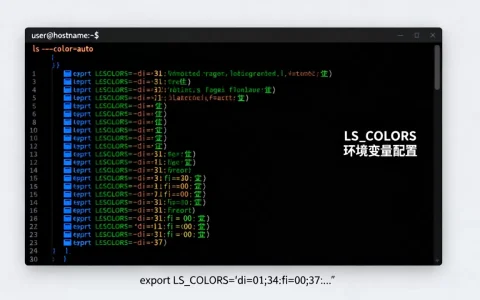
Linux ls 命令默认不显示颜色,需通过配置 alias 或修改 .bashrc 文件启用,并配合 dircolors 工具自定义不同文件类型的显示色彩,以实现高效的终端视觉管理。
在 Linux 终端中,黑白分明的文件列表往往让系统管理员感到枯燥且容易出错,启用颜色高亮不仅能提升视觉体验,更能通过色彩快速区分文件类型、权限状态甚至错误信息,这并非简单的“美化”,而是提升运维效率的重要工具,许多初学者遇到 ls 命令输出无色彩的情况,通常是因为当前环境未加载颜色配置或别名被覆盖,解决这一问题的核心在于理解 Linux 的文件类型标识机制,并正确配置 shell 的环境变量。


ls color 配置原理与基础排查
理解 ls 命令如何决定颜色,是进行自定义配置的前提,Linux 系统通过文件类型码来判断显示样式,例如普通文件、目录、可执行文件、符号链接等都有对应的标识,当 ls 命令接收到 –color=auto 参数时,它会检查终端是否支持颜色输出,如果支持,则根据预定义的颜色规则进行渲染。
为什么我的 ls 没有颜色?
这是最常见的问题场景,多数情况下,用户发现 ls 命令输出是黑白的,主要原因有三点:一是当前 shell 会话未加载颜色别名;二是配置文件被修改或损坏;三是使用了非交互式 shell 脚本,其中默认禁用了颜色输出以节省资源。
要快速验证当前环境是否支持颜色,可以执行以下命令:
- 检查当前别名:运行
alias ls,若输出包含--color=auto,则配置存在。 - 强制测试颜色:运行
ls --color=always,若此时显示彩色,说明终端支持颜色,仅是别名未生效。 - 检查环境变量:运行
echo $LS_COLORS,若为空,说明颜色映射表未加载。
ls 命令颜色选项对比
ls 命令支持多种颜色输出模式,理解它们的区别有助于在不同场景下选择最合适的选项。
| 选项值 | 行为描述 | 适用场景 |
|---|---|---|
| auto | 仅在输出到终端时显示颜色 | 日常交互使用,推荐默认设置 |
| always | 无论输出到哪里都强制显示颜色 | 需要保存彩色日志或管道传输时 |
| never | 始终不显示颜色 | 脚本自动化处理,避免颜色代码干扰 |
业内专家指出,在编写自动化脚本时,务必使用 --color=never 或 --color=auto,因为管道符后面的命令(如 grep、awk)通常无法解析颜色代码,强制使用 always 会导致处理结果包含乱码字符。
如何开启 ls color 高亮功能
启用颜色功能并不复杂,关键在于将配置持久化到用户配置文件中,大多数 Linux 发行版(如 Ubuntu、CentOS、Fedora)默认会在用户主目录下生成 .bashrc 或 .profile 文件。
修改 .bashrc 实现永久生效
要使 ls 颜色配置在每次登录终端时自动生效,需要编辑 .bashrc 文件,具体操作步骤如下:
- 打开终端,使用文本编辑器(如 vim 或 nano)编辑配置文件:
vim ~/.bashrc。 - 在文件末尾添加或修改 alias 定义:
alias ls='ls --color=auto'。 - 保存文件并退出编辑器。
- 执行
source ~/.bashrc命令,使配置立即生效,无需重启终端。
如果希望更精细地控制颜色,可以结合 dircolors 命令。dircolors 是一个用于生成 LS_COLORS 环境变量的工具,它读取配置文件并输出对应的颜色代码。
使用 dircolors 生成颜色配置
dircolors 命令通常随 coreutils 包一起安装,你可以查看系统默认的颜色配置文件,通常位于 /etc/DIR_COLORS 或 /etc/dircolors。
- 复制默认配置:
cp /etc/DIR_COLORS ~/.dircolors。 - 编辑个人配置:
vim ~/.dircolors。 - 在配置文件中,你可以修改特定文件扩展名的颜色,将
.log文件设置为红色背景,将.sh脚本设置为绿色前景。 - 在
.bashrc中添加一行:eval $(dircolors ~/.dircolors),这样每次登录都会加载自定义的颜色规则。
ls 命令颜色自定义实战技巧
默认的 Linux 颜色方案虽然实用,但往往不够直观,通过自定义颜色,你可以让重要文件更醒目,让临时文件更隐蔽。
常见文件类型的颜色映射
在 .dircolors 配置文件中,颜色由数字代码表示。01;32 表示粗体绿色,01;31 表示粗体红色,以下是几种常见类型的自定义建议:
- 可执行文件:建议设置为绿色或蓝色,以便快速识别脚本和二进制文件。
- 压缩文件:建议设置为黄色或橙色,提醒用户这些文件需要解压处理。
- 配置文件:建议设置为青色或紫色,突出其重要性。
- 错误日志:建议设置为红色,便于在大量输出中快速定位问题。
针对不同发行版的 ls 颜色差异
不同 Linux 发行版对 ls 颜色的默认配置存在差异,Ubuntu 默认使用较柔和的色调,而 CentOS 或 RHEL 系列则倾向于使用高对比度的颜色,这种差异源于各发行版维护者对视觉舒适度和可读性的不同偏好。
据统计,多数企业级服务器倾向于使用较为保守的颜色配置,以减少视觉疲劳;而开发工作站则倾向于使用更丰富的色彩方案,以提高代码和文件浏览的效率。
ls color 常见问题与高级应用
在实际使用中,用户可能会遇到一些特殊场景,需要更高级的配置技巧。
ls 颜色与终端主题冲突
某些终端模拟器(如 iTerm2、Windows Terminal)的主题可能与 ls 默认颜色冲突,导致颜色显示异常,深色主题下,默认的黑色前景文字可能不可见,解决此问题的方法是调整终端主题中的“ANSI 颜色”设置,使其与 ls 的颜色代码匹配。
在脚本中调用带颜色的 ls
在 bash 脚本中,如果需要输出彩色列表,可以直接调用 ls --color=always,但要注意,如果脚本输出被重定向到文件,颜色代码会嵌入文件中,导致文件内容混乱,在脚本中最好根据输出目标动态选择颜色选项:
if [ -t 1 ]; then
    ls --color=auto
else
    ls --color=never
fi
这段代码检查标准输出是否为终端(-t 1),如果是,则启用颜色;否则,禁用颜色。
ls color 相关问答
ls 命令颜色配置是否影响系统性能?
启用 ls 颜色功能对系统性能的影响微乎其微,颜色渲染主要在终端模拟器层面完成,而非内核层面,对于少量文件列表,几乎无感知;对于数万文件的目录,颜色计算可能增加毫秒级的延迟,但在现代硬件上完全可以忽略不计。
如何查看当前 ls 的颜色配置详情?
运行 dircolors -p 可以打印出默认的颜色配置文件内容,其中包含了所有文件类型及其对应的颜色代码,你可以将此输出重定向到文件进行修改,作为自定义配置的起点。
ls color 配置在哪些 Linux 发行版中默认启用?
绝大多数主流 Linux 发行版(包括 Ubuntu、Debian、Fedora、Arch Linux 等)在默认的用户 shell 配置中都已启用 ls 颜色功能,但在最小化安装的服务器版本或某些嵌入式 Linux 系统中,可能需要手动配置。
首发原创文章,作者:王坚,如若转载,请注明出处:https://idctop.com/article/460541.html