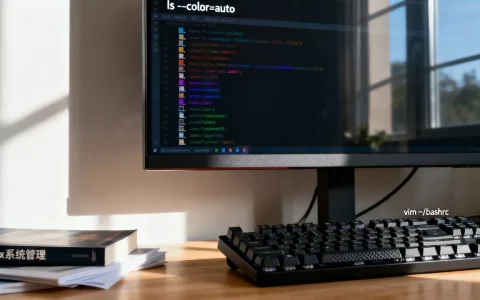
在Linux终端中让ls命令显示彩色文件,最核心的方法是修改.bashrc配置文件中的alias ls='ls --color=auto',或者确保系统已安装并正确配置了dircolors工具,这能显著提升文件管理的视觉效率和安全性。
很多刚接触Linux的用户会发现,终端里的文件列表全是黑白灰的,不仅看起来枯燥,还容易在复制粘贴时看错行,Linux内核本身并不直接负责颜色显示,这完全是用户空间shell和核心工具链协作的结果,通过简单的配置,你可以让目录显示为蓝色,可执行文件显示为绿色,压缩包显示为紫色,甚至错误文件显示为红色,这种视觉区分不仅能提升操作愉悦感,更能有效防止误删重要文件。


为什么ls默认没有颜色
理解颜色机制的前提是明白Linux的设计哲学:最小化默认配置,大多数发行版为了保持终端的纯净和兼容性,默认不启用颜色输出,这意味着当你输入ls时,系统只是单纯地列出文件名,没有任何修饰,这种设计在早期的Unix系统中非常常见,旨在确保脚本运行的稳定性,因为颜色代码(ANSI转义序列)可能会干扰自动化脚本的输出解析。
随着个人用户和开发者对交互体验要求的提高,业界共识认为,提供可视化的反馈能显著降低人为错误的概率,许多现代发行版,如Ubuntu、Fedora和Debian,在安装桌面环境或基础开发工具包时,会自动在用户的主目录下生成一个名为.bashrc或.bash_profile的隐藏配置文件,这个文件是bash shell启动时读取的关键脚本,所有的个性化设置,包括别名、环境变量和提示符样式,都存储在这里。
如何开启ls颜色显示
开启颜色显示并不复杂,主要分为“自动检测”和“手动指定”两种路径,对于大多数普通用户,修改别名是最快捷的方式。
修改bashrc别名
你需要编辑当前用户的shell配置文件,在终端中输入以下命令:
nano ~/.bashrc
在文件的末尾,添加或修改以下行:
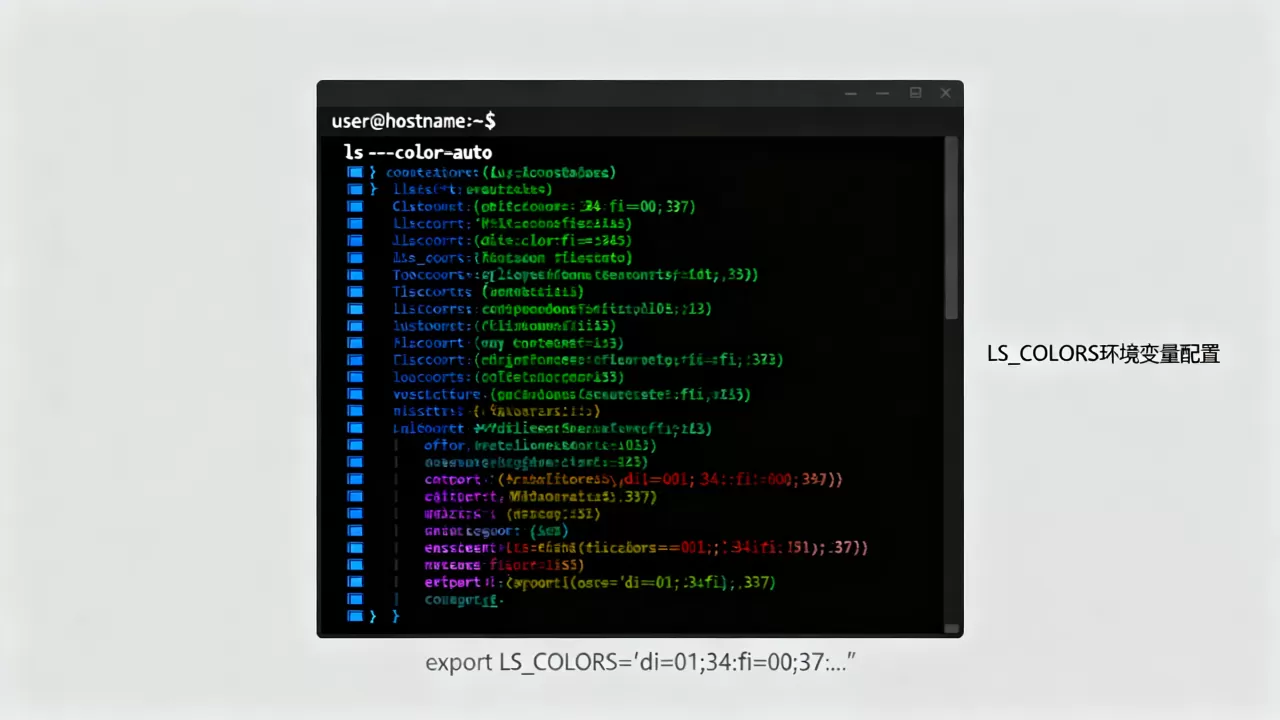
alias ls='ls --color=auto'
这里的--color=auto是关键参数,它告诉ls命令:如果输出连接到终端(即你在屏幕上直接查看),则启用颜色;如果输出被重定向到文件或通过管道传递给其他命令,则禁用颜色,以保持输出的纯净,这对于编写脚本尤为重要。
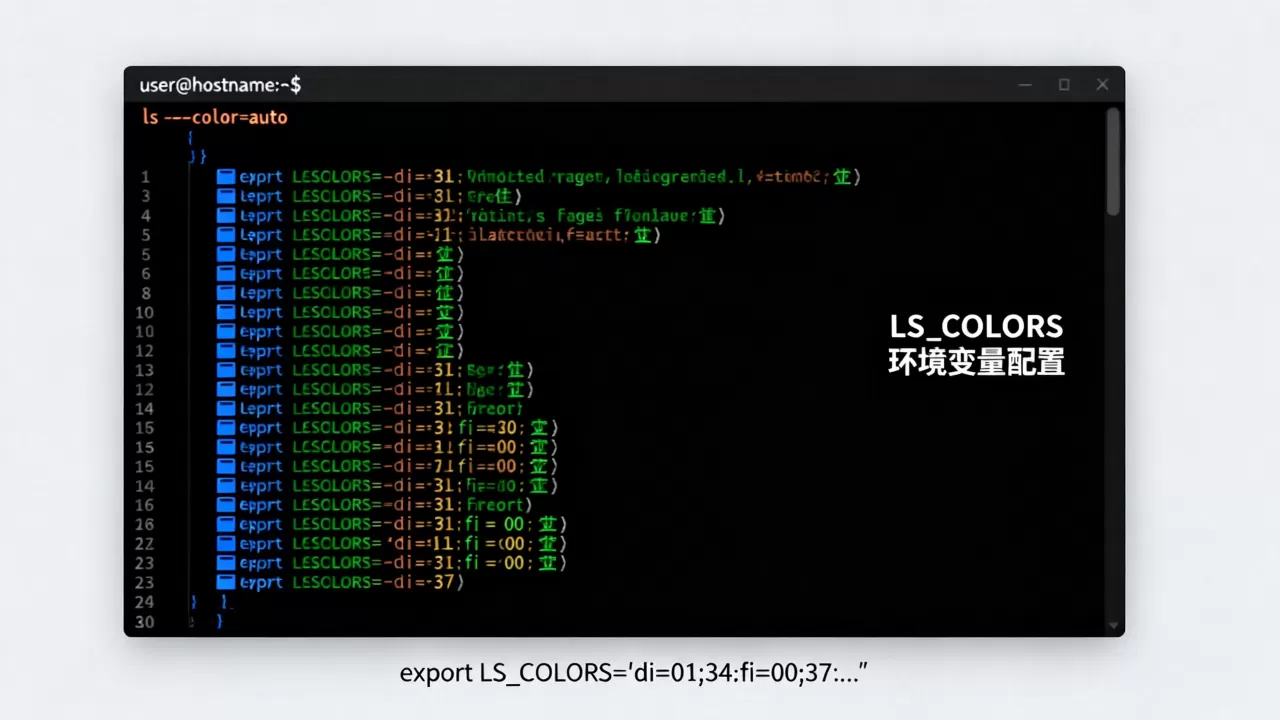
保存文件后,执行以下命令使配置立即生效,无需重启终端:
source ~/.bashrc
再次输入ls,你应该能看到不同颜色的文件列表了,如果你希望更激进一点,可以使用--color=always,强制所有输出都带颜色,但这可能导致脚本输出混乱,通常不推荐在生产环境脚本中使用。
配置dircolors更精细的颜色
如果你不满足于默认的颜色方案,比如你想让.tar.gz文件显示为黄色而不是默认的紫色,就需要借助dircolors工具,这个工具读取一个名为~/.dircolors的配置文件,该文件定义了不同文件类型对应的ANSI颜色代码。
大多数系统默认提供了一个示例配置文件,通常位于/etc/DIR_COLORS或/etc/dircolors,你可以将其复制到你的主目录进行自定义:
cp /etc/DIR_COLORS ~/.dircolors
然后编辑~/.dircolors文件,你会看到类似这样的行:
DIR 01;34    # 目录,蓝色粗体
EXEC 01;32   # 可执行文件,绿色粗体
.tar 01;31  # .tar文件,红色粗体
你可以根据喜好修改这些代码,将DIR的颜色代码改为01;36(青色粗体),修改完成后,为了让ls使用新的配置,你需要在.bashrc中添加一行:
eval "$(dircolors -b ~/.dircolors)"
这行命令会运行dircolors并生成适合bash的别名设置,然后立即生效,这种方法提供了极高的灵活性,适合对终端界面有极致要求的用户。
常见ls颜色显示问题排查
尽管配置过程简单,但在实际使用中,用户经常会遇到颜色不显示或显示异常的情况,以下是几种常见场景及解决方案。
终端模拟器不支持
有些老旧的终端模拟器或特定的SSH客户端可能不支持ANSI颜色代码,如果你确认配置正确但颜色不显示,请检查你的终端软件设置,大多数现代终端(如GNOME Terminal、Konsole、iTerm2)都默认支持颜色,如果你使用的是Windows的WSL(Windows Subsystem for Linux),请确保WSL终端版本较新,或者在Windows侧的终端设置中启用了“颜色主题”支持。
权限问题导致的颜色缺失
在某些情况下,你可能无法看到某些文件的颜色,特别是当你以普通用户身份查看受保护文件时。
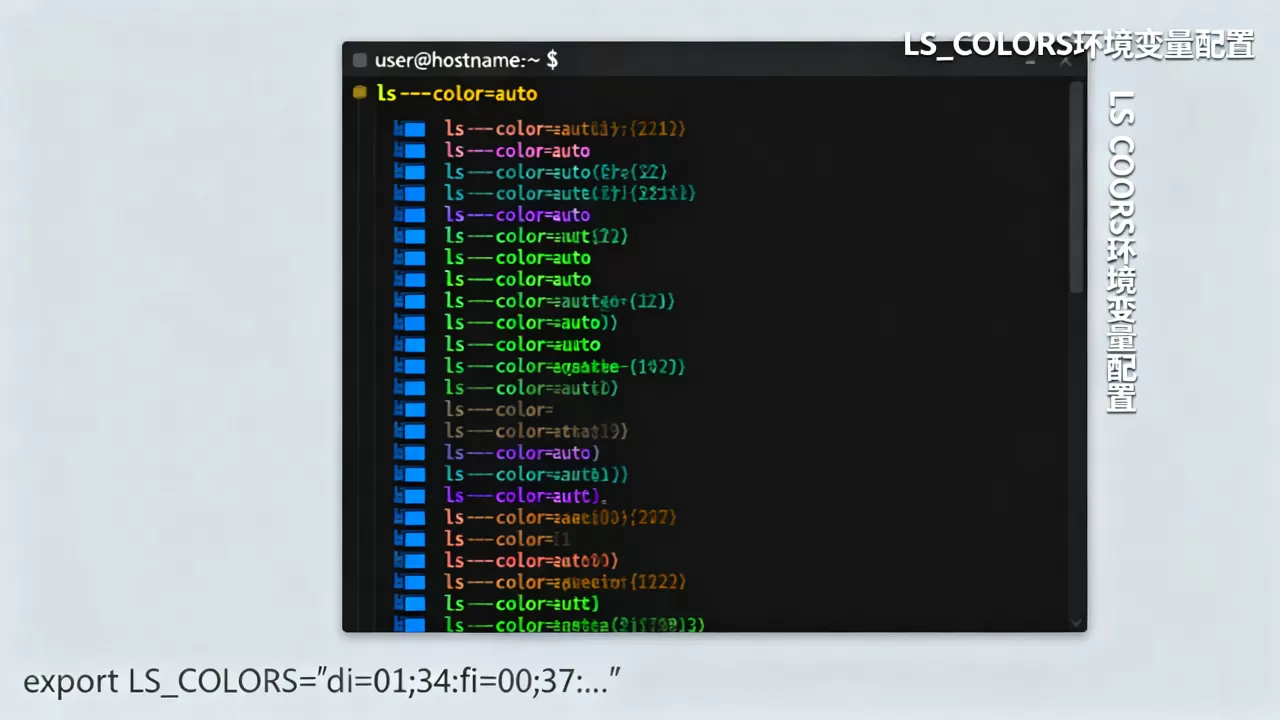
ls命令会根据文件权限自动调整显示,如果文件没有执行权限,它可能不会显示为绿色(可执行状态),这是正常的安全机制,旨在提醒用户注意文件属性。
别名冲突
有时,系统或第三方工具可能会覆盖你设置的ls别名,你可以使用type ls命令来检查当前ls命令的定义,如果输出显示它是一个别名,且内容不是你设置的,说明存在冲突,你可以使用unalias ls清除现有别名,然后重新设置。
ls颜色配置的最佳实践
为了获得最佳的文件管理体验,建议遵循以下最佳实践。
- 始终使用
--color=auto:除非你有特殊需求,否则不要使用--color=always,这能确保脚本和日志文件的输出保持可读性。 - 定期备份配置文件:在修改
.bashrc或~/.dircolors之前,建议先备份原文件,可以使用cp ~/.bashrc ~/.bashrc.bak命令。 - 结合其他命令使用:颜色显示在
ls -l(长格式)中效果最佳,因为它能同时显示权限、所有者、大小等信息,你可以设置别名alias ll='ls -l --color=auto'来快速查看详细信息。 - 注意终端主题兼容性:某些深色或浅色终端主题可能与默认的
ls颜色冲突,导致文字难以辨认,如果发现颜色看不清,尝试调整~/.dircolors中的颜色代码,或更换终端主题。
不同发行版的ls颜色差异
虽然核心机制相同,但不同Linux发行版在默认配置上存在细微差别。
| 发行版 | 默认颜色配置方式 | 备注 |
|---|---|---|
| Ubuntu/Debian | 通常默认启用,通过dircolors配置 |
桌面版体验较好,服务器版可能需要手动配置 |
| CentOS/RHEL | 默认禁用,需手动配置alias |
注重稳定性,默认配置较为保守 |
|
Arch Linux | 用户自定义程度高,无默认颜色 | 遵循KISS原则,用户需自行搭建环境 |
| Fedora | 类似Ubuntu,默认启用 | 对新用户友好,预装常用工具 |
业内专家指出,了解这些差异有助于用户在不同环境中快速适应,从Ubuntu迁移到CentOS的用户,可能会惊讶地发现颜色消失了,这时只需按照上述步骤添加别名即可恢复。
常见问题解答
linux ls color 设置后重启终端失效怎么办?
这种情况通常是因为配置文件没有正确保存,或者Shell类型不是bash,确认你编辑的是当前Shell对应的配置文件,对于bash,是.bashrc;对于zsh,是.zshrc,检查文件末尾是否有语法错误,特别是引号是否配对,执行source ~/.bashrc(或对应文件)手动加载配置,如果成功,则说明配置正确,问题可能出在自动加载机制上,建议检查/etc/profile或/etc/bash.bashrc等全局配置是否覆盖了用户配置。
如何让ls显示隐藏文件的颜色?
ls命令默认不会显示以开头的隐藏文件,除非使用-a或-A参数,颜色配置对隐藏文件同样有效,你只需要确保alias ls='ls --color=auto'已设置,然后使用ls -a或ls -la即可看到带颜色的隐藏文件,隐藏文件通常显示为默认的灰色或你配置的颜色,具体取决于~/.dircolors中是否定义了的规则,如果没有特别定义,它们会遵循默认的文件颜色规则。
linux ls color 配置在远程服务器上不生效?
远程连接时,颜色不生效通常是因为SSH连接被识别为非交互式终端,或者终端类型(TERM)设置不正确,检查SSH客户端是否发送了正确的TERM变量,通常为xterm-256color,在服务器端的.bashrc中,确保颜色别名是在交互式Shell启动时加载的,有些配置会将交互式检查放在.bashrc开头,如果SSH连接被视为非交互式,这部分代码可能被跳过,你可以尝试在SSH命令后加上-t参数强制分配伪终端,或者在服务器端的全局配置/etc/bash.bashrc中添加颜色别名,但这会影响所有用户,需谨慎操作。
首发原创文章,作者:王坚,如若转载,请注明出处:https://idctop.com/article/460545.html