在Excel中添加页眉页脚的核心方法是进入“页面布局”选项卡,点击“页眉和页脚”进入“页面布局”视图,随后在页眉或页脚区域插入页码、文件名或自定义文本,并可通过“页面设置”对话框进行精确格式调整。
很多职场人习惯用Word处理文档,却对Excel的打印排版感到头疼,毕竟Excel本质是数据表格,默认状态下它并不像Word那样天生具备文档属性,当你试图直接打印时,往往发现数据被截断,或者找不到添加公司Logo、页码的位置,只要掌握正确的视图切换逻辑,Excel的页眉页脚功能非常强大,足以满足绝大多数商务报表的规范化需求。


Excel加页眉页脚的基础操作路径
要开始这项工作,首先需要改变你的“观看”方式,在默认的“普通”视图下,你无法直接编辑页眉页脚区域,因为那里被隐藏了。
切换至页面布局视图
这是最关键的一步,请在Excel底部状态栏找到“页面布局”视图图标并点击,或者通过顶部菜单栏的“视图”选项卡,选择“页面布局”,你会看到工作表周围出现了灰色的边距区域,这就是页眉和页脚的可编辑区。
直接编辑法
在页面布局视图中,你可以像操作Word一样,直接用鼠标点击页眉或页脚区域,点击后,会出现一个虚线框,你可以直接输入文字,例如公司名称、日期或备注,这种方法适合简单的文本添加,但无法插入动态字段。
使用页面设置对话框
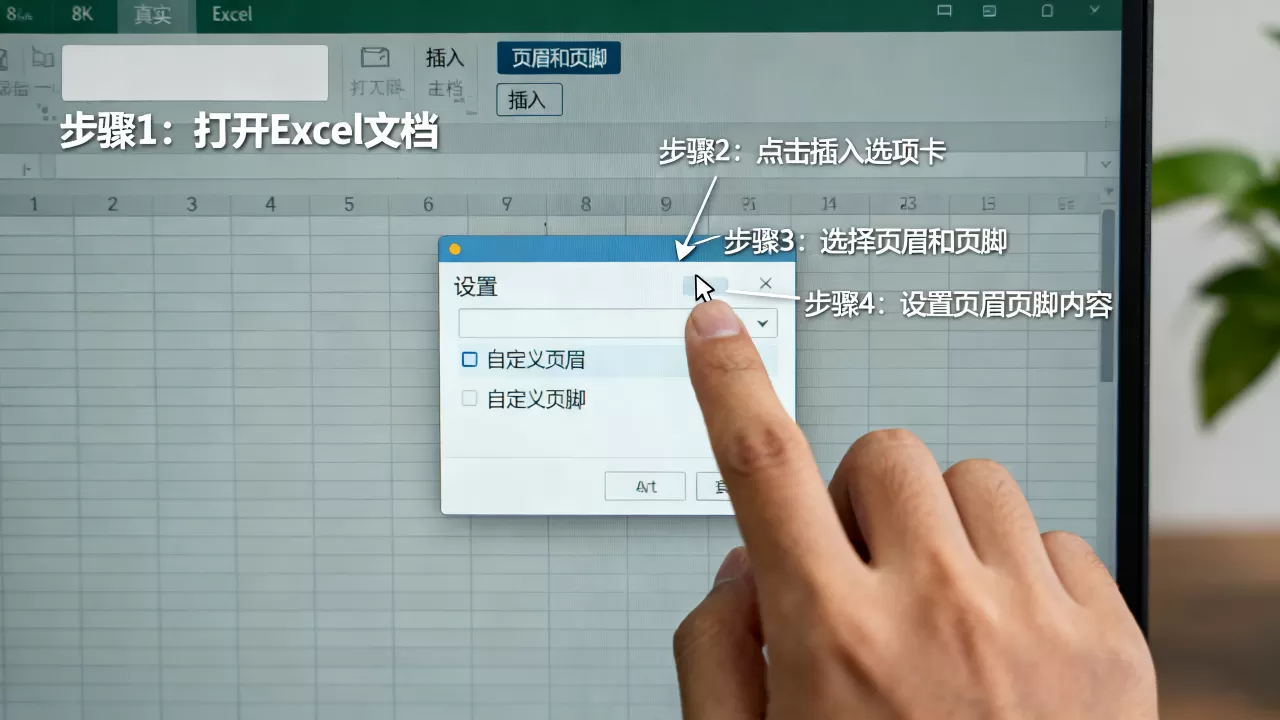
如果需要更专业的控制,建议使用“页面设置”对话框,在“页面布局”选项卡中,点击右下角的小箭头图标,打开设置窗口,切换到“页眉/页脚”选项卡,这里提供了更丰富的选项。

- 自定义页眉:点击此按钮,可以进入详细的编辑界面,支持左、中、右三个区域分别设置内容。
- 自定义页脚:逻辑同上,通常用于放置页码、总页数或打印时间。
插入动态字段与格式化技巧
单纯输入静态文本往往不够,因为文件名会变,页码会变,日期也会变,Excel的强大之处在于它能自动抓取这些动态信息。
常用动态代码解析
在自定义页眉或页脚的编辑界面中,有一排工具按钮,它们对应着特定的代码,业内专家指出,熟练掌握这些代码能节省大量手动更新时间的工作量。
- 文件名与路径:点击“插入文件名”按钮,会自动插入当前工作簿的名称,如果需要包含完整路径,需勾选“包含路径”选项。
- 页码与总页数:点击“插入页码”,显示为“1”;点击“插入总页数”,显示为“10”,组合使用可实现“第1页,共10页”的效果。
- 当前日期与时间:点击“插入日期”或“插入时间”,会显示打印当天的日期,注意,这并非当前系统时间,而是打印动作发生时的时间。
字体与对齐的高级设置
在编辑区域内,你可以选中任意文本,使用工具栏中的字体、字号、加粗、颜色等工具,将公司Logo设置为灰色小字放在页脚左侧,将页码设置为居中,将打印日期放在右侧。
值得注意的是,Excel的页眉页脚支持插入图片,你可以点击“插入图片”按钮,从本地文件夹选择公司的Logo或水印图片,建议图片尺寸控制在2厘米以内,以免喧宾夺主,影响数据阅读。

解决常见打印排版痛点
在实际操作中,用户常遇到页眉页脚内容被截断、打印空白页或页码不连续等问题,这些通常与页面设置有关。
页边距与打印区域调整
显示不全,可能是上页边距设置过小,在“页面设置”对话框的“页边距”选项卡中,适当增加“上”边距数值,例如从2.5厘米调整为3厘米,即可为页眉留出足够空间。
设置打印区域
如果工作表很大,但只需打印其中一部分,请先选中需要打印的数据区域,点击“页面布局”下的“打印区域”->“设置打印区域”,这样,页眉页脚将仅针对该区域生效,避免无关内容出现在打印预览中。
跨页重复标题行
对于长表格,用户常问“excel加页眉页脚后怎么让标题每页都显示”,这其实不是页眉页脚的功能,而是“打印标题”功能,在“页面设置”的“工作表”选项卡中,找到“顶端标题行”,选择第一行的单元格,这样,无论表格多长,每一页的顶部都会自动重复显示表头,确保数据可读性。
不同场景下的页眉页脚策略
不同的业务场景对页眉页脚的要求截然不同,理解这些差异,能帮助你做出更专业的排版决策。
财务报表与审计报告
此类文档对规范性要求极高,通常需要在页脚左侧放置公司Logo,中间放置“机密”字样或文档编号,右侧放置页码,字体建议使用宋体或Times New Roman,字号8-10磅,颜色深灰,以保持专业且低调的视觉效果,据行业共识认为,清晰的文档标识有助于提升报告的可信度和归档效率。
销售数据日报
日报类文档更新频繁,动态字段尤为重要,建议在页眉右侧自动插入“打印日期”,在页脚左侧插入“文件名”,以便追踪数据来源,由于日报篇幅通常较短,页眉可以简化,甚至留白,将重点放在数据本身的清晰度上。
内部培训手册
如果是将Excel数据转化为培训材料,页眉页脚可以更具引导性,在页眉中间放置章节标题,在页脚左侧放置“内部资料,请勿外传”,这种设计能增强文档的结构感,帮助读者快速定位内容。
常见问题解答(Excel加页眉页脚)
为什么我的页眉页脚在打印预览中看不到?
这通常是因为视图模式不对,请确保你处于“页面布局”视图或“分页预览”视图,而不是默认的“普通”视图,检查“页面设置”中的“打印”选项卡,确认“页眉/页脚”复选框已被勾选,如果仍不显示,可能是内容颜色与背景色相同,或字体大小过小。
如何只在第一页显示页眉,其他页不显示?
Excel原生功能不支持直接设置“仅第一页显示页眉”,但可以通过变通方法实现:在“页面设置”的“页眉/页脚”选项卡中,勾选“首页不同”,然后在首页的页眉中填写内容,其他页的页眉留空,这样,只有第一页会显示自定义页眉,后续页面则保持空白或仅显示默认的页码(如果设置了的话)。
Excel页眉页脚能插入超链接吗?
不能直接插入可点击的超链接,Excel的页眉页脚区域仅支持文本、图片和动态字段,不支持HTML或超链接语法,如果你需要在打印版中包含网址,只能将其作为纯文本插入,更多详情请访问www.example.com”。
首发原创文章,作者:王坚,如若转载,请注明出处:https://idctop.com/article/460699.html