Excel中的RANK函数主要用于计算某个数值在指定数据集中的排名位置,若需实现“数值越大排名越靠前”的逻辑,应配合减号或选择降序参数;若需“数值越大排名越靠前”且处理并列情况,建议结合COUNTIF函数或使用新版RANK.EQ/RANK.AVG函数。
在日常办公场景中,HR需要给员工绩效考核打分排名,销售团队需要统计业绩冠军,教师需要给考试成绩排序,这些场景的核心诉求都是“定位”,RANK函数就是解决这一诉求的经典工具,它不像VLOOKUP那样寻找具体值,而是告诉你“你排在第几位”,理解其底层逻辑,比死记硬背公式更重要。
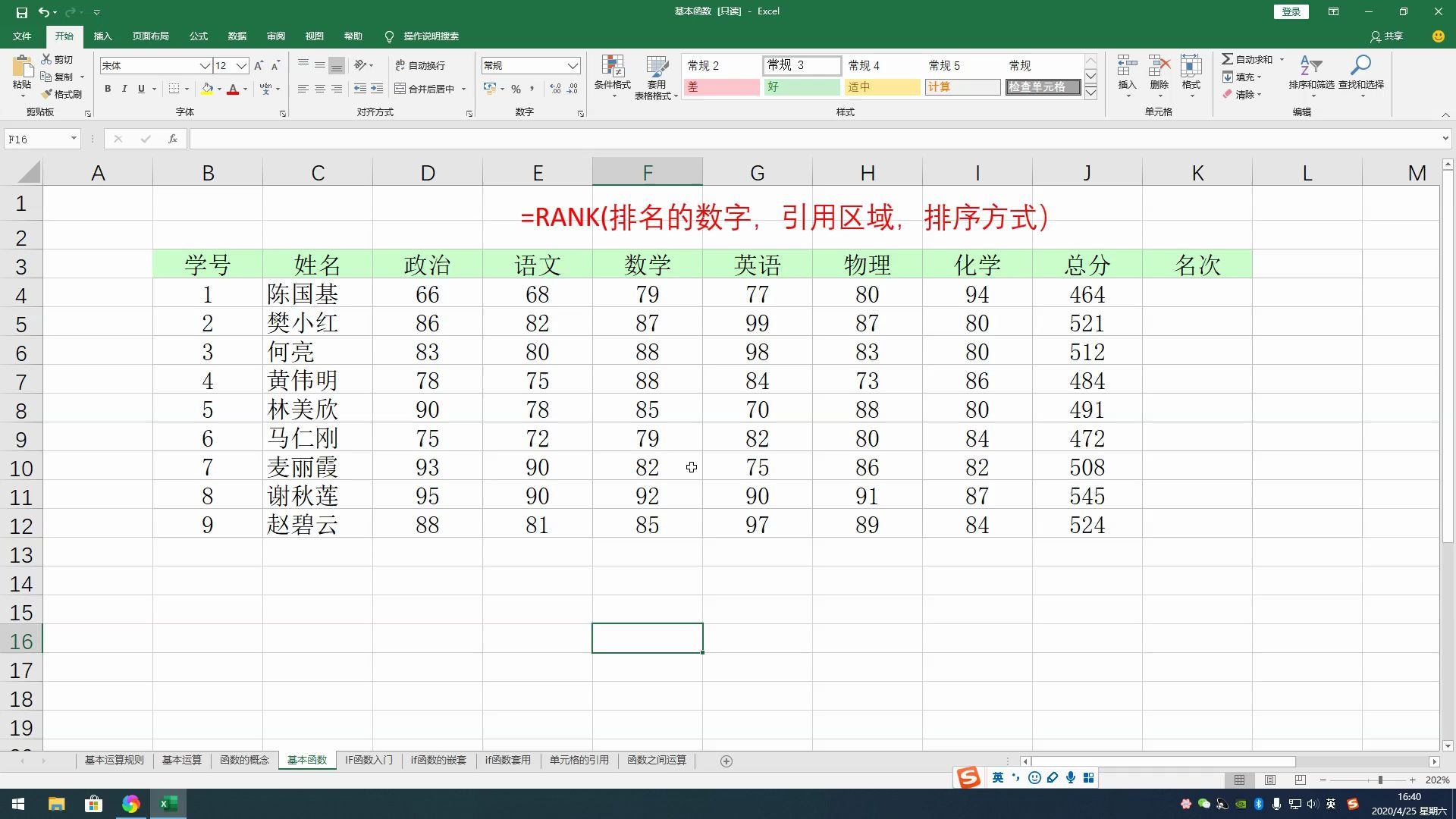

RANK函数基础语法与核心参数解析
要掌握RANK函数,首先要拆解它的三个参数,很多初学者报错,往往是因为忽略了参数的引用方式。
基本公式结构
RANK函数的标准写法如下:
=RANK(number, ref, [order])
这里包含三个关键部分:
- number:这是你要排名的那个具体数值,你想看“张三”的成绩排第几,这里就填张三成绩所在的单元格。
- ref:这是参与排名的数据区域,这是最容易出错的地方,业内专家指出,绝大多数排名错误源于此处的引用未锁定。
- [order]:这是一个可选参数,决定排名的顺序。
参数细节深度拆解
关于number(数值)
这个参数必须是一个具体的数字,如果引用的是文本,函数会返回#VALUE!错误,确保你的数据列中,需要排名的单元格是纯数字格式,而非文本型数字。
关于ref(引用区域)
这是排名的“池子”,比如全班的总分都在C2:C50,那么ref就是C2:C50。
关键操作:在输入ref时,务必使用绝对引用(按F4键),C$2:$C$50,如果不加美元符号,当你向下填充公式时,引用区域会发生偏移,导致排名结果完全混乱,这是Excel新手最常踩的坑。
关于order(排序顺序)
这个参数只有两个选择:0或1。
- 0(零):表示降序排列,这是默认值,适用于“分数越高、业绩越高,排名越靠前”的场景,100分排第1,99分排第2。
- 1(一):表示升序排列,适用于“数值越小,排名越靠前”的场景,跑步比赛用时越少越好,或者考试错题数越少越好。
实战场景:如何正确实现“高分高排”与“低分高排”
不同的业务场景对排名的定义截然不同,混淆升序和降序,会导致结论南辕北辙。
考试成绩排名(高分高排)
假设A列是姓名,B列是成绩,你想在C列显示排名。
- 选中C2单元格。
- 输入公式:
=RANK(B2, $B$2:$B$100, 0) - 按下回车。
- 双击C2单元格右下角的填充柄,将公式应用到整列。
这里的关键是$B$2:$B$100使用了绝对引用,当你拖动公式时,B2会变成B3、B4,但$B$2:$B$100始终保持不变,确保每个单元格都在和整个班级成绩池进行比较。
跑步比赛用时排名(低分高排)
假设A列是选手,B列是用时(秒),用时越短,名次越靠前。
- 选中C2单元格。
- 输入公式:
=RANK(B2, $B$2:$B$100, 1) - 注意这里的第三个参数是1,代表升序。
- 同样使用绝对引用锁定数据区域。
RANK函数的高级痛点:并列排名与去重逻辑
RANK函数有一个著名的“缺点”:它不处理并列关系的后续排名,两个90分并列第1,下一个分数89分会被排为第3,而不是第2,这种“跳号”现象在某些统计中是不允许的。
并列排名的三种处理方案
接受跳号(默认行为)
如果你只需要知道“谁并列第一”,不在乎后续名次是否连续,直接使用RANK即可,这在大多数简单统计中足够使用。
使用RANK.EQ函数(Excel 2010+)
RANK.EQ是RANK的升级版,功能完全一致,但语义更明确,它明确告诉读者:“如果有并列,给予相同的排名,并跳过后续名次”。
公式:=RANK.EQ(B2, $B$2:$B$100, 0)
这不仅是语法更新,更是代码可读性的提升。
使用RANK.AVG函数(处理并列取平均)
如果你希望两个90分并列第1,那么下一个89分应该排第2.5(即(2+3)/2),这时需要使用RANK.AVG。
公式:=RANK.AVG(B2, $B$2:$B$100, 0)
这种处理方式在体育竞技或需要精确统计分布时更为科学。
进阶技巧:如何生成连续无跳号的排名?
如果你坚持使用旧版RANK函数,又想实现“1, 2, 2, 4”这样的连续排名(即并列占位,后续不跳号),需要引入COUNTIF函数。
公式逻辑如下:=RANK(B2, $B$2:$B$100, 0) + COUNTIF($B$2:B2, B2) - 1
这个公式的原理是:先算出基础排名,然后计算当前单元格之前(包含自身)有多少个相同的数值,减去1后加回去。
- 第一个90分:基础排名1 + COUNTIF(1个90)-1 = 1
- 第二个90分:基础排名1 + COUNTIF(2个90)-1 = 2
- 第一个89分:基础排名3 + COUNTIF(1个89)-1 = 3
这种方法虽然复杂,但能完美实现“密集排名”效果。
常见错误排查与性能优化
在实际操作中,RANK函数偶尔会给出令人困惑的结果,以下是高频问题的解决方案。
错误1:#N/A 或 #VALUE! 错误
- 原因:number参数引用了空单元格或非数值内容。
- 解决:检查数据源,确保所有参与排名的单元格均为数字,可以使用IFERROR函数包裹公式,如
=IFERROR(RANK(...), 0),将错误显示为0或空白。
错误2:排名结果忽大忽小,无规律
- 原因:ref参数未使用绝对引用($),导致拖动填充时数据区域错位。
- 解决:重新编辑公式,选中ref区域,按F4切换为绝对引用模式。
错误3:数据包含隐藏行,排名不准确
- 原因:RANK函数会统计所有可见和隐藏的行,如果你筛选了数据,RANK依然会对隐藏的数据进行排名。
- 解决:如果需要基于筛选结果排名,RANK函数无能为力,此时应使用SUBTOTAL函数结合数组公式,或使用Power Query进行数据清洗后再排名。
RANK函数与其他排名工具的对比选择
随着Excel版本的迭代,排名工具变得多样化,何时选择RANK,何时选择其他函数?
| 工具 | 适用场景 | 优点 | 缺点 |
|---|---|---|---|
| RANK / RANK.EQ | 传统兼容,简单排名 | 兼容性极好,Excel 97+均支持 | 并列处理逻辑固定,无法自定义 |
| RANK.AVG | 需要平均排名的场景 | 处理并列更科学,避免跳号 | 结果含小数,需格式化 |
| DENSE_RANK (Power Query) | 复杂数据清洗 | 连续排名,无跳号,逻辑清晰 | 需使用Power Query,非原生公式 |
| SORT / SORTBY | 动态数组环境 | 一键生成排序后的新列表,非原地排名 | 需要Excel 365或2021版本 |
业内共识认为,对于大多数日常办公用户,熟练掌握RANK.EQ和RANK.AVG足以应对90%的需求,只有在处理大规模数据或需要复杂逻辑排名时,才建议转向Power Query或动态数组函数。
常见问题解答(FAQ)
Excel rank函数怎么设置降序和升序?
在RANK函数的第三个参数[order]中设置,输入0或省略该参数,默认为降序(数值越大排名越靠前);输入1,则为升序(数值越小排名越靠前),务必确保引用区域使用绝对引用。
Excel rank函数并列怎么处理?
RANK函数默认给予并列者相同排名,并跳过后续名次(如1,1,3),若需平均排名,使用RANK.AVG函数;若需连续排名(1,2,2,3),需结合COUNTIF函数编写复合公式,或使用新版Excel的动态数组函数。
Excel rank函数排名结果不连续怎么办?
这是RANK函数的正常特性,若希望排名连续无跳号,需使用公式=RANK(B2,$B$2:$B$100,0)+COUNTIF($B$2:B2,B2)-1,该公式通过计算当前值之前相同值的数量,动态调整排名序号,从而实现密集排名效果。
首发原创文章,作者:王坚,如若转载,请注明出处:https://idctop.com/article/460867.html