根据关键词「服务器在配置存储器停止不动」生成的问答内容
首发原创文章,作者:王坚,如若转载,请注明出处:https://idctop.com/article/46095.html



根据关键词「服务器在配置存储器停止不动」生成的问答内容
首发原创文章,作者:王坚,如若转载,请注明出处:https://idctop.com/article/46095.html

2026年做跨境独立站,Shopify依然是综合体验与生态最成熟的入门首选,而WordPress+WooCommerce则是追求极致控制权与低成本长期运营的专业玩家必选,两者无绝对优劣,只有场景匹配度之分,选择建站平台,本质上是在选择你的商业操作系统,很多新手卖家容易陷入“功能越多越好”的误区,却忽略了服务器稳……
服务器卡顿、网页加载缓慢,绝大多数情况下并非服务器整体性能不足,而是带宽配置与实际业务流量模型不匹配所致,核心结论非常明确:带宽选型错误是导致网络拥堵的“隐形杀手”,精准的带宽测算与配置优化是解决卡顿问题的根本途径,很多运维人员习惯于通过升级CPU和内存来缓解压力,却往往忽视了网络吞吐量的瓶颈,这种“重算力、轻……
cvcv域名是指由辅音-元音-辅音-元音顺序排列的四字母域名,比如baba、lala、polo这类结构,它整体盘子不大,真正有投资价值的可能只有几千个,对于普通玩家来说,闭眼注册大概率亏损,但具备拼音含义、叠音气质或者英文单词感的品相,到今天依然有置换空间,下面把这门生意的底细一次说清,cvcv域名是什么?它的……
HTML换行符的快捷键取决于使用场景,在文本域中按Enter实现换行,在HTML代码中需要写标签,而在代码编辑器里输入br后按Tab就能快速生成,这是最实用的换行输入方式,HTML换行符的三种核心输入方式使用标签手动换行是HTML中专门用于换行的标签,自闭合,不需要结束标签,在大多数代码编辑器中,输入br然后按……
互联网、云计算、大数据与物联网的深度融合,正在将物理世界数字化,并通过智能算法实现从“连接”到“决策”的自动化闭环,这是企业实现数字化转型的核心路径,基础设施层:云计算如何重塑算力边界云计算早已不再是简单的服务器租赁,它是数字经济的底座,过去,企业需要购买昂贵的硬件设备,维护复杂的机房,现在只需通过互联网按需获……
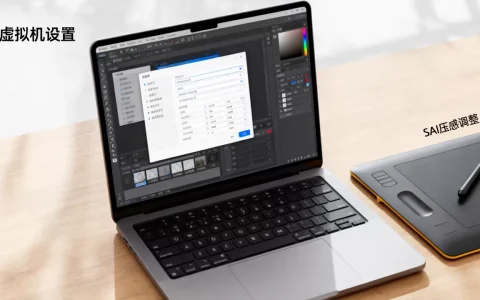
虚拟机下sai的设置核心是“先优化图形性能,再打通压感链路”,卡顿优先调虚拟化显卡与内存分配,不压感则优先检查USB控制器透传和驱动完整性,虚拟机sai怎么设置?先搞清这三个底层问题虚拟机里跑sai,很多人第一反应是“装个软件就行”,结果一开画布就转圈,压感笔尖悬空没反应,这不是sai本身的问题,而是虚拟机天生……
互联网BI数据分析工具系统的核心价值在于将杂乱无章的业务数据转化为可视化的决策依据,通过自动化报表与实时交互分析,帮助企业在2026年数字化竞争中实现从“看数据”到“用数据驱动增长”的跨越,在数据爆炸的时代,企业面临的不再是数据匮乏,而是数据过载,传统的Excel表格处理模式已无法应对海量、高频、多源的数据流……
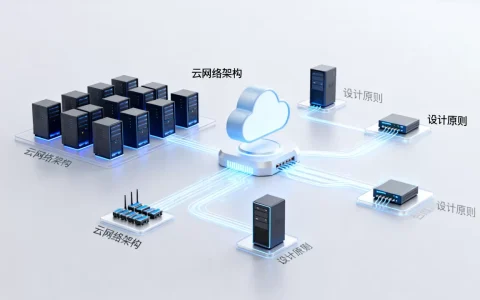
互联网云网络架构的核心在于通过软件定义网络(SDN)与网络功能虚拟化(NFV)技术,将物理硬件资源抽象化,实现计算、存储与网络资源的弹性调度与自动化管理,从而为企业提供高可用、低延迟且成本可控的基础设施服务,传统的机房建设模式正面临严峻挑战,随着企业数字化转型的深入,单一的数据中心已无法满足业务爆发式增长的需求……
互联网区块链溯源服务验证的核心在于利用分布式账本技术确保数据不可篡改,通过智能合约实现全流程透明化,从而建立消费者信任并降低企业合规成本,在2026年的商业环境中,单纯依靠传统数据库已无法应对日益复杂的供应链欺诈风险,区块链溯源不再是概念炒作,而是成为高端消费品、医药及食品行业的标配基础设施,这种技术通过将物理……
Ubuntu系统分区核心在于根据磁盘空间与使用需求,合理划分根目录、交换空间及家目录,通常建议为根目录分配至少25GB,交换空间设为内存的1-2倍,家目录则占用剩余空间以确保数据独立与安全,很多用户在安装Ubuntu时,面对复杂的分区选项往往感到无从下手,分区并不是为了炫技,而是为了让系统运行更稳定,数据管理更……