Plotly Python 是构建交互式、可缩放数据可视化图表的首选工具,尤其适合需要在网页端展示动态图表的开发者,其核心优势在于将静态绘图库的易用性与 Web 前端的交互能力完美结合。
在数据驱动决策的今天,静态图片已经无法满足用户探索数据的需求,传统的 Matplotlib 或 Seaborn 虽然画图精美,但生成的图片是“死”的,用户无法悬停查看具体数值,也无法缩放细节,Plotly 的出现填补了这一空白,它让图表具备了“生命”,对于 Python 开发者而言,掌握 Plotly 意味着能够以极低的代码成本,输出媲美专业 BI 工具的高级可视化效果。


Plotly Python 为什么成为数据可视化新宠
业内专家指出,交互式可视化正在取代静态图表成为主流趋势,Plotly 的核心竞争力在于其底层的 JavaScript 引擎(Plotly.js),这使得它在处理大规模数据集时依然保持流畅的交互体验。
静态与交互式的本质区别
很多初学者容易混淆 Matplotlib 和 Plotly 的使用场景,我们可以通过以下对比来理解两者的差异:
- 输出格式:Matplotlib 主要生成 PNG、PDF 等静态文件;Plotly 默认生成 HTML 文件,支持浏览器直接打开,也可导出为 PNG 或静态图像。
- 交互功能:Matplotlib 几乎无交互功能;Plotly 原生支持悬停提示(Hover)、框选缩放(Zoom)、平移(Pan)以及图例点击筛选。
- 代码复杂度:Matplotlib 需要大量参数调整才能达到美观效果;Plotly 通过
go.Figure()和px模块,用更少的代码行数实现更丰富的视觉效果。
适合 Plotly 的典型应用场景
并非所有场景都需要 Plotly,根据行业共识,以下情况使用 Plotly 效果最佳:
- Web 应用集成:如果你在使用 Flask、Django 或 Streamlit 开发数据看板,Plotly 图表可以直接嵌入网页,无需额外的前端开发工作。
- 探索性数据分析(EDA):在面对百万级数据点时,通过缩放和框选功能,可以快速定位异常值或局部趋势,这是静态图无法做到的。
- 报告演示:在 Jupyter Notebook 或 Quarto 中嵌入交互式图表,能让读者直接参与数据探索,提升报告的可读性和说服力。

Plotly Python 入门实操指南
对于刚接触 Plotly 的开发者,无需担心复杂的配置,Plotly 提供了两套 API:plotly.graph_objects(底层,灵活)和 plotly.express(高层,简洁),建议新手从 plotly.express 入手。
环境安装与基础配置
确保你的环境中已安装 Plotly 库,在终端或命令行中执行以下命令:
pip install plotly pandas
安装完成后,导入必要的库:
import plotly.express as px
import pandas as pd
快速绘制交互式图表
让我们通过一个具体的场景来演示:假设你有一份包含“城市”、“人口”和“GDP”的数据集,想要绘制一个散点图,气泡大小代表人口,颜色代表城市所在的大洲。
使用 plotly.express,只需一行代码:
# 假设 df 是你的 DataFrame 数据
fig = px.scatter(df, x="GDP", y="人口", size="人口", color="大洲",
                 hover_name="城市", title="全球城市经济与人口关系")
fig.show()
这段代码执行后,会弹出一个浏览器窗口,展示一个完整的交互式图表,你可以用鼠标滚轮缩放,点击图例中的“大洲”名称来筛选数据,悬停在任意气泡上查看详细信息。
自定义图表细节
虽然 px 模块非常强大,但有时我们需要更精细的控制,这时可以切换到 graph_objects:
import plotly.graph_objects as go
fig = go.Figure(data=go.Scatter(
    x=df['GDP'],
    y=df['人口'],
    mode='markers',
    marker=dict(
        size=df['人口'],
        color=df['大洲'],
        opacity=0.6,
        showscale=False
    ),
    text=df['城市'],
    hoverinfo='text+x+y'
))
fig.update_layout('自定义散点图',
    xaxis_title='GDP',
    yaxis_title='人口',
    template='plotly_dark' # 使用暗色主题
)
fig.show()
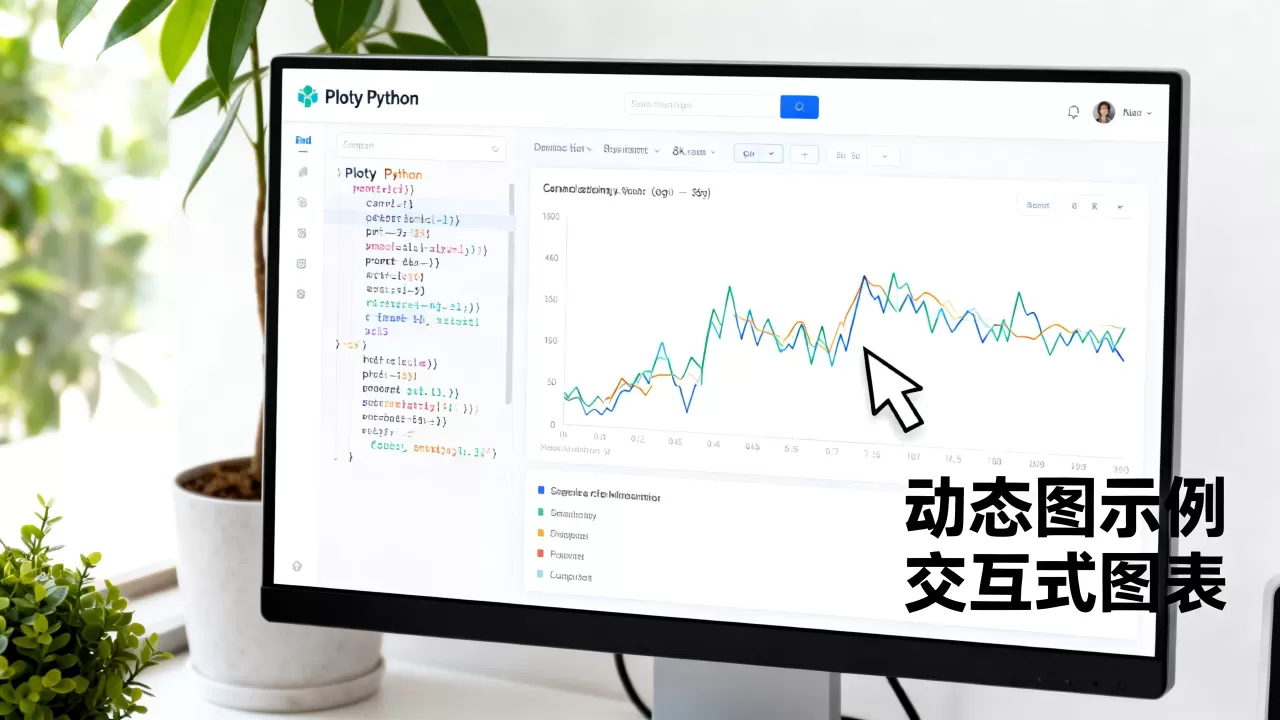
通过 update_layout 方法,你可以轻松调整标题、轴标签、背景模板等细节,这种分层控制的灵活性,使得 Plotly 既能满足快速原型开发,也能胜任复杂定制需求。
Plotly Python 进阶技巧与性能优化
随着数据量的增加,Plotly 的性能问题逐渐显现,许多开发者在使用 Plotly Python 时,常遇到加载缓慢或内存溢出的情况,以下是经过验证的优化策略。
处理大规模数据
当数据点超过数万条时,直接渲染所有点会导致浏览器卡顿,Plotly 提供了两种主要解决方案:
- 聚合数据:在绘图前使用 Pandas 对数据进行分组聚合,减少数据点数量。
- 使用
scattergl:plotly.graph_objects.Scattergl利用 WebGL 进行渲染,比默认的 Canvas 渲染速度快数倍,特别适合百万级数据点的散点图。
# 使用 WebGL 渲染散点图
fig = go.Figure(data=go.Scattergl(
    x=large_df['x'],
    y=large_df['y'],
    mode='markers',
    marker=dict(size=5, opacity=0.5)
))
导出与分享
生成 HTML 文件后,如何与他人分享?
- 本地分享:直接发送 HTML 文件,接收方只需双击即可在浏览器中查看,无需安装任何软件。
- 在线托管:Plotly 提供免费的 Plotly Chart Studio 服务,可以将图表上传至云端,生成可嵌入的 iframe 代码或分享链接,这对于团队协作和公开报告非常有用。
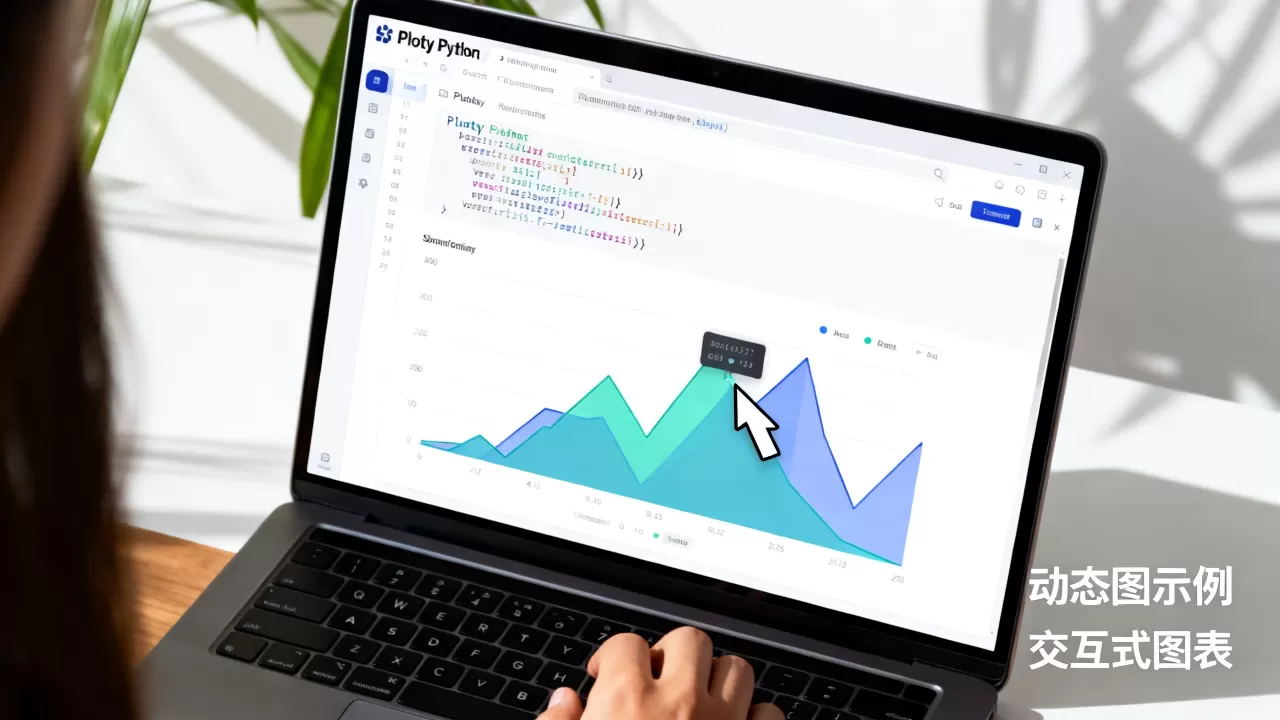
- 嵌入 Streamlit:在 Streamlit 应用中,使用
st.plotly_chart(fig)即可一键展示交互式图表,这是目前构建轻量级数据应用最流行的方式之一。
常见问题解答
Plotly Python 与 R 语言版本有什么区别
Plotly 在 Python 和 R 语言中拥有几乎相同的 API 设计哲学,Python 版本更侧重于与 Pandas、NumPy 等数据科学栈的深度集成,适合处理复杂的数据清洗和机器学习流程;R 版本则与 ggplot2 风格更为接近,适合统计学家和数据分析师,对于熟悉 Python 的开发者,Python 版本的社区资源更丰富,文档更完善,学习曲线更平缓。
Plotly 图表在移动端显示效果如何
Plotly 生成的 HTML 图表基于响应式 Web 设计,能够自动适配不同屏幕尺寸,在移动端,用户依然可以进行基本的缩放和悬停操作(通过点击代替悬停),由于移动设备屏幕较小,复杂的多轴图表或密集的数据点可能会显得拥挤,建议在移动端展示时,简化图表元素,突出核心数据指标,以确保最佳的用户体验。
Plotly 是否支持自定义 CSS 样式
Plotly 提供了丰富的布局配置选项,包括颜色、字体、边距等,足以满足大多数定制需求,对于更高级的 CSS 定制,可以通过 fig.to_html() 方法生成 HTML 字符串,然后在其中嵌入自定义的 <style> 标签,Plotly 的 template 功能允许用户创建并保存自定义主题模板,以便在多个图表中复用相同的样式风格,提高开发效率。
掌握 Plotly Python 不仅是掌握一个绘图库,更是掌握了一种与数据对话的新方式,它将数据从冰冷的数字转化为可探索、可互动的视觉体验,极大地提升了数据分析的深度和广度,无论是初学者还是资深开发者,Plotly 都是值得投入时间的强大工具。
首发原创文章,作者:王坚,如若转载,请注明出处:https://idctop.com/article/461548.html