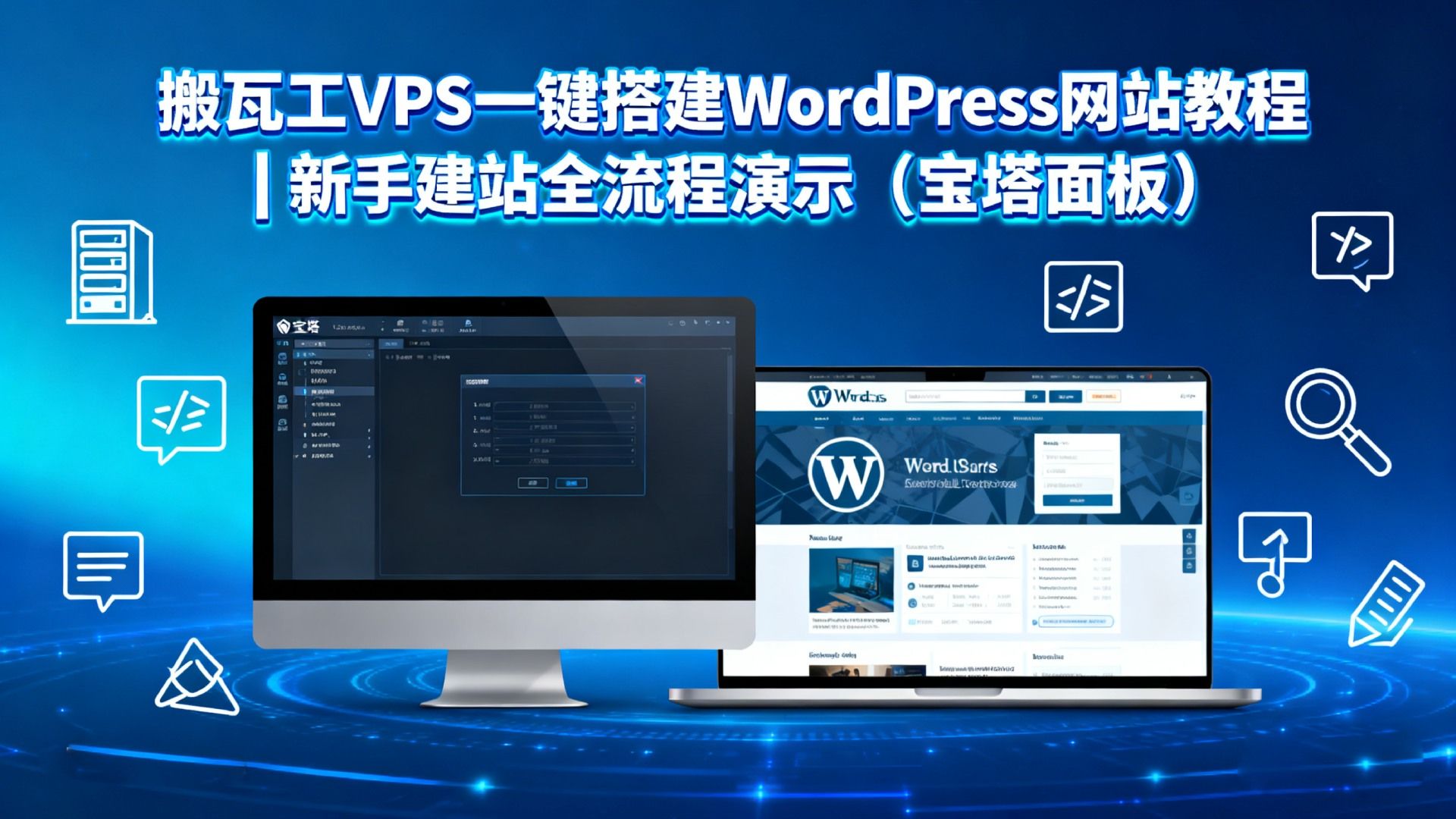
搬瓦工VPS配合宝塔面板是新手低成本搭建WordPress网站的最佳组合,全程无需编写代码,通过图形化界面即可在30分钟内完成从服务器配置到网站上线的全过程。
对于刚接触建站的小白来说,服务器选择往往是第一道门槛,搬瓦工(BandwagonHost)因其稳定的线路和友好的新手引导,在国内独立站圈子里拥有极高的知名度,而宝塔面板则通过可视化的操作界面,极大地降低了Linux服务器的管理难度,将这两者结合,不仅解决了技术门槛问题,更在成本可控的前提下,提供了足够支撑个人博客或小型企业官网的性能资源。
为什么选择搬瓦工与宝塔面板组合?
在深入实操之前,我们需要明确这个技术栈的优势,业内专家指出,对于非技术背景的站长而言,服务器的稳定性与操作的便捷性同等重要,搬瓦工提供多种机房线路,如CN2 GIA,虽然价格相对较高,但在访问速度和稳定性上远超普通VPS,而宝塔面板则屏蔽了复杂的命令行操作,让资源监控、SSL证书申请、数据库管理等变得像使用手机App一样简单。
成本与性能的平衡考量
许多新手在搬瓦工VPS价格对比时容易陷入误区,认为越便宜越好,不同线路的价格差异巨大,基础线路适合海外用户,而CN2 GIA线路虽然价格可能是普通线路的数倍,但对于国内用户访问而言,延迟可降低至毫秒级,显著提升用户体验,宝塔面板的免费版功能已足够强大,涵盖了WordPress安装所需的所有核心功能,无需额外购买专业版,这进一步降低了建站初期的资金投入。
服务器端:搬瓦工VPS初始化设置
建站的第一步是确保服务器环境就绪,搬瓦工后台提供了简单的操作系统安装选项,我们通常选择Ubuntu 20.04或CentOS 7/8,这两个系统兼容性好,社区支持丰富。
安全组与防火墙配置
登录搬瓦工后台后,首先检查防火墙设置,默认情况下,搬瓦工会拦截大部分入站连接,你需要在后台的“Firewall”选项中,确保以下端口处于开放状态:
- 22端口:SSH远程连接端口,必须开放。
- 80端口:HTTP网页服务端口,用于网站访问。
- 443端口:HTTPS加密服务端口,用于SSL证书后的安全访问。
- 8888端口:宝塔面板默认管理端口,务必开放,否则无法登录面板。
安装宝塔Linux面板
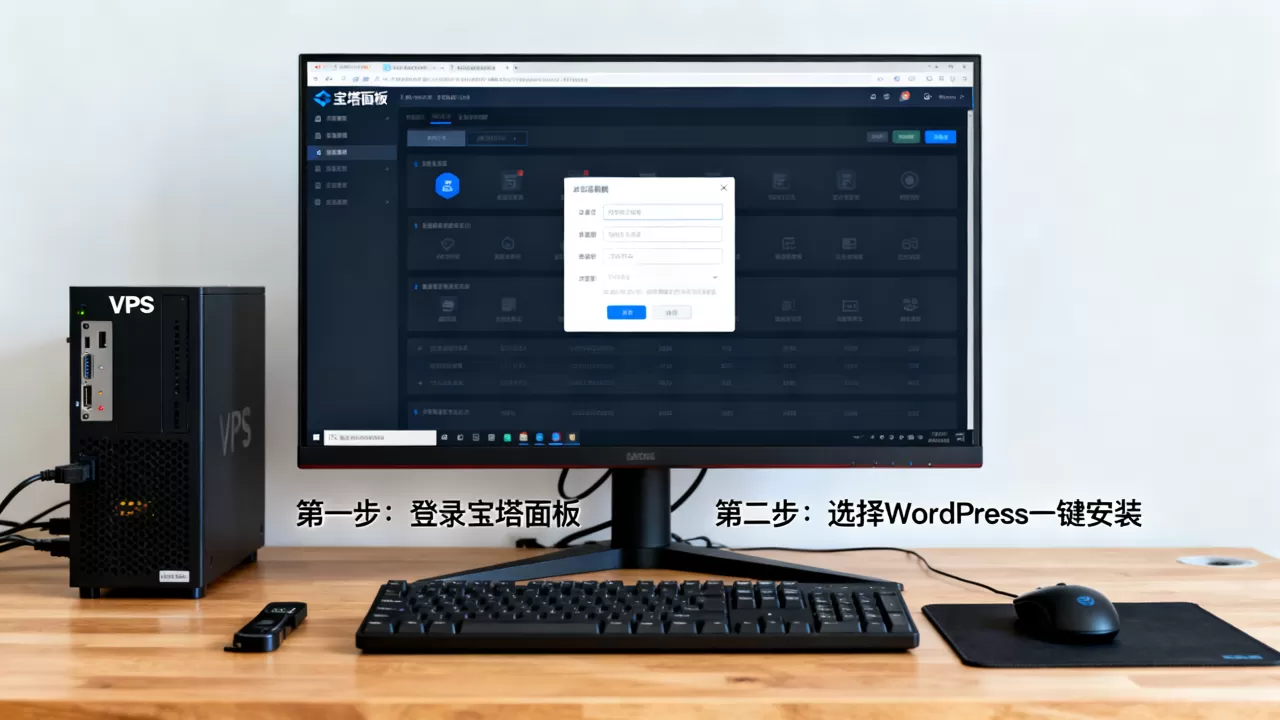
通过SSH工具(如Xshell或FinalShell)连接服务器,输入搬瓦工提供的IP、用户名和密码,连接成功后,复制宝塔官方提供的安装命令,以CentOS为例,执行以下命令:yum install -y wget && wget -O install.sh http://download.bt.cn/install/install_6.0.sh && sh install.sh ed8484bec
执行后,系统会自动下载并安装宝塔面板,安装过程约需几分钟,完成后屏幕会显示面板的登录地址、用户名和密码。请务必将这些信息保存到本地安全位置,尤其是密码,建议立即在面板内修改为高强度密码。
环境部署:WordPress运行基础搭建
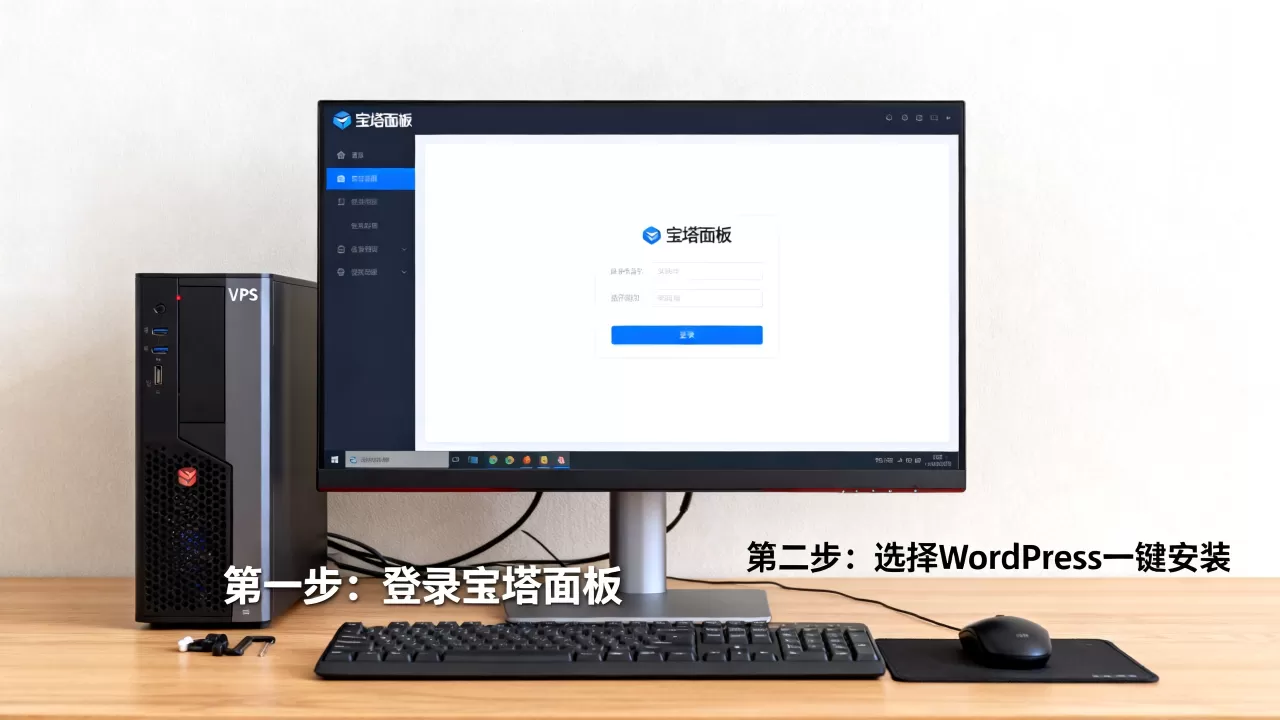
登录宝塔面板后,你会看到简洁的仪表盘,接下来需要安装运行WordPress所需的软件环境,即“LNMP”或“LAMP”架构。
一键部署Web环境
在左侧菜单点击“软件商店”,搜索“宝塔一键部署源码”或直接搜索“Nginx”、“MySQL”和“PHP”,对于WordPress,推荐选择Nginx作为Web服务器,因为它在处理静态资源时表现优异。
- Nginx:选择最新版本,稳定性最佳。
- MySQL:选择5.7或8.0版本,5.7兼容性更好,8.0性能更强但占用资源略多。
- PHP:选择7.4或8.1版本,7.4是目前最稳定的选择,8.1性能提升明显但需确保插件兼容。
点击“一键安装”后,等待所有组件安装完成,期间面板会提示是否安装扩展,建议勾选“OPcache”和“Redis”,这将显著提升WordPress的加载速度。
创建数据库与站点
环境就绪后,点击左侧“网站”->“添加站点”。
- 域名:填入你的域名,如果没有域名,可暂时使用IP地址访问。
- 根目录:保持默认,通常为/www/wwwroot/域名。
- 数据库:选择“添加数据库”,设置数据库名、用户名和密码。注意:这些凭据将用于WordPress配置,请牢记。
- PHP版本:选择之前安装的PHP版本。
点击“提交”,系统会自动创建站点目录和数据库,访问你的域名或IP,应该能看到宝塔的默认欢迎页面,说明Web服务器已正常工作。
核心步骤:WordPress程序安装与配置
这是最关键的一步,现在我们需要将WordPress的核心文件部署到服务器中。
自动安装WordPress
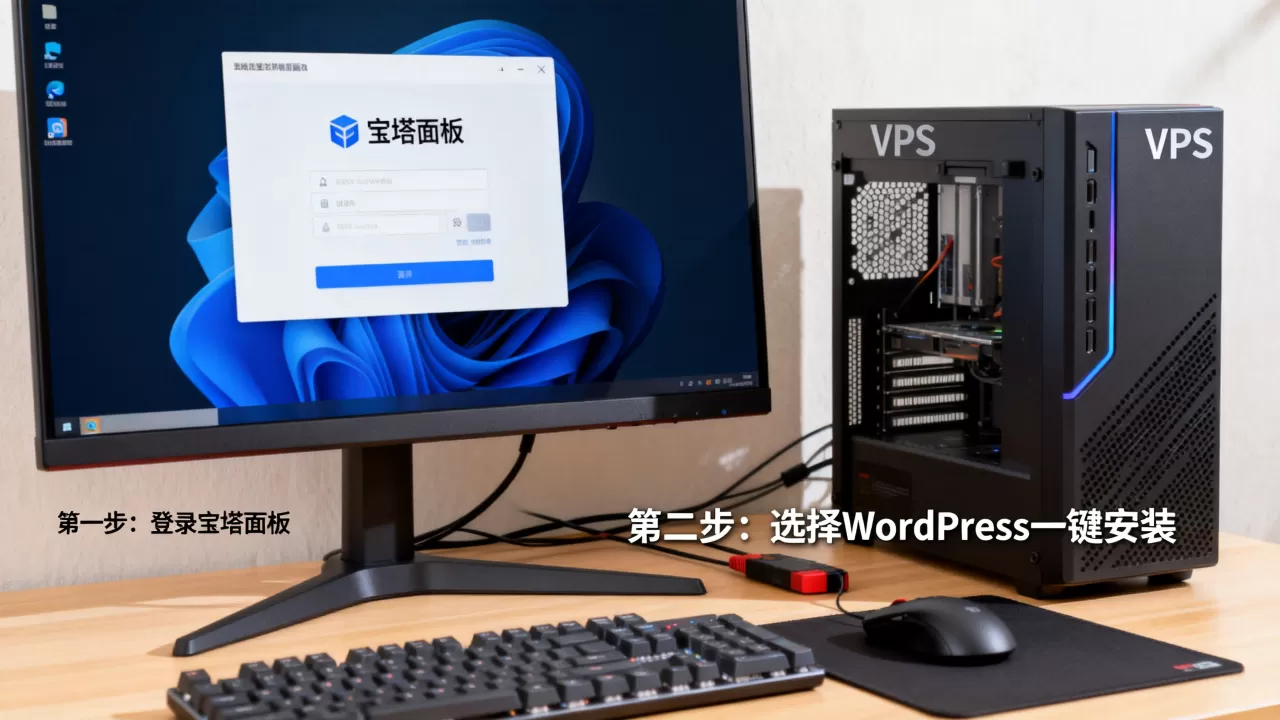
在宝塔面板中,点击左侧“软件商店”,搜索“WordPress”或“宝塔一键部署源码”,找到“WordPress”应用,点击“安装”。
- 版本:选择最新稳定版。
- 域名:选择刚才创建的站点域名。
- 数据库:选择刚才创建的数据库。
- 管理员账号:设置WordPress后台的管理员用户名和密码,建议使用强密码组合。
点击“提交”后,系统会自动下载WordPress源码,解压,配置数据库连接,并生成wp-config.php文件,整个过程通常在一分钟内完成。
SSL证书与安全加固
网站上线后,HTTPS加密是标配,在宝塔面板中,点击“网站”->“设置”->“SSL”,选择“Let’s Encrypt”免费证书,点击“申请”,证书签发成功后,勾选“强制HTTPS”,这样所有HTTP请求都会自动跳转到HTTPS,提升安全性与SEO权重。
建议在“安全”菜单中开启“防CC攻击”和“IP黑名单”,并定期备份网站文件和数据库,宝塔面板提供自动备份功能,可设置每周自动备份至云端或本地,防止数据丢失。
常见问题与优化建议
在完成基础搭建后,你可能会遇到一些典型问题,网站访问速度慢或图片加载失败。
性能优化技巧
- 启用CDN:搬瓦工部分线路在国内访问速度有限,建议接入Cloudflare等CDN服务,加速静态资源加载。
- 缓存插件:在WordPress后台安装WP Super Cache或W3 Total Cache,启用页面缓存,可显著降低服务器负载。
- 图片优化:使用Smush或ShortPixel插件压缩上传的图片,减少带宽消耗。
搬瓦工VPS常见问题排查
如果网站无法访问,首先检查搬瓦工后台防火墙是否放行了80和443端口,在宝塔面板中检查Nginx服务是否正常运行,若Nginx报错,可查看“日志”中的错误信息,通常能定位到配置文件错误。
Q&A:搬瓦工VPS搭建WordPress常见问题
搬瓦工VPS搭建WordPress新手建站全流程演示中,如何确保数据不丢失?
建议开启宝塔面板的自动备份功能,设置每日或每周备份,并将备份文件同步至远程存储(如AWS S3或简米云OSS),定期手动导出WordPress数据库,作为双重保险。
搬瓦工VPS价格对比其他服务商,性价比如何?
搬瓦工CN2 GIA线路虽然单价较高,但其网络质量稳定,丢包率极低,适合对访问速度有较高要求的用户,对于预算有限且用户主要在海外的站长,其基础线路也是不错的选择,综合稳定性与售后服务,其性价比在同类产品中处于中上水平。
WordPress安装后访问速度慢如何解决?
首先检查服务器CPU和内存使用率,若资源充足,可启用OPcache和Redis缓存,安装CDN加速静态资源,优化数据库,定期清理垃圾评论和修订版本,保持数据库轻量高效。
首发原创文章,作者:王坚,如若转载,请注明出处:https://idctop.com/article/461552.html