在Excel中查找最接近值,核心公式为INDEX配合MATCH及ABS函数组合,或使用Power Query中的合并查询功能,具体取决于数据量级与实时性需求。
日常办公中,我们常遇到这样的场景:手里有一张标准价格表,但实际采购单上的数量是零散的,需要快速找到最接近的标准档位以计算成本;或者在销售数据分析中,需要将具体的销售额匹配到最近的销售目标区间,这种“模糊匹配”或“近似匹配”的需求,远比简单的VLOOKUP精准匹配更为复杂,但也更具实战价值。
Excel最接近值匹配的核心公式逻辑
INDEX与MATCH组合的底层原理
很多用户习惯使用VLOOKUP,但在处理“最接近值”时,VLOOKUP的第四参数必须设为FALSE(精确匹配),这导致它无法直接胜任近似匹配任务,业内专家指出,INDEX与MATCH的组合之所以强大,是因为它允许我们将查找逻辑与返回值分离,从而灵活嵌入数学函数。
要实现最接近值匹配,我们需要构建一个三步走的逻辑链条:
- 计算差值:使用ABS函数计算目标值与查找范围内所有值的绝对差,如果目标值是105,查找范围是[100, 110, 120],ABS函数会生成[5, 5, 15]。
- 定位最小差值:使用MATCH函数在生成的差值数组中找到最小值的位置,MATCH函数需要配合MIN函数使用,即MATCH(MIN(差值数组), 差值数组, 0),这里的0代表精确匹配最小差值的位置。
- 提取对应结果:利用INDEX函数根据MATCH返回的位置,从结果列中提取对应的数据。
具体操作路径与公式示例
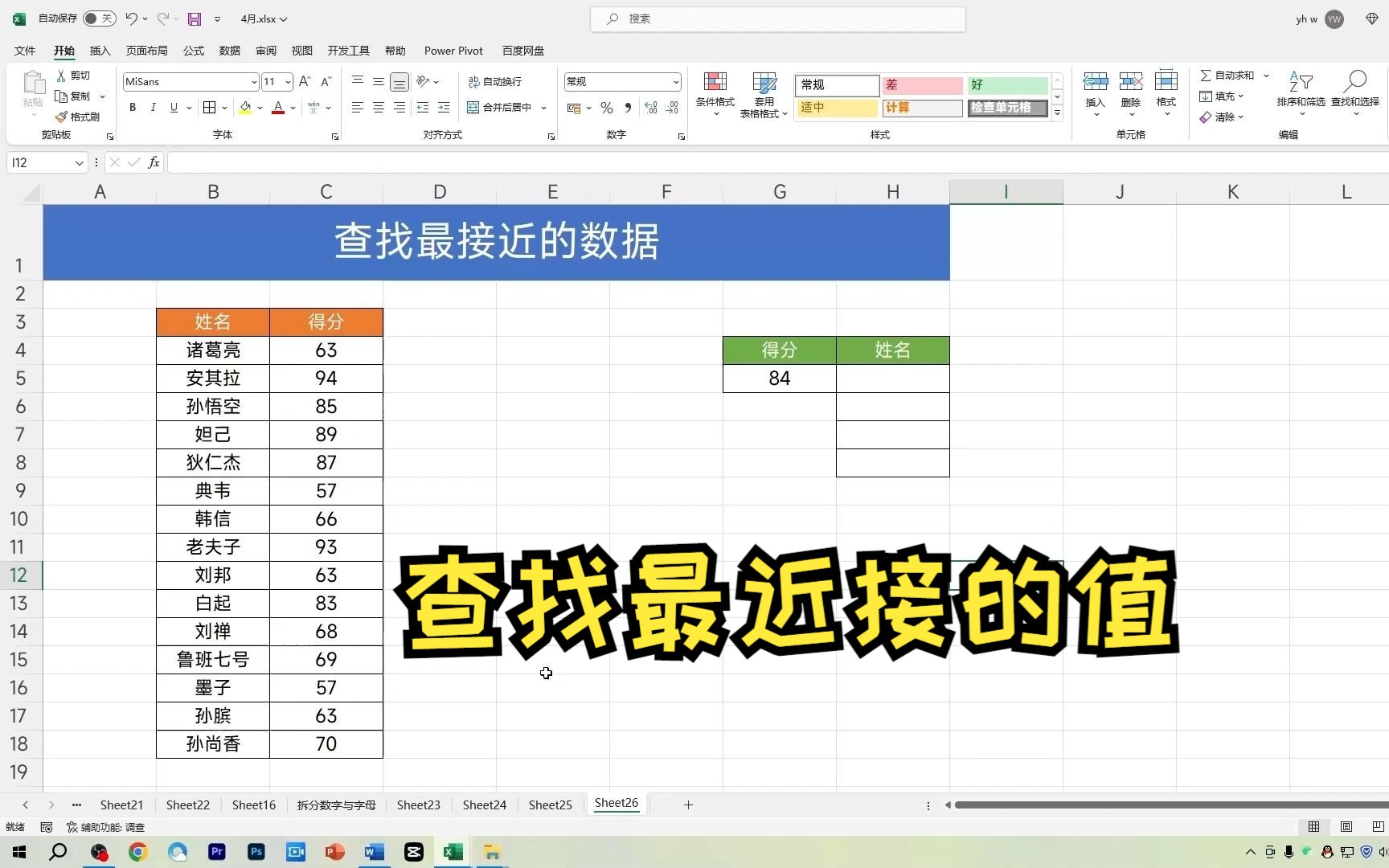
假设A列为标准数值(如标准重量),B列为对应价格,C2单元格为实际输入的重量,我们要在B列找到与C2最接近的重量对应的价格。
公式如下:=INDEX(B:B, MATCH(MIN(ABS(A:A-C2)), ABS(A:A-C2), 0))
这个公式看似复杂,但拆解后非常清晰,ABS(A:A-C2)生成了一个内存数组,存储了每个标准值与实际值的差距,MIN函数从中找出最小差距,MATCH函数告诉我们要找这个最小差距在第几行,INDEX函数则去B列的那一行取价格。

需要注意的是,这种数组公式在旧版Excel中可能需要按Ctrl+Shift+Enter,但在Office 365及Excel 2021及以上版本中,它会自动溢出,无需特殊按键,对于excel查找最接近的值公式这一高频搜索需求,掌握此组合是基础中的基础。
大数据量下的性能优化方案
传统公式的局限性分析
当数据量达到几万行甚至更多时,上述的INDEX+MATCH公式会面临严重的性能瓶颈,因为ABS(A:A-C2)会对整列进行计算,导致内存占用激增,表格响应变慢,甚至出现卡顿,据行业共识认为,在处理超过10万行数据时,纯公式法的效率会呈指数级下降。
Power Query的现代化替代方案
对于excel大数据量近似匹配的场景,Power Query是更优解,它基于内存计算引擎,处理速度远超传统公式。
操作步骤如下:
- 将标准数据表导入Power Query编辑器。
- 将实际数据表也导入Power Query编辑器。
- 选择“合并查询”,连接类型选择“左外部”或“交叉连接”(取决于是否需要全量对比)。
- 在展开列后,添加自定义列,计算两表数值的绝对差值。
- 对差值列进行排序,或使用Group By功能,按实际值分组,并选择“最小值”聚合。
- 展开结果,即可得到每个实际值对应的最接近标准值及关联信息。
这种方法虽然初期配置稍显繁琐,但一旦建立,只需点击“刷新”,即可瞬间完成海量数据的匹配,且不会拖慢Excel界面的操作流畅度。
常见误区与高级技巧对比
LOOKUP函数的陷阱
不少老手喜欢使用LOOKUP函数进行近似匹配,例如=LOOKUP(查找值, 查找范围, 结果范围),虽然LOOKUP确实支持近似匹配,但它有一个致命前提:
查找范围必须按升序排列,如果数据无序,LOOKUP将返回错误结果,相比之下,INDEX+MATCH组合对数据顺序没有要求,更加稳健。
IFERROR的错误处理
在使用INDEX+MATCH查找最接近值时,如果查找范围中存在与目标值完全相同的数,ABS函数会返回0,MATCH能找到0的位置,一切正常,但如果目标值超出了查找范围的最大值或最小值,ABS函数计算出的最小差值可能对应的是范围边缘的值,这通常是符合预期的,如果查找范围中存在空值或文本,ABS函数会报错,建议在公式外层包裹IFERROR,或者在数据源中使用CLEAN函数清理数据。
不同场景下的工具选择建议
为了更直观地展示不同方法的适用场景,我们对比如下:
| 场景特征 | 推荐工具 | 优点 | 缺点 |
|---|---|---|---|
| 数据量小(<1000行),需实时动态更新 | INDEX+MATCH公式 | 灵活,无需额外步骤,结果即时刷新 | 数据量大时卡顿,公式复杂难维护 |
| 数据量大(>10000行),一次性匹配 | Power Query | 速度快,内存管理好,可重复使用 | 初始设置稍复杂,需手动刷新 |
| 数据已排序,仅需简单近似匹配 | VLOOKUP(近似模式) | 语法简单,易于理解 | 要求数据升序,只能从左向右查找 |
| 需要双向查找或复杂逻辑 |
XLOOKUP | 语法简洁,原生支持近似匹配 | 仅适用于Excel 2021及Office 365 |
XLOOKUP时代的简化操作
如果你使用的是较新版本的Excel,XLOOKUP函数提供了原生的近似匹配功能,极大地简化了操作。
公式结构为:=XLOOKUP(查找值, 查找数组, 返回数组, [未找到值], [匹配模式])
[匹配模式]参数至关重要,将其设置为-1表示“找到下一个较小的项”,设置为1表示“找到下一个较大的项”,若设置为-1,且查找值介于100和110之间,XLOOKUP将返回100对应的结果,这使得excel xlookup近似匹配成为处理区间匹配的首选方案,无需再编写复杂的ABS和MIN嵌套。
实际应用中的边界情况处理
在使用XLOOKUP进行近似匹配时,务必注意查找数组的排序问题,虽然XLOOKUP支持未排序数据的近似匹配(通过指定匹配模式),但其性能不如排序后的数据,对于-1和1模式,微软官方建议查找数组按升序排列以获得最佳性能,如果数据无序,建议先使用SORT函数对查找数组进行排序,或者使用Power Query预处理数据。
总结与最佳实践
处理Excel最接近值匹配问题,没有绝对的“唯一解”,只有“最合适解”,对于小规模、临时性的数据核对,INDEX+MATCH配合ABS函数依然是通用且可靠的方案,它展示了Excel公式的强大灵活性,对于企业级的大数据处理,Power Query的ETL能力则是提升效率的关键,而对于拥有最新Office版本的用户,XLOOKUP的简化语法无疑降低了技术门槛。
在实际工作中,建议优先检查数据是否已排序,这能避免大量不必要的计算和错误,养成使用IFERROR处理潜在异常值的习惯,能确保报表的健壮性,掌握这些技巧,不仅能解决眼前的匹配难题,更能提升整体数据处理的专业度与效率。
首发原创文章,作者:王坚,如若转载,请注明出处:https://idctop.com/article/461596.html