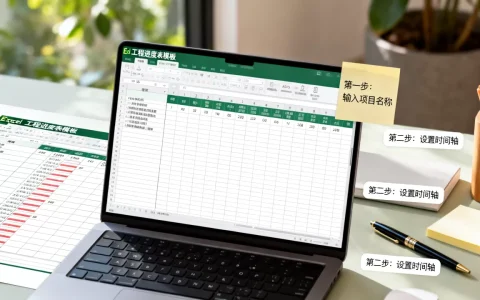
Access数据导出Excel最稳定且高效的方式是使用内置的“外部数据”选项卡或VBA宏,前者适合单次操作,后者适合批量自动化处理,能完美保留格式并避免乱码问题。
很多职场人在处理Access数据库时,常遇到导出Excel后格式错乱、日期变成数字或长文本被截断的痛点,这通常不是软件故障,而是缺乏对数据映射规则的理解,本文将拆解从基础操作到高级自动化的全流程,帮你彻底解决这一常见办公难题。


为什么Access导出Excel总出问题?
Access和Excel虽然都是微软Office家族成员,但底层逻辑截然不同,Access是关系型数据库,强调数据完整性;Excel是电子表格,强调展示灵活性,这种差异导致直接复制粘贴往往失效。
业内专家指出,数据导出失败的主要原因集中在以下三个方面:
- 数据类型不匹配:Access中的“备注”字段在Excel中可能显示为#Error,而“自动编号”字段若未正确映射,会导致ID跳跃或重复。
- 格式丢失:Access中的复合控件(如组合框)在导出时,往往只导出绑定值,而非显示值,导致用户看到的结果与导出结果不一致。
- 编码问题:在跨系统或跨版本使用时,中文乱码是最高频的报错,这通常源于ANSI与UTF-8编码转换时的断层。
基础操作:利用内置功能快速导出
对于偶尔需要导出数据的需求,Access自带的向导功能是最稳妥的选择,它虽然界面古老,但兼容性极佳。
步骤详解:从查询到Excel
不要直接导出表,建议先创建查询,表结构复杂,包含大量元数据,而查询可以过滤无用信息,只保留你需要的字段。
- 创建查询:在“创建”选项卡中点击“查询设计”,添加所需表,筛选出目标字段。
- 保存查询:务必给查询命名,例如
qry_Sales_2026,这样后续操作才有明确指向。 - 执行导出:
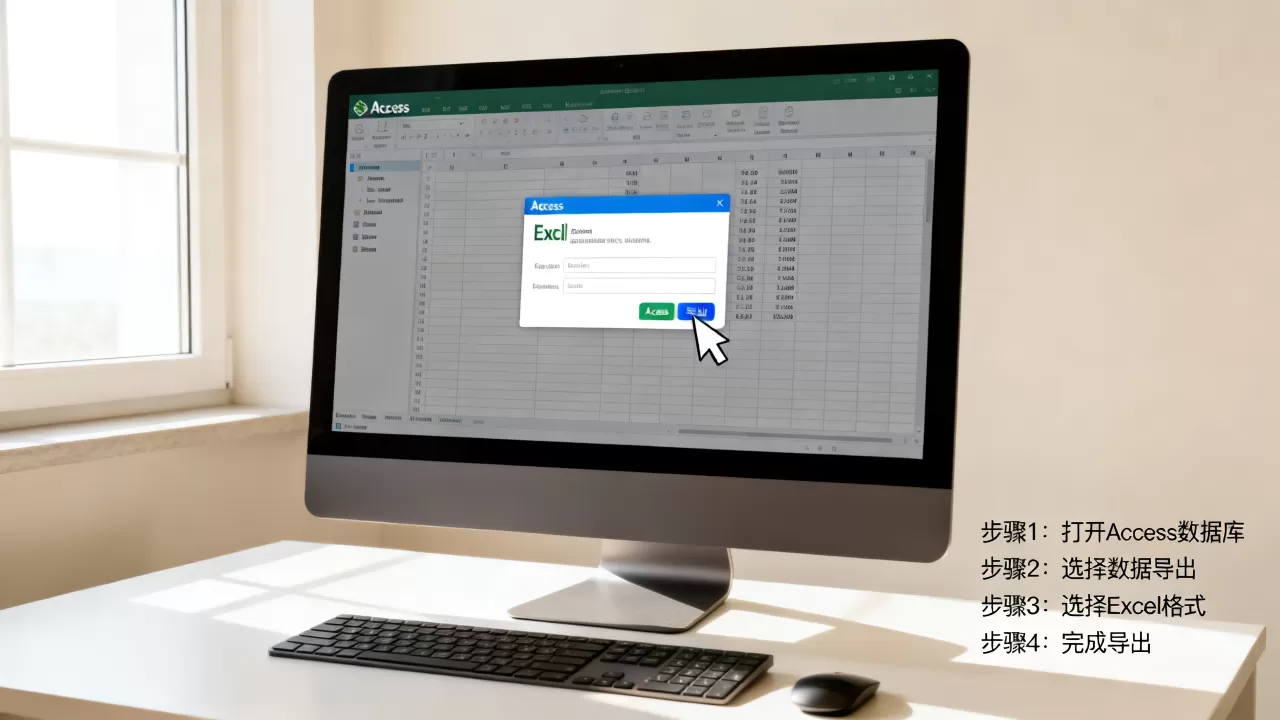
- 选中查询对象。
- 点击顶部菜单栏的“外部数据”。
- 选择“Excel”。
- 在弹出的对话框中,勾选“导出数据带有格式和布局”(如果需要保留颜色)或“仅导出数据”(如果只需要纯净数据)。
- 指定保存路径,点击“确定”。

常见陷阱与规避
在导出过程中,有几个细节决定了最终文件的质量。
- 首行作为字段名:默认情况下,Access会将查询字段名作为Excel的第一行,如果你的字段名过长或包含特殊字符,Excel可能会报错,建议在查询设计视图中,将字段别名设置为简短且合法的Excel列名,例如将
Customer_ID_Number改为CID。 - 日期格式:Access导出的日期在Excel中可能变成序列号,解决方法是在导出前,在查询中使用
Format([DateField], "yyyy-mm-dd")函数,强制将其转换为文本格式,从而在Excel中保持可读性。
进阶方案:VBA宏实现批量自动化
当你需要每天、每周定期从Access导出多个表到不同的Excel文件时,手动操作不仅低效,还容易出错,VBA(Visual Basic for Applications)是最佳解决方案。
核心代码逻辑
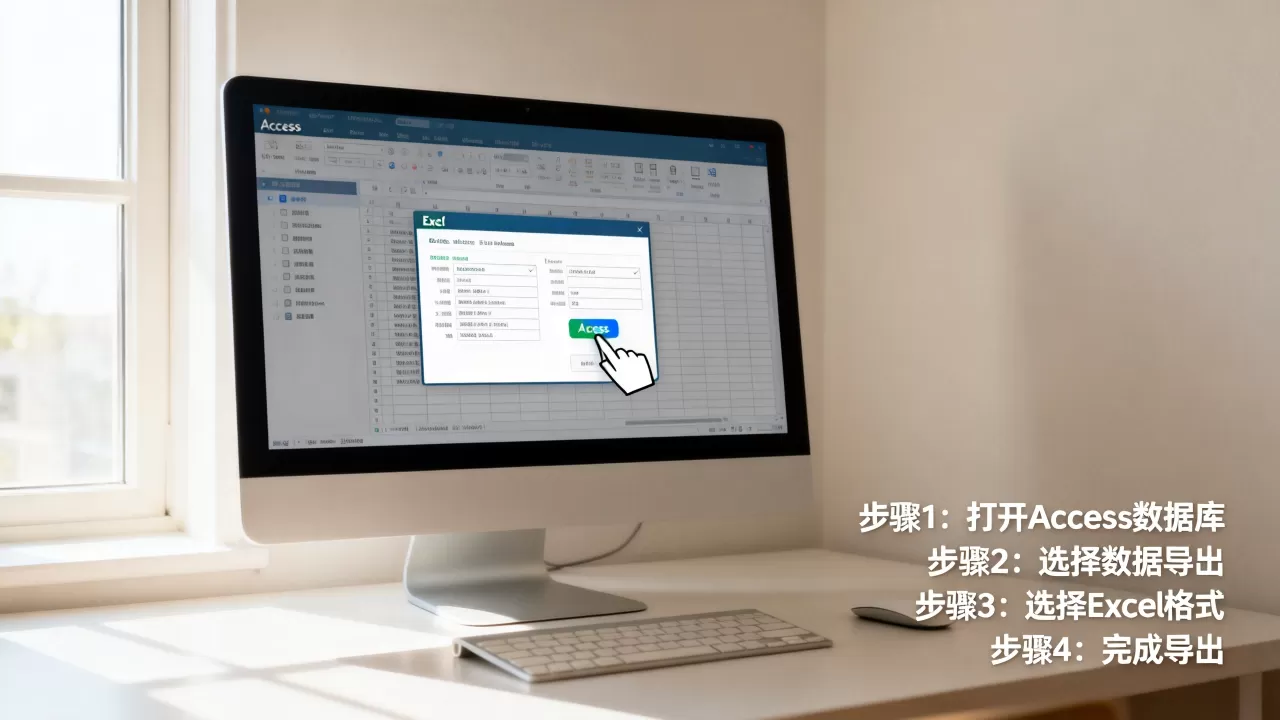
VBA的核心在于DoCmd.TransferSpreadsheet方法,这个方法允许你通过代码精确控制导出的每一个环节。
以下是一个标准的VBA脚本结构,你可以直接复制到Access模块中运行:
Sub ExportToExcel()
    Dim dbPath As String
    Dim excelPath As String
    ' 设置Excel保存路径,可根据需求修改
    excelPath = "C:UsersYourNameDesktopExportData.xlsx"
    ' 导出查询结果
    DoCmd.TransferSpreadsheet _
        TransferType:=acExport, _
        SpreadsheetType:=acSpreadsheetTypeExcel12Xml, _
        TableName:="qry_Sales_2026", _
        FileName:=excelPath, _
        HasFieldNames:=True
    MsgBox "导出成功!", vbInformation
End Sub
关键参数解析
理解这些参数,你就能自定义导出行为。
- TransferType:固定为
acExport,表示执行导出操作。 - SpreadsheetType:这是关键,推荐使用
acSpreadsheetTypeExcel12Xml,它对应Excel 2007及以上版本的.xlsx格式,支持更多行数和更复杂的格式,避免使用旧版的acSpreadsheetTypeExcel9,它在处理大数据量时容易崩溃。 - TableName:这里填写的是查询名称或表名称,必须与数据库中的对象名完全一致。
- HasFieldNames:设为
True
处理大数据量的优化技巧
当数据量超过10万行时,直接导出可能导致内存溢出或Excel卡顿,业内共识认为,分批次处理是更明智的选择。
你可以编写循环逻辑,将数据按月份或地区拆分,生成多个Excel文件,先筛选出1月份的数据,导出为Sales_Jan.xlsx,再处理2月份数据,这样不仅减轻了单次处理的压力,也让最终的文件更易于管理和分发。
常见问题排查与对比分析
在实际操作中,你可能会遇到一些特定场景的问题,以下是针对高频疑问的解答。
Access导出Excel与直接复制粘贴的区别
很多用户倾向于选中数据后直接Ctrl+C、Ctrl+V,这种做法在数据量小于1000行时可行,但存在巨大隐患。
| 对比维度 | 内置导出/VBA | 直接复制粘贴 |
|---|---|---|
| 数据完整性 | 高,自动处理类型转换 | 低,易出现截断或格式错误 |
| 效率 | 高,支持批量自动化 | 低,受限于剪贴板大小 |
| 格式保留 | 可配置,支持样式导出 | 几乎丢失所有原始格式 |
| 适用场景 | 生产环境、定期报表 | 临时查看、极小数据量 |
解决中文乱码的终极方案
如果导出的Excel文件中中文显示为问号或乱码,通常是因为Access数据库的默认编码与Windows系统区域设置不一致。
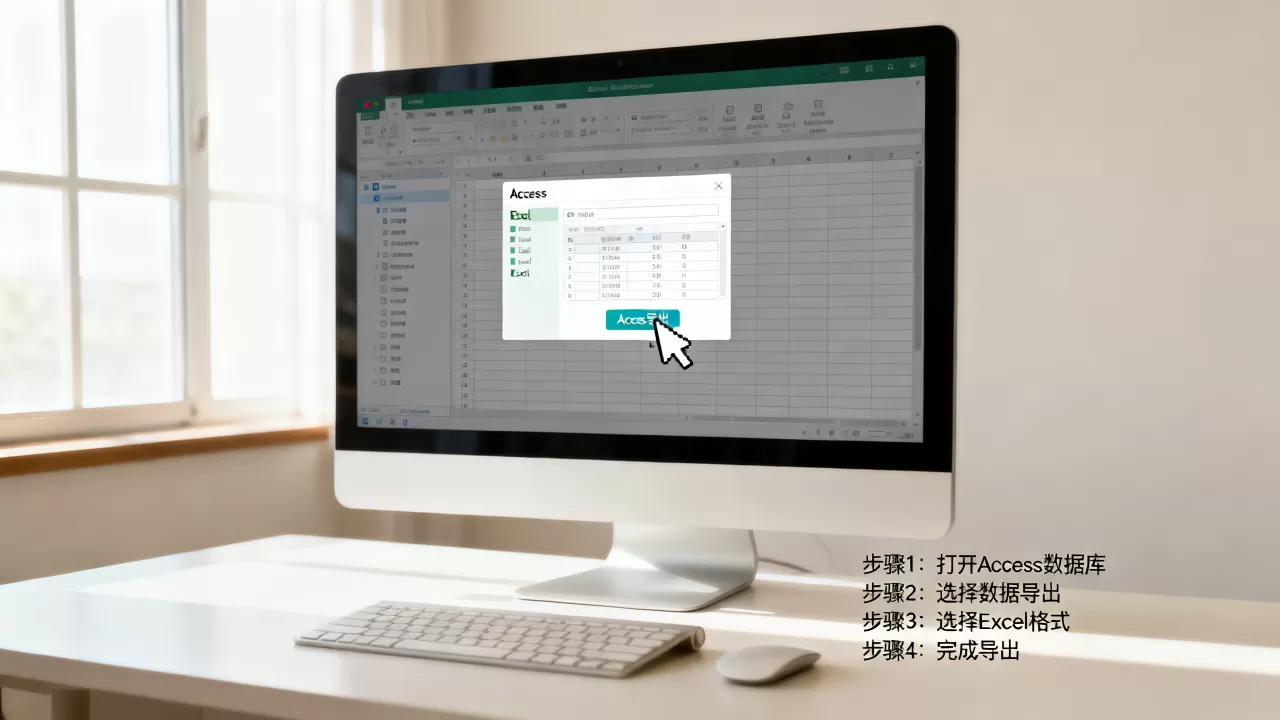
操作路径:
- 打开Access数据库。
- 进入“文件” > “选项” > “当前数据库”。
- 检查“应用程序语言”设置,确保其与操作系统区域设置匹配。
- 若问题依旧,建议在VBA导出前,使用
StrConv函数将中文字符转换为UTF-8编码,或者在导出后,用Excel的“数据” > “从文本/CSV”功能重新导入,并指定UTF-8编码。
导出后Excel文件打不开怎么办?
这种情况多发生在文件名包含特殊字符或路径过长时。
- 检查路径:确保保存路径不超过Windows的260个字符限制。
- 检查文件名:避免使用
/ : ? " < > |等非法字符。 - 权限问题:确保目标文件夹具有写入权限,且Excel进程未被其他程序锁定。
总结与建议
Access数据导出Excel并非简单的技术动作,而是数据治理的一环,对于单次、小规模的数据提取,使用内置的“外部数据”向导是最快捷的路径,它能保证基本的格式正确性,而对于需要定期生成报表、数据量较大或涉及复杂逻辑的场景,掌握VBA自动化导出则是提升工作效率的关键。
核心结论在于:不要依赖复制粘贴,要根据数据量和频率选择合适的工具,建立标准化的导出流程,不仅能减少人工错误,还能为后续的数据分析打下坚实基础,数据导出的质量直接决定了后续分析的价值,严谨的每一步操作都是对数据负责的表现。
Q&A:Access数据导出Excel常见疑问
Q1:Access导出Excel时,日期列变成了数字怎么办?
这是因为Access默认将日期存储为序列号,在导出前,应在查询中使用Format([日期字段], "yyyy-mm-dd")将其转换为文本格式,或者在Excel中选中该列,右键选择“设置单元格格式”为“日期”。
Q2:如何批量导出多个Access表到同一个Excel的不同工作表?
这需要编写VBA代码,利用循环遍历所有表名,调用DoCmd.TransferSpreadsheet方法,并通过SheetName参数指定每个表对应的工作表名称,注意,Excel工作表名称不能超过31个字符,且不能包含特殊字符。
Q3:Access导出Excel的价格和成本是多少?
Access和Excel均为Microsoft Office套件的一部分,无额外单独收费,若使用VBA自动化,仅需投入开发时间,无软件授权成本,第三方插件或定制开发服务价格因服务商而异,通常按项目复杂度计费,但原生功能已能满足绝大多数企业需求。
首发原创文章,作者:王坚,如若转载,请注明出处:https://idctop.com/article/461592.html