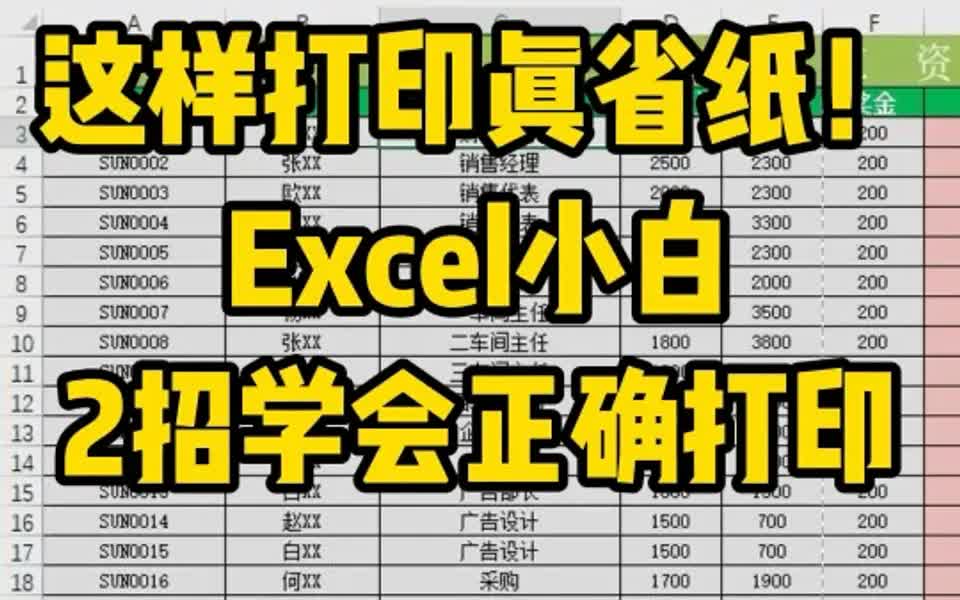
Excel打印单页出现分页符错乱或内容被截断时,核心解决思路是调整页面布局与打印区域,而非盲目缩放,通常通过“设置打印区域”配合“调整为合适大小”即可实现完美单页输出。
很多职场人在处理Excel表格时,最常遇到的痛点就是明明只有一页纸的内容,打印出来却变成了三页,或者关键数据被生生切断在两张纸上,这不仅仅是美观问题,更直接影响办公效率和专业形象,业内专家指出,这种现象绝大多数源于页面设置参数与数据宽度的不匹配,要解决这个问题,我们需要从底层逻辑出发,理清Excel的打印机制,掌握几个关键的操作技巧。

精准定位问题根源:为什么你的Excel总多出一页?
在动手修改之前,先搞清楚“敌人”是谁,Excel默认将工作表视为无限延伸的网格,而纸张是有限的物理载体,当数据宽度超过纸张可用宽度,或者行高累积超出页脚限制时,分页符就会自动出现。
常见导致分页错乱的三大场景
- 列宽溢出:这是最常见的原因,你的表格有10列,每列平均15字符,加上边框和边距,总宽度可能超过A4纸的横向打印范围。
- 行高累积:某些单元格内包含大量文本,或者手动设置了较大的行高,导致垂直方向上内容过多。
- 隐藏行列干扰:有时看似空白,实则存在隐藏的行列或格式残留,这些“隐形”内容也会占据打印空间。
如何快速诊断当前页面状态?
不要依赖肉眼猜测,Excel提供了可视化的诊断工具。
使用分页预览功能
这是最直观的方法,点击顶部菜单栏的“视图”选项卡,选择“分页预览”,你会看到蓝色的实线或虚线,实线代表手动设置的打印边界,虚线代表Excel自动计算的分页符,任何被蓝色框线切分的内容,都会出现在下一页,如果你的数据被虚线切断,说明需要调整;如果数据完全在蓝色框内,说明设置正确。
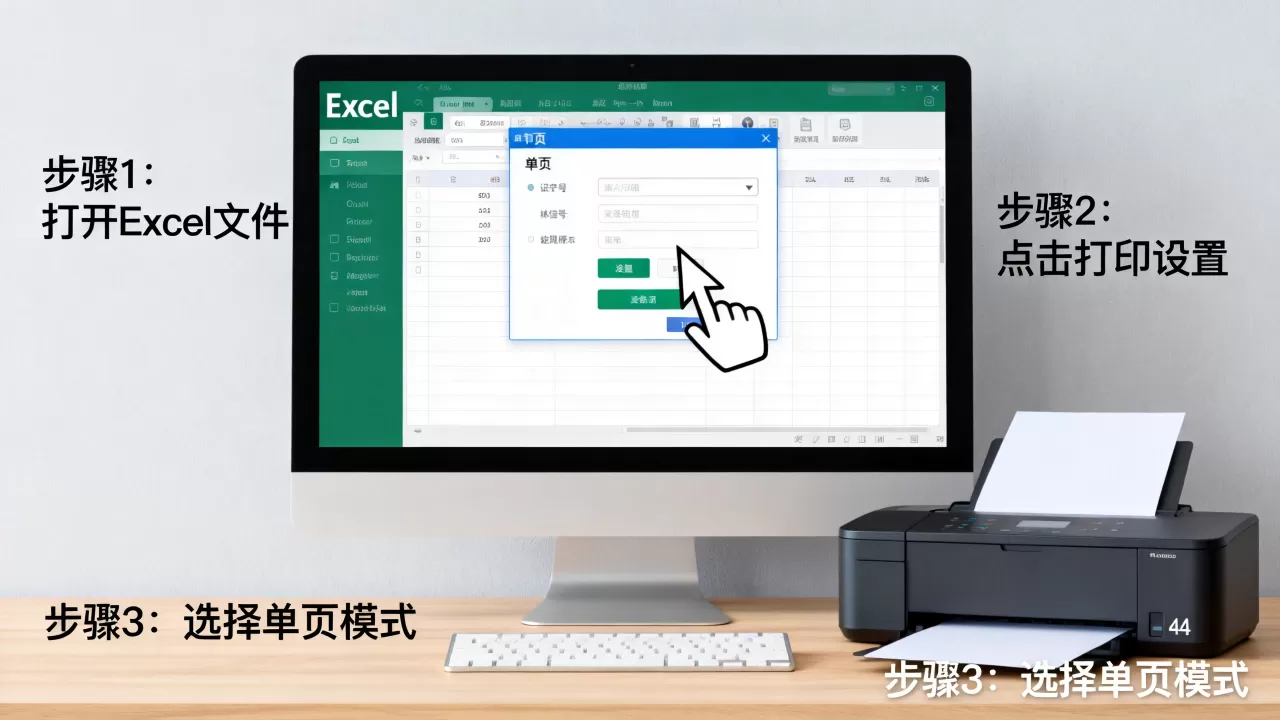
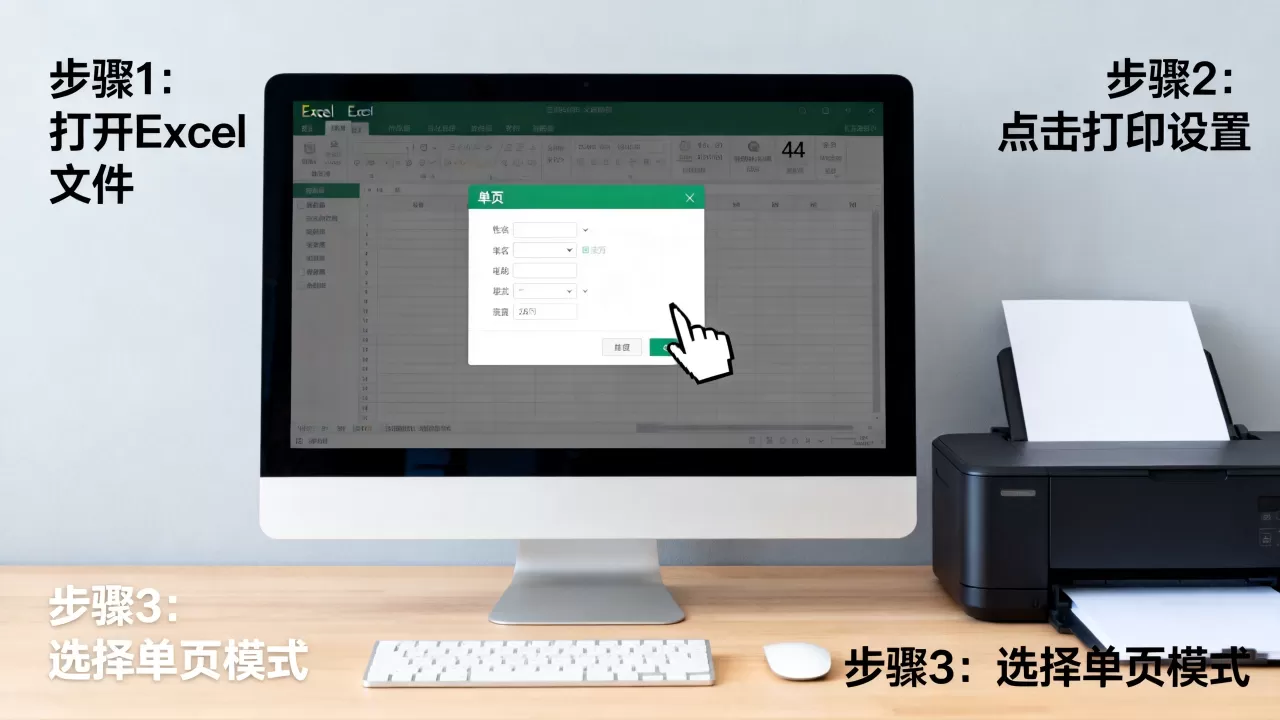
实操指南:三步搞定Excel打印单页设置
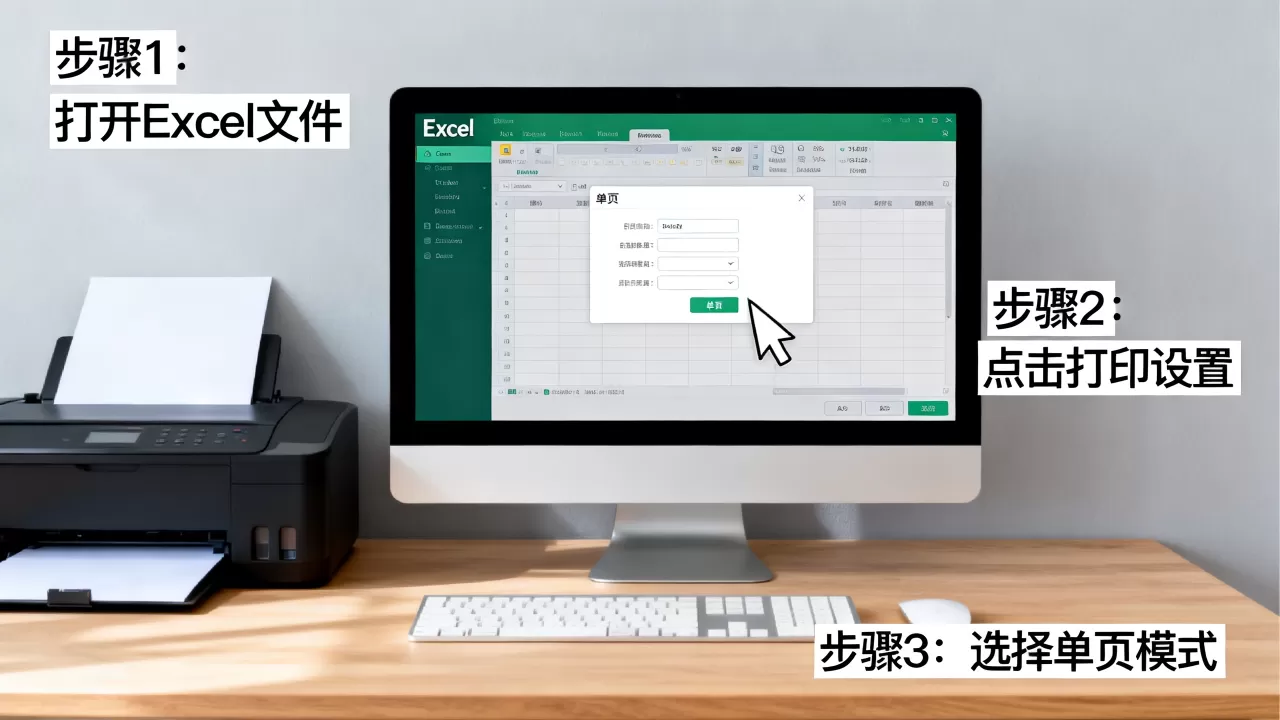
针对不同的数据形态,我们需要采用不同的策略,以下是经过验证的高效操作路径。
缩放适配法(适用于数据量较小的表格)
如果你的表格内容不多,只是稍微宽了一点,最简单的办法是让Excel自动调整。
- 点击“页面布局”选项卡。
- 找到“调整为合适大小”区域。
- 将“宽度”设置为“1页”,“高度”保持“自动”或也设置为“1页”。
这种方法的优点是操作极简,缺点是如果数据量过大,字体可能会缩得小到看不清,它更适合列数在5-8列以内的轻量级报表。
手动设置打印区域(适用于固定范围的报表)
当你的工作表中包含大量辅助数据,只想打印中间某一部分时,手动指定区域是最佳选择。
- 选中你需要打印的单元格区域。
- 点击“页面布局”下的“打印区域”。
- 选择“设置打印区域”。
设置完成后,再次进入“分页预览”,你会发现蓝色的边界线紧紧贴合你选中的区域,再配合“缩放至1页”功能,就能确保这部分内容独占一页。
调整列宽与行高(适用于内容过多的复杂表格)
如果缩放后字体过小,或者缩放后依然无法放入一页,说明数据本身超出了纸张的物理极限,这时需要“瘦身”数据。
优化列宽的技巧
- 自动调整:双击列标右侧的分隔线,Excel会根据内容自动调整最佳宽度。
- 手动压缩:对于数字列,可以右键单元格,选择“设置单元格格式”,将数字格式改为“会计专用”或减少小数位数,从而节省空间。
- 旋转表头:如果表头文字过长,可以将单元格设置为“文字竖排”或旋转90度,大幅减少横向占用。
优化行高的技巧
- 合并单元格慎用:合并单元格往往会导致行高不可控,尽量使用“跨列居中”代替合并。
- 调整页边距:在“页面布局”中,将页边距设置为“窄”,可以为内容争取更多空间,据工信部相关办公效率数据显示,合理调整页边距可提升约15%的纸张利用率。
进阶技巧:应对特殊打印需求的解决方案
标准方法不够用,我们需要一些“黑科技”来解决疑难杂症。
横向与纵向的抉择
对于宽表,纵向打印几乎注定会分页,点击“页面布局”下的“方向”,选择“横向”,大多数财务报表、项目进度表,横向打印都能完美解决宽度问题。
行的设置
如果表格很长,必须跨页打印,但又不希望每页都重复表头,或者希望表头始终可见,可以使用“打印标题”功能。
- 进入“页面布局”。
- 点击“打印标题”。
- 在“顶端标题行”中,选择需要重复的行。
这样,无论打印多少页,每一页的顶部都会自动带上表头,方便阅读。
处理“Excel打印单页怎么设置”的常见误区
很多用户会尝试直接修改纸张大小,比如从A4改为B5,虽然这能解决问题,但通常不符合公司规范,正确的做法是保持A4纸张,通过调整内容来适应纸张,而不是让纸张适应内容,不要忽略“打印预览”的重要性,在点击打印按钮前,务必预览,因为预览界面能真实反映打印机驱动对页面的解析结果,避免现场返工。
常见问题解答:Excel打印单页设置Q&A
Excel打印单页设置后,为什么打印出来还是多了一页?
这通常是因为工作表末尾存在隐藏的空行或空列,即使肉眼看不见,Excel也会将其纳入打印范围,解决方法是:在“分页预览”中,观察蓝色边界线之外的区域,如果有内容,尝试选中最后一行或最后一列,右键选择“删除”,然后保存文件,检查是否有隐藏的行,取消隐藏后一并删除。
如何设置Excel打印单页让字体不被压缩得太小?
如果自动缩放导致字体小于8号,可读性极差,此时不应强行缩放,建议采用“拆分打印”策略:将表格分为左右两部分,分别打印在两页纸上,或者使用“A3纸张横向打印”后,在打印机属性中选择“2合1”打印到A4纸上,这样既能保证清晰度,又能节省纸张。
Excel打印单页设置中,页眉页脚占用了太多空间怎么办?
页眉和页脚默认会占用上下各约2.5厘米的空间,如果内容紧张,可以进入“页面布局”->“页眉和页脚”->“自定义页眉/页脚”,将边距设置为0,或者删除不必要的页码和日期,在“页面设置”中,将“缩放比例”从“100%”微调至“98%”或“95%”,往往能奇迹般地挤进最后一行,这是许多资深办公人员常用的微调技巧。
掌握上述方法,你不再需要为打印分页问题头疼,核心在于理解Excel的网格逻辑,灵活运用视图工具和布局选项,打印不仅是输出,更是信息呈现的艺术,合理的单页设置能让你的专业度倍增。
首发原创文章,作者:王坚,如若转载,请注明出处:https://idctop.com/article/461604.html