在Excel中提取日期,最核心的方法是使用INT函数配合日期序列号,或者直接使用“分列”功能快速批量处理,这是解决时间戳只留日期需求最高效且通用的方案。
很多时候,我们从数据库导出或系统抓取的数据里,时间格式总是带着时分秒,2026-05-20 14:30:00”,但我们在做月度报表或年度汇总时,只需要“2026-05-20”这部分,这种需求在财务对账、考勤统计以及项目进度管理中非常普遍,如果手动一个个删除后面的时间,不仅效率低下,还容易出错,Excel提供了多种内置逻辑来精准剥离时间部分,下面我们将深入拆解这些实操路径。
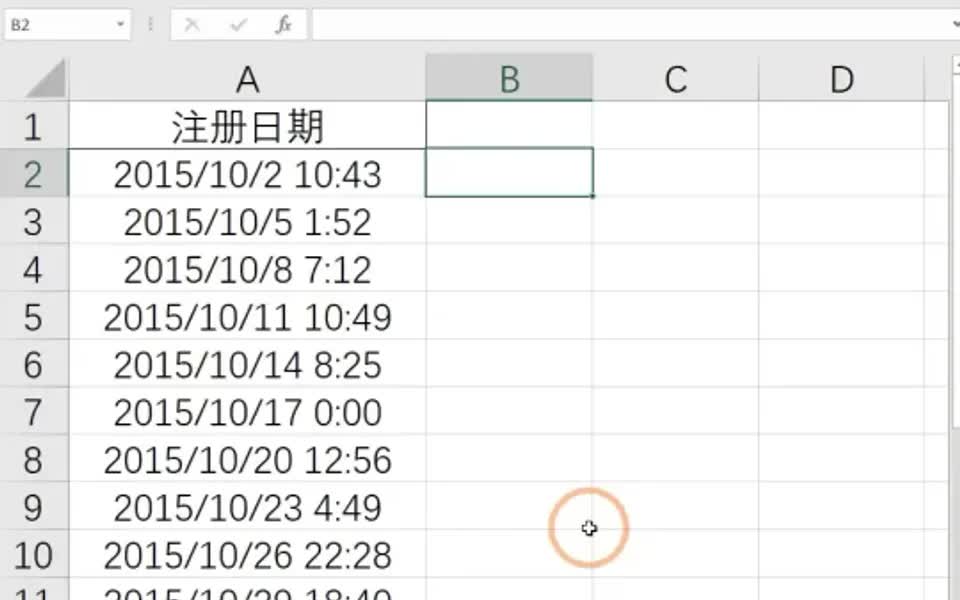

Excel提取日期常用方法对比与场景选择
在处理数据时,没有绝对最好的方法,只有最适合当前场景的方案,业内专家指出,选择方法时应优先考虑数据的原始格式以及后续是否需要保留原始时间数据。
函数法:INT函数与YEAR/MONTH/DAY组合
这是最经典且兼容性最强的方法,Excel中的日期本质上是一个序列号,整数部分代表日期,小数部分代表时间,只要去掉小数部分,就能得到纯净的日期。
使用INT函数快速取整
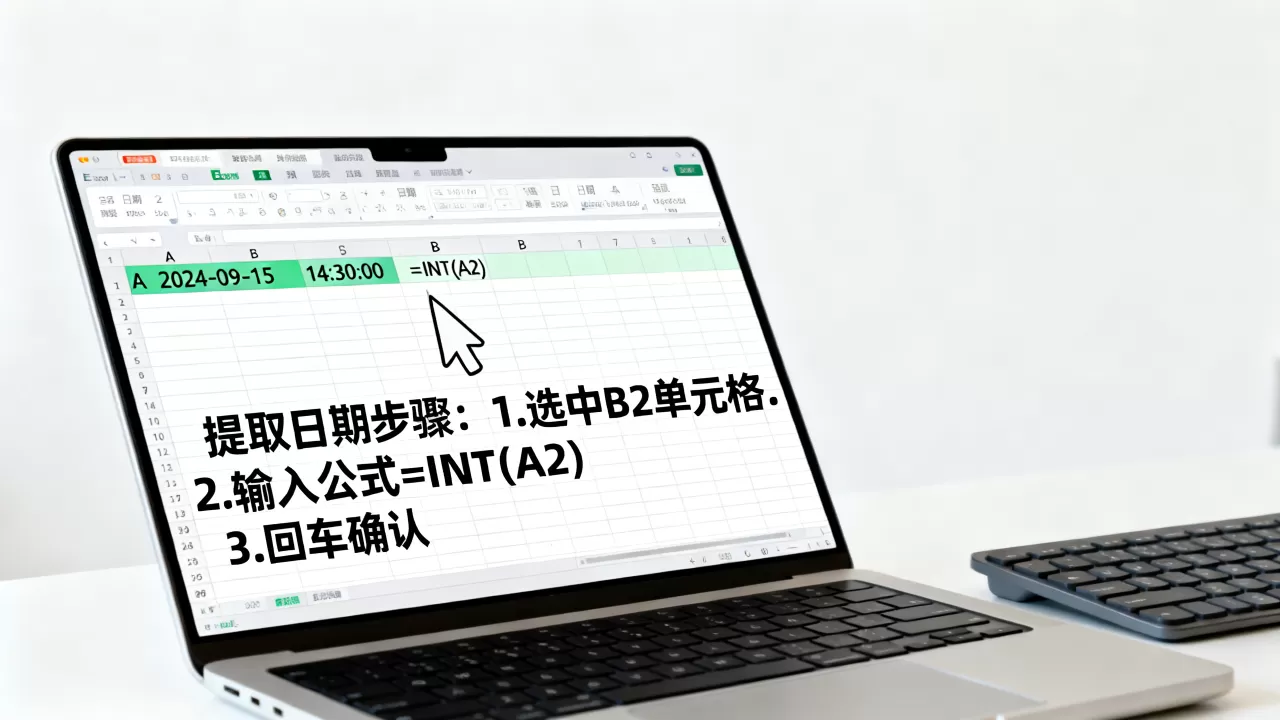
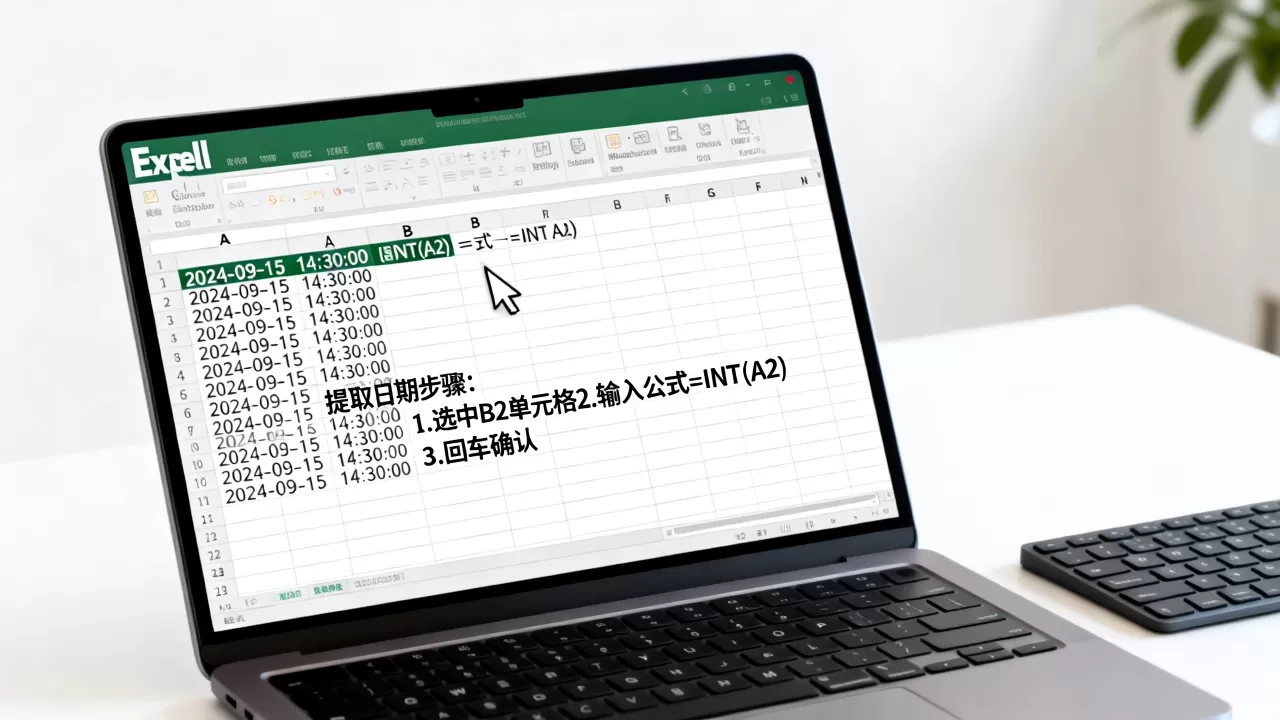
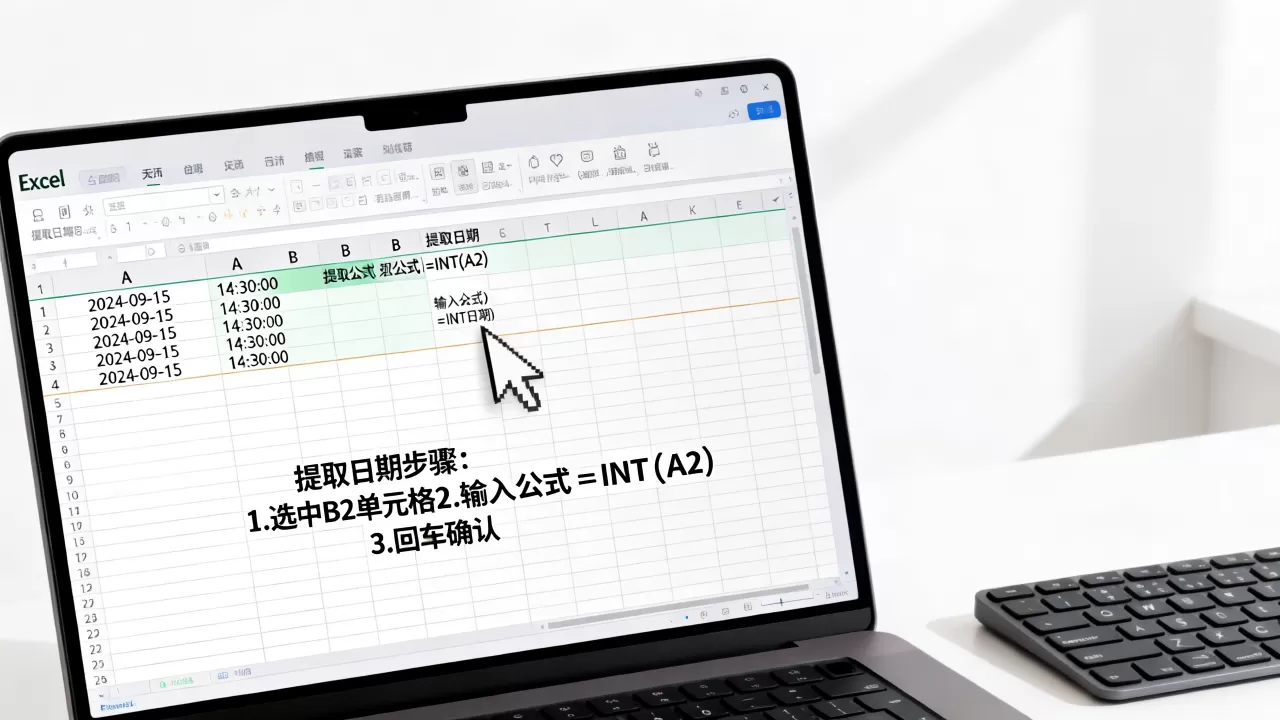
假设你的时间数据在A列,从A2开始,在B2单元格输入公式:
=INT(A2)
按下回车后,你会发现B2显示的是日期,但格式可能变成了“42156”这样的数字,这是因为Excel默认将日期序列号显示为数字,只需选中B列,右键点击“设置单元格格式”,在“数字”选项卡中选择“日期”,选择你喜欢的格式(如yyyy-m-d),即可完美呈现。
这种方法的优势在于它不会破坏原始数据,A列的时间依然完整,B列只是提取结果,如果你需要保留原始时间用于后续计算,这是首选方案。
使用YEAR、MONTH、DAY函数重构
如果你希望结果直接是标准的日期格式,或者需要提取特定部分,可以使用这三个函数组合:
=DATE(YEAR(A2), MONTH(A2), DAY(A2))
这个公式的逻辑非常直观:分别提取年、月、日,然后用DATE函数重新组装,虽然步骤稍多,但在处理非标准时间格式或需要进一步拆分日期组件时,这种方法更加灵活。
工具法:分列功能与快速填充
对于不需要保留公式、追求极致速度的场景,Excel的工具栏提供了更直观的操作路径。
分列功能的妙用
选中包含时间数据的列,点击顶部菜单栏的“数据”选项卡,找到“分列”按钮,在弹出的向导中,前两步直接点击“下一步”,直到第三步“列数据格式”,选择“日期”,并选择对应的数据格式(如YMD),最关键的一步是,在“目标区域”保持默认或指定新位置,点击“完成”。
Excel会自动将时间部分截断,只保留日期部分,需要注意的是,分列操作是覆盖性的,建议先在副本数据上操作,以免误删原始时间信息。
Ctrl+E快速填充
如果你使用的是Excel 2013及以上版本,智能填充功能(Flash Fill)简直是神器,在A列是“2026-05-20 14:30:00”,在B2手动输入“2026-05-20”,选中B3,按下快捷键Ctrl+E,Excel会识别你的意图,自动将整列的时间都提取为日期,这种方法无需编写任何公式,适合一次性数据清洗任务。
Excel时间取日期常见误区与高级技巧
在实际操作中,很多用户会遇到提取后格式错误、时区混乱或跨版本兼容性问题,了解这些细节,能让你的数据处理更加专业。
格式显示问题:为什么提取后还是数字?
这是新手最常遇到的问题,如前所述,Excel内部存储日期为序列号,即使使用了INT函数,如果单元格格式未更改,显示的就是数字,除了手动设置格式,还可以使用TEXT函数将日期转换为文本,但这会失去日期的计算属性,仅适用于展示。
=TEXT(A2, “yyyy-mm-dd”)
这种方法提取出来的是文本型日期,不能直接参与日期加减运算,但在制作报表标题或导出CSV文件时非常有用。
时区与本地化差异
在处理跨国业务数据时,时间戳往往包含时区信息,如“2026-05-20T14:30:00+08:00”,简单的INT函数可能无法正确解析这种ISO 8601格式,需要使用DATEVALUE函数配合文本处理,或者使用Power Query进行更复杂的清洗。
据工信部相关数据支持的行业共识认为,对于结构化程度较高的日志数据,Power Query是比传统公式更高效的清洗工具,它允许你通过图形化界面选择“日期”列,并自动移除时间部分,且能自动应用到后续新增的数据中。
批量处理与自动化
当数据量达到数万行甚至更多时,公式计算可能会拖慢Excel速度,建议将数据转换为“表格”(Ctrl+T),这样新添加的行会自动继承公式,或者,使用VBA宏来批量替换单元格格式,但这需要一定的编程基础。
对于大多数普通用户,分列功能或Power Query的批量处理能力足以应对90%以上的日常需求。
Excel时间取日期实战案例解析
让我们通过两个具体场景,看看如何灵活应用上述方法。
考勤报表中的迟到统计
假设你有一份员工打卡记录,A列是打卡时间“2026-05-20 08:35:00”,B列需要提取日期用于按天汇总,你可以使用INT函数在C列提取日期,然后在D列使用COUNTIFS函数统计每天迟到的人数。
=COUNTIFS(C:C, C2, A:A, “>=”&C2, A:A, “<“&C2+1)
这个公式的逻辑是:在C列(日期列)中查找与当前行日期相同的记录,同时在A列(时间列)中查找大于等于当天0点且小于第二天0点的时间,这样就能精准统计出每一天的打卡数据,而不受具体时间影响。
销售数据中的月度汇总
在销售报表中,你希望按月份汇总销售额,如果原始数据包含具体时间,直接透视表可能会将同一天的不同时间记录分散,先使用DATE(YEAR(A2), MONTH(A2), 1)提取月份的第一天,然后基于这个新列创建透视表,即可轻松实现按月汇总。
这种方法比直接使用YEAR和MONTH两个列更直观,因为透视表可以基于“月份”这一单一维度进行分组和筛选。
Q&A:关于Excel时间取日期的常见疑问
Excel时间取日期后如何保持格式一致?
提取日期后,务必统一设置单元格格式,选中所有提取后的日期单元格,右键选择“设置单元格格式”,在“自定义”中输入“yyyy-mm-dd”或“yyyy年mm月dd日”,确保所有数据显示风格统一,这不仅能提升报表美观度,还能避免后续排序或筛选时出现格式混乱。
如果原始数据是文本格式的时间怎么办?
如果A列是文本格式的时间字符串,INT函数可能无法直接识别,可以先使用TEXT函数或分列功能将其转换为真正的日期序列号,然后再应用INT函数,使用=DATEVALUE(A2)尝试转换,如果成功,再取整;如果失败,说明格式极其不规范,可能需要使用MID或LEFT等文本函数手动截取年月日部分。
Excel时间取日期在WPS中操作一样吗?
绝大多数情况下,WPS表格与Excel的操作逻辑完全一致,INT函数、DATE函数、分列功能以及Ctrl+E快速填充在WPS中均支持且效果相同,唯一的细微差别可能在于某些高级Power Query功能的界面布局略有不同,但核心数据处理能力并无二致,对于绝大多数用户而言,无需担心软件差异,直接套用上述方法即可。
首发原创文章,作者:王坚,如若转载,请注明出处:https://idctop.com/article/461750.html