在Excel中添加选项最直接的方法是使用“数据验证”功能,通过设置“序列”来源,即可在下拉菜单中快速选择预设内容,这是提升数据录入效率与准确性的行业标准做法。
很多职场新人面对密密麻麻的表格时,最头疼的不是计算,而是重复录入,比如每天都要填“部门名称”,每次都要手动打字,不仅慢,还容易因为“市场部”和“市场 部”这种空格差异导致后续透视表统计出错,业内专家指出,建立标准化的输入规范是数据治理的第一步,而Excel自带的下拉选项功能,就是解决这一痛点最轻量、最高效的工具,它不需要编写复杂的VBA代码,也不需要安装第三方插件,只需几步简单的点击,就能让枯燥的单元格变成智能的选择器。
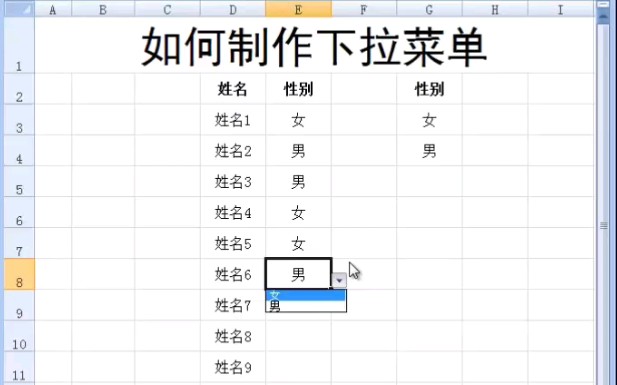

基础实操:三步打造专属下拉菜单
这一部分我们将拆解最通用的“数据验证”功能,无论使用的是Excel 2016、2019还是Microsoft 365,核心逻辑完全一致。
准备备选数据源
在开始之前,你需要先准备好那些“选项”,有两种常见的做法:
- 直接输入法:适合选项很少(少于10个)的情况,是/否”、“男/女”。
- 列表引用法:适合选项较多或需要频繁修改的情况,建议在Excel的空白区域(如Z列)或新建一个Sheet中,垂直列出所有选项。
执行数据验证设置
选中你需要添加下拉菜单的目标单元格或整列,按照以下路径操作:
- 点击顶部菜单栏的“数据”选项卡。
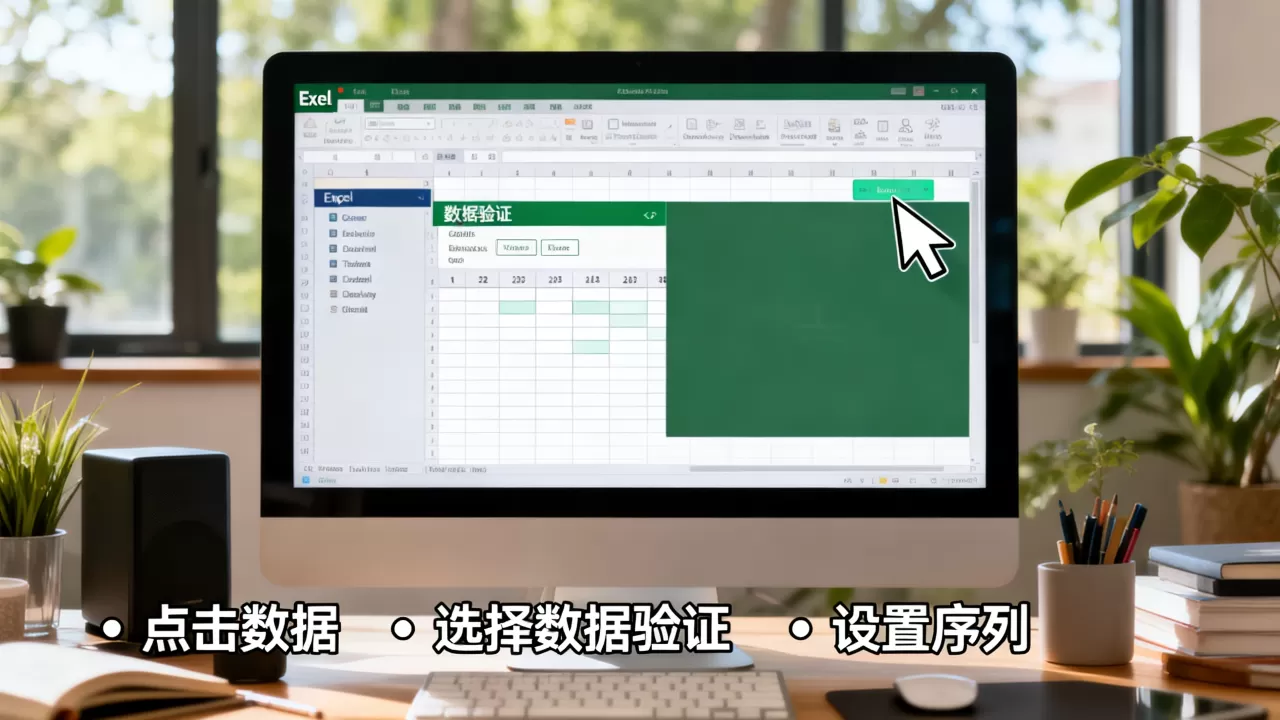
- 在工具栏右侧找到“数据验证”(旧版本可能叫“数据有效性”),点击它。
- 在弹出的对话框中,将“允许”条件设置为“序列”。
- 在“来源”框中,根据你选择的准备方式填入内容:
- 若直接输入,填写:
北京,上海,广州,深圳(注意:必须是英文逗号,且无空格)。 - 若引用列表,用鼠标框选你刚才准备好的那一列数据区域,

=Z1:Z10
- 若直接输入,填写:
- 确保勾选“提供下拉箭头”,点击“确定”。
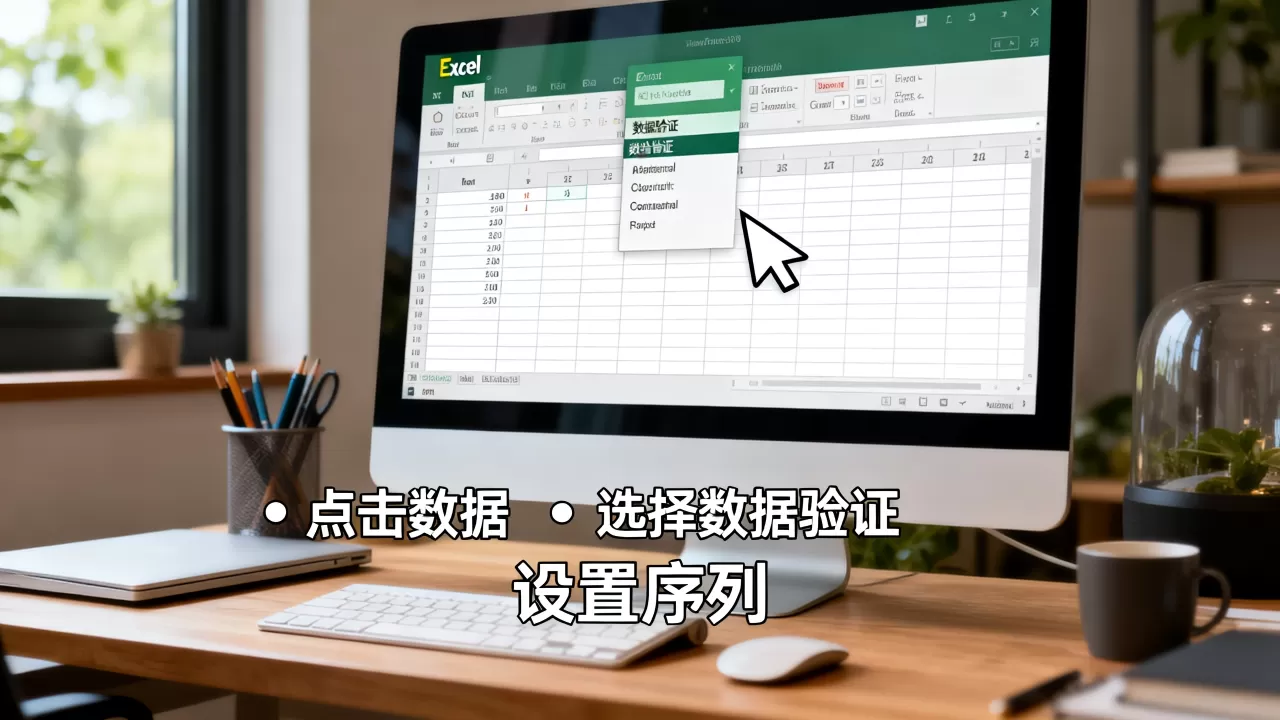
点击该单元格,右侧会出现一个小箭头,点击即可看到预设的选项。
动态扩展:让选项自动更新
静态的列表有个弊端:如果新增了一个城市,你得重新去修改数据验证的来源,为了解决这个问题,行业共识认为使用“表格”或“命名区域”是最佳实践。
使用Excel表格(Ctrl+T)
将你的选项列表转换为“超级表”,选中列表区域,按Ctrl+T创建表格,然后在数据验证的“来源”中,直接引用表格的列标题或数据区域,当你在表格下方新增一行数据时,下拉菜单会自动包含新选项,无需任何额外设置。
使用命名区域
选中选项列表,在左上角的名称框中输入一个名字(如CityList),按回车,在数据验证的来源中输入=CityList,这种方式同样支持动态扩展,前提是源数据区域使用了动态公式或表格结构。
进阶技巧:解决常见痛点与场景化应用
掌握了基础操作后,你可能会遇到一些更具体的问题,如何根据前一列的选择,动态改变后一列的下拉选项?或者,如何防止用户输入非法字符?
多级联动下拉菜单
这是一个高频场景:选择了“水果”,下一级只能选“苹果、香蕉”;选择了“蔬菜”,下一级只能选“白菜、萝卜”,这需要使用INDIRECT函数配合命名区域。
- 将一级选项(如“水果”、“蔬菜”)分别命名为对应的二级选项列表名称。
- 在二级下拉菜单的数据验证中,来源设置为:
=INDIRECT(A2),其中A2是存放一级选项的单元格。 - 这样,当A2变化时,二级菜单会自动匹配对应的列表。
错误提示与容错处理
默认情况下,如果用户试图输入不在列表中的内容,Excel会弹出红色警告,你可以通过修改“出错警告”标签页来优化体验:
- 样式:选择“停止”,强制用户必须从列表选择。
- 标题与信息:自定义提示语,请输入有效部门名称,勿手动输入”。
- 输入信息:在“输入信息”标签页,可以设置鼠标悬停时的提示文字,引导用户正确操作。
跨工作表引用注意事项
很多用户尝试引用其他Sheet的数据时失败,原因是Excel对跨表引用的限制,建议将源数据放在当前Sheet的隐藏列,或者使用上述的“命名区域”方法,确保引用路径清晰且稳定。
不同版本与平台的差异对比
虽然核心功能一致,但在不同环境下,体验略有不同,了解这些差异有助于你选择最适合的工具。
| 特性 | Excel Desktop (Windows/Mac) | Excel Online (网页版) | WPS Office |
|---|---|---|---|
| 功能完整性 | 完整支持所有数据验证选项 | 支持基本序列,部分高级条件受限 | 完全兼容,界面更贴近传统Excel |
| 动态数组支持 | 支持,可直接引用动态数组结果 | 支持,需确保源数据为动态数组 | 支持,视版本而定 |
| 协作实时性 | 需保存至OneDrive/SharePoint | 原生支持多人实时编辑下拉数据 | 支持云文档协作 |
| 移动端体验 | Excel App支持查看,编辑受限 |
网页版编辑体验良好 | App端支持良好 |
据工信部及相关办公软件行业报告显示,随着云端协作的普及,越来越多的企业开始转向Excel Online或WPS云文档,以确保团队成员看到的数据验证规则是最新且统一的。
常见问题解答:Excel怎么加选项
Excel下拉菜单出现#REF!错误怎么办?
这通常是因为数据验证引用的源数据区域被删除或移动,导致引用失效,解决方法是重新进入“数据验证”,检查“来源”框中的公式或区域引用是否仍然指向有效的数据单元格,如果源数据已整理至新位置,请更新引用范围即可。
如何批量删除所有下拉菜单?
Excel没有一键清除所有数据验证的功能,但可以通过“定位条件”快速操作,选中整个工作表(Ctrl+A),按F5打开“定位条件”,选择“全部”或“公式”(取决于你的下拉菜单是否包含公式引用,通常选“全部”更稳妥,但更精准的是先选中包含下拉的列),更简单的方法是:选中所有包含下拉的单元格,打开“数据验证”对话框,点击“全部清除”,然后确定,若需批量操作,建议使用VBA宏,录制一个清除数据验证的宏,然后应用到指定区域。
下拉菜单中的中文显示为乱码?
这通常是编码问题,在“来源”中输入中文时,确保Excel的默认语言设置支持中文,如果是在网络共享环境中,检查服务器或共享文件夹的字符集设置,多数情况下,重新输入中文源数据并重新建立引用即可解决,若问题持续,建议将源数据区域复制到本地Sheet后再进行引用。
掌握Excel下拉选项的设置,不仅是学会一个功能,更是建立起对数据质量的敬畏之心,在2026年的数字化办公环境中,数据的规范性直接决定了自动化流程的顺畅程度,从手动输入到智能选择,这一步的跨越,能为你每天节省大量重复劳动的时间,让工作重心回归到更有价值的分析与决策上。
首发原创文章,作者:王坚,如若转载,请注明出处:https://idctop.com/article/462091.html