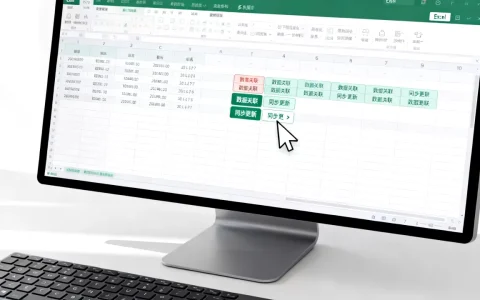
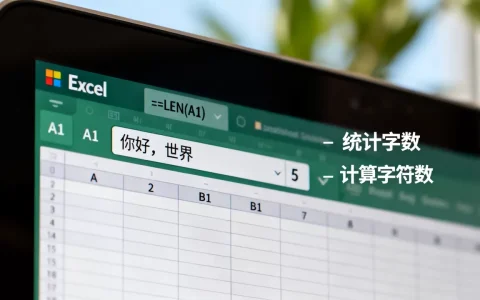
在Excel中实现筛选后自动填充,核心在于利用“定位可见单元格”功能结合填充柄,或借助Power Query等高级工具处理复杂数据,而非直接拖动填充柄导致数据错位。
许多职场人在处理成千上万行数据时,常遇到这样的痛点:对表格进行条件筛选后,想将剩余可见行的空白单元格快速填满,直接拖动鼠标填充却把隐藏行的数据也填进去了,导致最终结果完全错误,这种操作误区不仅浪费时间,更可能引发严重的数据事故,本文将深入解析几种高效、准确的解决方案,帮助你彻底告别手动重复劳动。
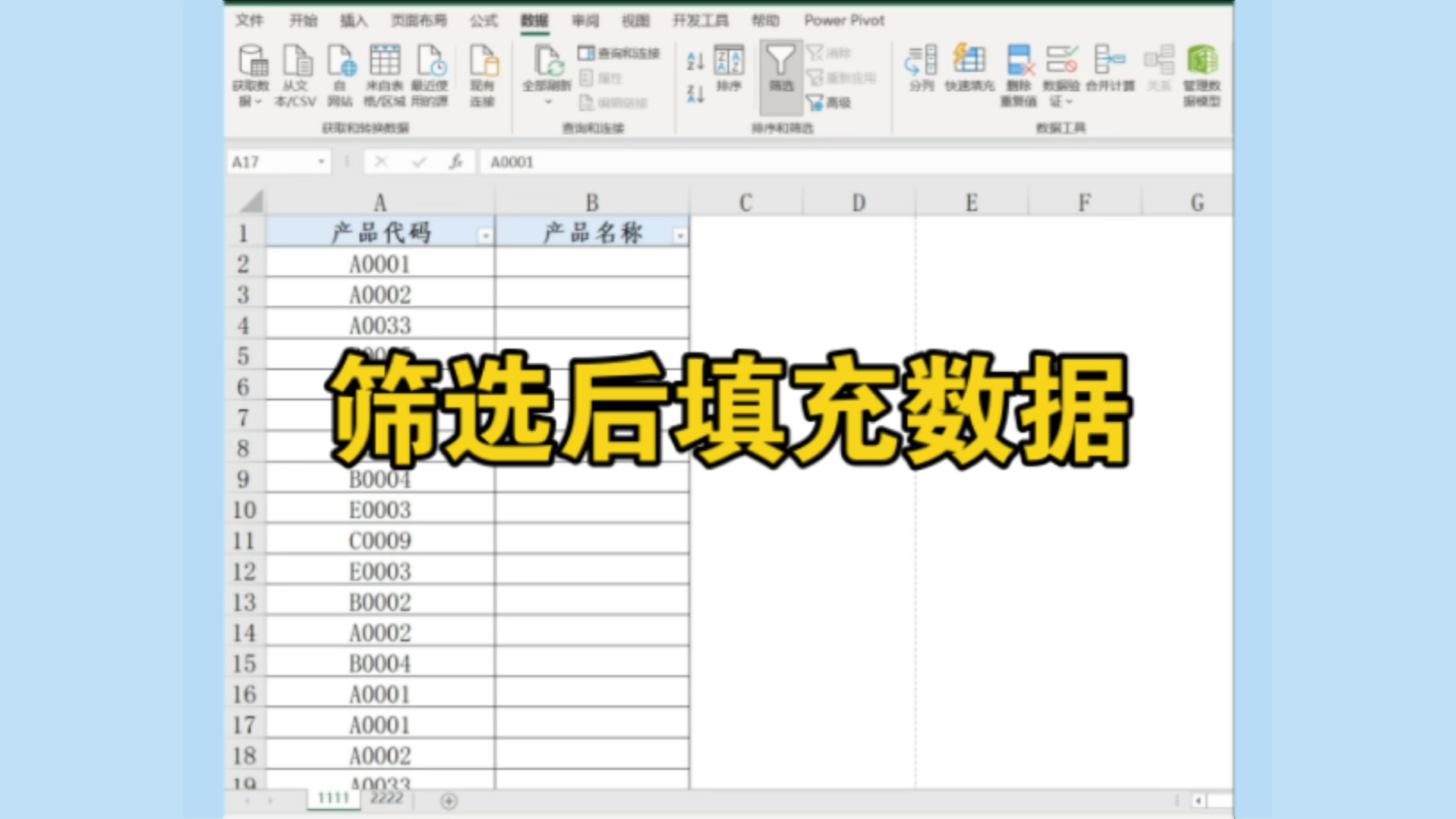

基础场景:利用定位可见单元格快速填充
这是最经典且无需安装插件的方法,适用于大多数日常办公场景,其核心逻辑是告诉Excel:“我只操作看得见的部分,隐藏的行请忽略。”
操作步骤详解
- 准备数据:确保你的数据区域包含标题行,并且已经应用了筛选功能。
- 选中区域:选中需要填充数据的整个列或数据区域。
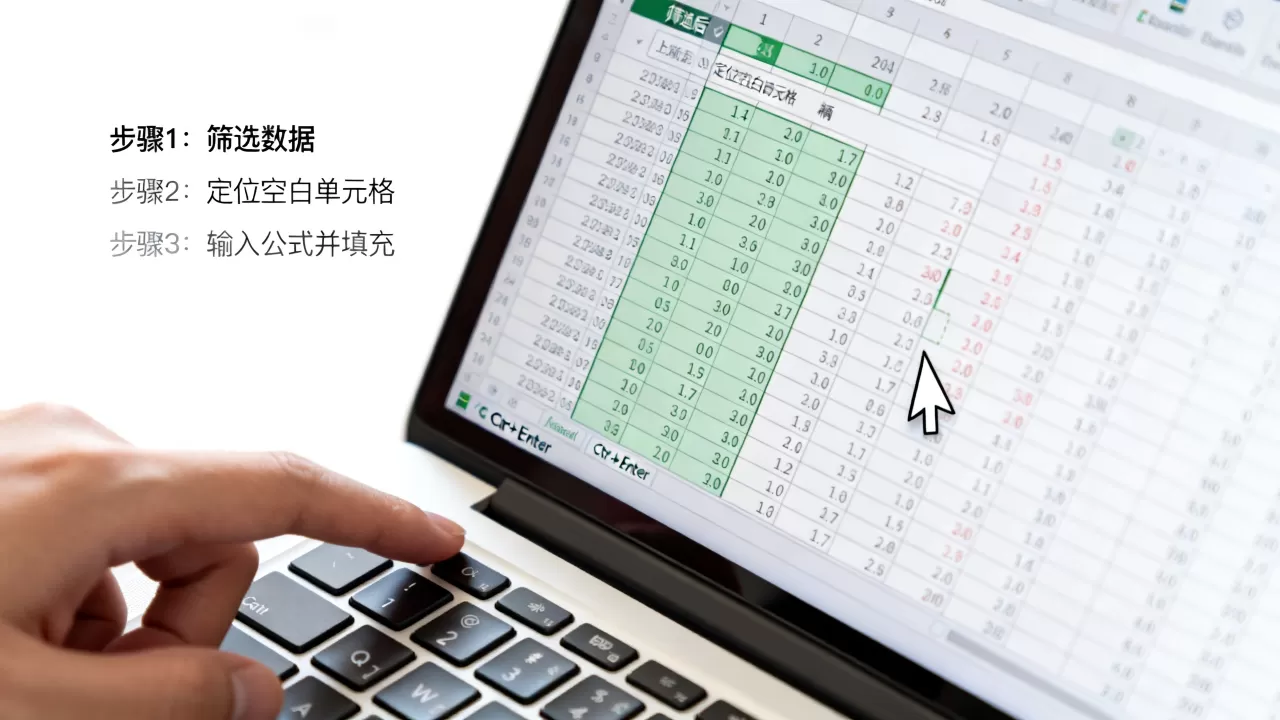
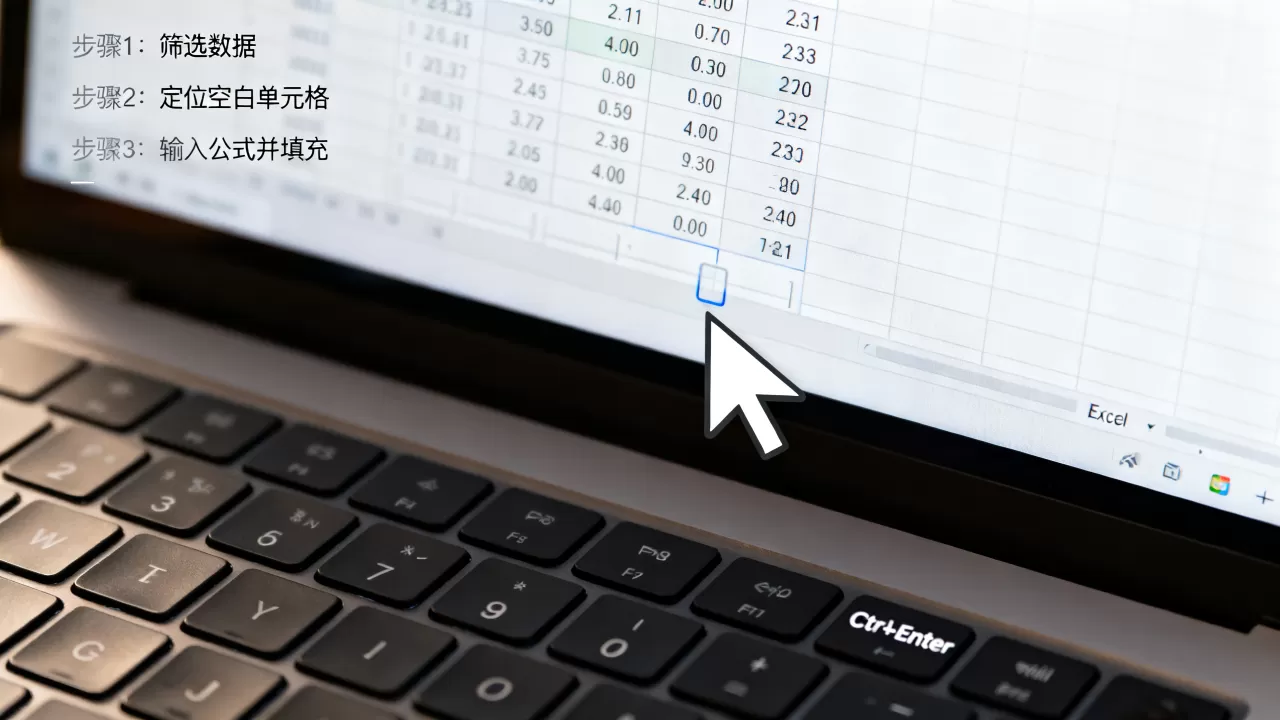
- 打开定位条件:按下键盘快捷键 Ctrl + G 打开“定位”对话框,点击左下角的“定位条件”按钮;或者使用 Alt + S + O 组合键直接呼出。
- 选择可见单元格:在弹出的窗口中,务必选择 “可见单元格” 选项,然后点击确定,你会发现选区中隐藏行的部分变成了灰色,表示未被选中。
- 输入公式或内容:
- 若需填充相同内容:直接输入文字或数字,然后按下 Ctrl + Enter。
- 若需填充序列:输入第一个值,再次选中所有可见单元格,在“开始”选项卡中找到“填充”->“系列”,设置步长和终止值。
- 若需引用上方数据:输入公式(如
=B2),按下 Ctrl + Enter,Excel会自动将公式应用到所有可见单元格,且公式中的行号会根据相对位置自动调整,但不会引用隐藏行。


常见误区与避坑指南
很多用户习惯直接选中空白格然后拖拽填充柄,这在筛选状态下是绝对禁止的,因为Excel默认会按照物理行号进行填充,隐藏的行会被跳过或错误覆盖,只有先通过“定位可见单元格”明确操作范围,才能确保数据准确性。
进阶场景:处理复杂逻辑与跨列填充
当数据涉及多列联动,或者需要根据不同条件填充不同内容时,基础方法显得力不从心,我们需要引入更强大的工具。
Power Query:数据清洗的神器
对于经常需要处理此类任务的用户,Power Query 是最佳选择,它不仅能自动填充,还能将整个过程自动化,下次更新源数据后,只需点击“刷新”即可。
具体操作路径
- 选中数据区域,点击“数据”选项卡下的“从表格/区域”,进入Power Query编辑器。
- 选中需要填充的列,右键点击列标题,选择“填充”->“向下”。
- 如果需要根据另一列的值来填充,可以使用“自定义列”功能编写M语言公式,或者使用“合并查询”功能关联数据。
- 点击“关闭并上载”,结果将输出到一个新的工作表中。
业内专家指出,Power Query在处理超过10万行数据时,其稳定性和速度远超传统Excel公式,尤其适合需要定期重复执行的ETL(提取、转换、加载)任务。
VBA宏:一键自动化解决方案
如果你希望在一个按钮内完成所有操作,VBA是终极武器,虽然编写代码有一定门槛,但一旦配置完成,效率提升是指数级的。
简易VBA代码示例
Sub FillVisibleCells()
Dim rng As Range
Dim cell As Range
' 假设当前选中的是需要填充的区域
On Error Resume Next
Set rng = Selection.Spe
cialCells(xlCellTypeVisible)
On Error GoTo 0
If rng Is Nothing Then Exit Sub
' 这里可以添加具体的填充逻辑
' 遍历每个可见单元格并填充
For Each cell In rng
If cell.Value = "" Then
cell.Value = "已填充"
End If
Next cell
End Sub
将上述代码粘贴到VBA编辑器中,绑定到一个按钮,即可实现一键填充,这种方法特别适合那些需要频繁处理相似报表的财务人员。
工具对比:如何选择最适合你的方案?
面对不同的工作需求,选择合适的工具至关重要,以下是对三种主流方法的详细对比。
方法对比表
| 特性 | 定位可见单元格 | Power Query | VBA宏 |
|---|---|---|---|
| 上手难度 | 低 | 中 | 高 |
| 处理速度 | 中等 | 快 | 极快 |
| 可重复性 | 每次需手动操作 | 高,支持刷新 | 高,一键执行 |
| 适用数据量 | < 10万行 | 任意大小 | 任意大小 |
| 灵活性 | 一般 | 高,支持复杂逻辑 | 极高,可编程 |
场景化建议
- 偶尔处理少量数据:直接使用“定位可见单元格”+ Ctrl + Enter,这是最快且无需学习成本的方式。
- 每周/每月固定报表:强烈建议使用 Power Query,虽然初期配置稍复杂,但一旦建立模型,后续只需刷新,极大降低出错率。
- 极度复杂逻辑或集成其他系统:选择 VBA,需要根据填充内容自动发送邮件或更新数据库时,VBA是唯一选择。
常见问题解答:Excel筛选自动填充Q&A
筛选后直接拖动填充柄为什么不行?
因为Excel的填充柄是基于物理行号的连续操作,在筛选状态下,隐藏的行在物理上依然存在,如果你拖动填充柄,Excel会尝试填充所有选中的单元格,包括那些被隐藏的行,这会导致隐藏行的数据被错误覆盖,或者可见行的数据被跳过,最终造成数据混乱,只有先通过“定位可见单元格”明确告诉Excel忽略隐藏行,才能正确填充。
Power Query填充后,源数据更新会自动同步吗?
是的,这是Power Query的核心优势之一,当源数据发生变化(如新增行、修改值)后,你只需在Power Query结果表中右键点击,选择“刷新”,所有基于该模型的填充、计算和转换步骤都会重新执行,这意味着你无需重新编写代码或重复操作步骤,极大地提高了工作效率。
如何填充带有日期的序列?
在筛选状态下填充日期序列,推荐使用“定位可见单元格”结合“系列”功能,首先选中需要填充的日期列,按下 Ctrl + G 定位可见单元格,然后在“开始”选项卡中点击“填充”->“系列”,选择“日期单位”为“日”或“月”,设置步长和终止日期,点击确定,Excel会自动在可见单元格中生成连续的日期序列,忽略隐藏行。
首发原创文章,作者:王坚,如若转载,请注明出处:https://idctop.com/article/462472.html