在Excel中设置透明色,最直接的方法是使用“设置透明色”工具点击背景,或通过“设置单元格格式”中的填充颜色选择“无颜色”来实现完全透明。
很多用户在处理Excel报表时,经常遇到背景色遮挡数据、打印时底色浪费墨水,或者希望表格与PPT、Word文档背景完美融合的情况,这时候,简单的“白色填充”往往无法达到真正的透明效果,因为白色依然是一个实体颜色,会覆盖底层内容,要实现真正的视觉透明,我们需要深入理解Excel的图层逻辑和具体的操作路径。


为什么你的表格看起来不透明?
在深入操作之前,必须厘清一个概念:Excel中的“透明”通常有两种含义,一种是单元格背景完全不可见,露出网格线或底层图像;另一种是填充颜色带有透明度,即半透明效果,绝大多数用户遇到的痛点,其实是混淆了“白色”与“透明”。
业内专家指出,许多初学者习惯用白色填充背景,以为这样就是透明,但实际上,白色是一种高亮度的颜色,它会完全覆盖单元格下方的任何内容,如果表格下方有复杂的背景图或另一层数据,白色填充会让下层内容彻底消失,区分“无颜色”和“半透明填充”是解决问题的关键。
场景对比:白色填充 vs 无颜色
为了更直观地理解,我们可以通过以下场景对比来看出差异:
- 打印报表,如果你使用白色填充,打印机依然会消耗墨粉去渲染这个白色区域,虽然看起来是白的,但逻辑上它是存在的,而“无颜色”则不会占用任何打印资源,纸张保持原色。
- 数据透视表背景,当你在数据透视表中设置白色背景时,如果下方有网格线,网格线会被遮盖,使用“无颜色”后,网格线清晰可见,表格结构更清晰。
- PPT嵌入,将Excel表格复制到PPT中,如果Excel单元格是白色填充,它会变成一块白色的矩形,遮挡PPT背景,如果是“无颜色”,它能完美融入PPT的任何背景色中。
Excel设置透明色的三种核心方法
针对不同的需求,我们有三种主流的操作路径,请根据你的具体场景选择最合适的一种。
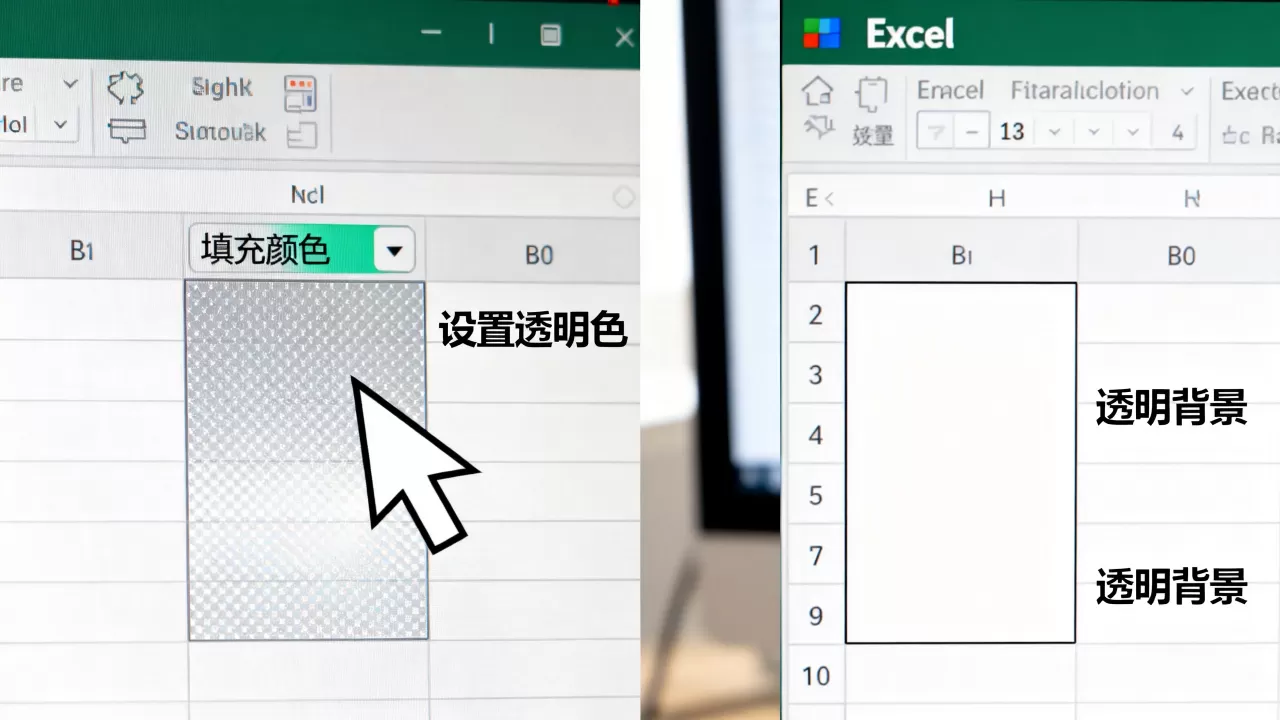
使用“设置透明色”工具(针对图片背景)
这是Excel中一个隐藏较深但功能强大的工具,主要用于去除图片中的白色背景,或者让图片与表格背景融合。
- 选中包含背景色的图片对象。
- 点击顶部菜单栏出现的“图片格式”选项卡。
- 在“调整”组中,点击“颜色”。
- 下拉菜单底部选择“设置透明色”。
- 此时鼠标指针变成一支笔,点击你希望变成透明的颜色(通常是白色或浅灰色)。
这种方法适用于需要保留图片其他颜色,仅去除特定背景色的场景,需要注意的是,它只能识别一种主色调,如果背景色复杂,效果可能不佳。
通过“设置单元格格式”实现完全透明
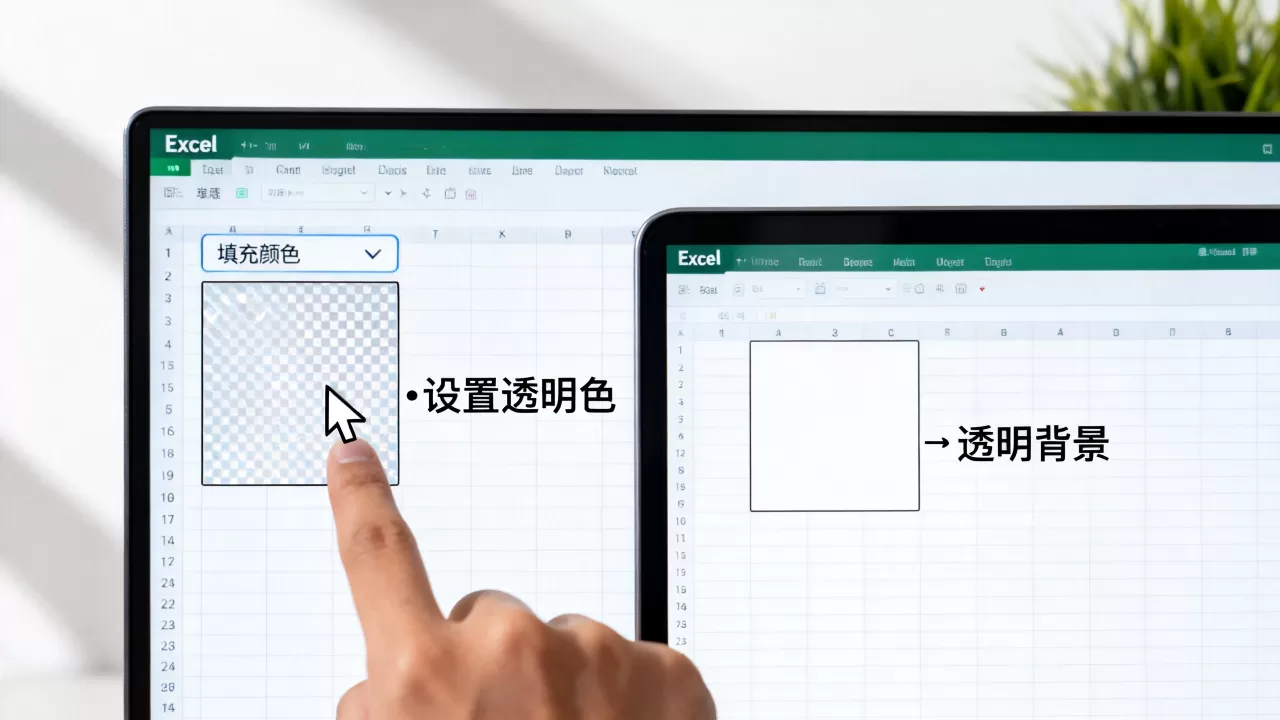
这是最常用、最标准的操作方式,适用于让单元格背景完全消失,露出网格线。
- 选中需要设置的单元格区域。
- 右键点击,选择“设置单元格格式”,或者使用快捷键 Ctrl + 1。
- 在弹出的对话框中,切换到“填充”选项卡。
- 在“背景色”或“图案颜色”中,选择“无颜色”。
- 点击“确定”。
单元格背景将完全消失,显示出Excel默认的浅灰色网格线,如果你希望连网格线也隐藏,可以在“视图”选项卡中取消勾选“网格线”。
使用“透明度”滑块实现半透明效果
如果你希望背景色存在,但又能隐约看到下方的内容,或者希望颜色更柔和,可以使用半透明填充,这在制作仪表盘或数据可视化图表时非常有用。
- 同样选中单元格,按 Ctrl + 1 打开“设置单元格格式”。
- 进入“填充”选项卡。
- 点击“更多颜色”,切换到“自定义”选项卡。
- 虽然这里没有直接的透明度滑块,但我们可以利用“图案样式”中的浅色变体,或者使用VBA宏来实现精确的透明度控制。
- 对于普通用户,更简单的替代方案是:选择一种浅色,然后降低其饱和度,选择浅蓝色而非深蓝色,视觉上会显得更通透。
注:Excel原生界面不支持直接输入透明度百分比(如50%),这是其与PowerPoint或Photoshop的主要区别。
常见误区与高级技巧
在实际操作中,很多用户会发现设置了“无颜色”后,表格依然看起来有底色,这通常是由以下几个原因造成的。
网格线被误认为是背景
很多用户认为单元格有灰色背景,其实那是网格线,网格线是Excel视图的一部分,不属于单元格格式,如果你希望表格看起来完全“空无一物”,除了设置单元格为“无颜色”,还需要隐藏网格线。
- 操作路径:点击“视图”选项卡 -> 取消勾选“网格线”。
- 效果:此时单元格区域将完全空白,直到你输入内容。
条件格式覆盖了手动设置
如果你之前设置过条件格式,它可能会优先于手动设置的填充颜色,你手动将单元格设为“无颜色”,但条件格式规则规定“当数值大于10时填充红色”,那么当数值大于10时,红色会覆盖你的透明设置。
- 解决方法:点击“开始”选项卡 -> “条件格式” -> “管理规则”,检查是否有冲突规则,并调整规则顺序或清除不需要的规则。
进阶技巧:使用VBA实现精确透明度
对于高级用户,如果需要精确控制透明度(如30%、50%),可以使用VBA宏,虽然这超出了基础操作范畴,但在处理大量数据时效率极高。
Sub SetTransparency()
    Dim rng As Range
    Set rng = Selection
    With rng.Interior
        .ColorIndex = xlNone ' 清除原有颜色
        ' 注意:Excel原生不支持直接设置透明度,此代码仅演示逻辑
        ' 实际应用中,通常通过改变颜色索引为浅色来模拟
    End With
End Sub
注:由于Excel VBA的Interior对象不支持透明度属性,上述代码仅为示意,实际半透明效果通常通过选择浅色(低饱和度颜色)来实现,这在视觉上是等效的。
不同软件间的透明色差异对比
很多用户从Word或PPT转到Excel时,会困惑为什么透明色设置不一样。
|
软件 | 透明色实现方式 | 特点 |
|---|---|---|
| Excel | 单元格格式 -> 无颜色 | 针对单元格区域,逻辑上是“无填充” |
| Word | 形状格式 -> 透明度 | 针对对象,支持0%-100%精确控制 |
| PPT | 图片格式 -> 设置透明色 | 针对图片像素,去除指定颜色 |
| CSS | background: transparent | 针对网页元素,完全透明 |
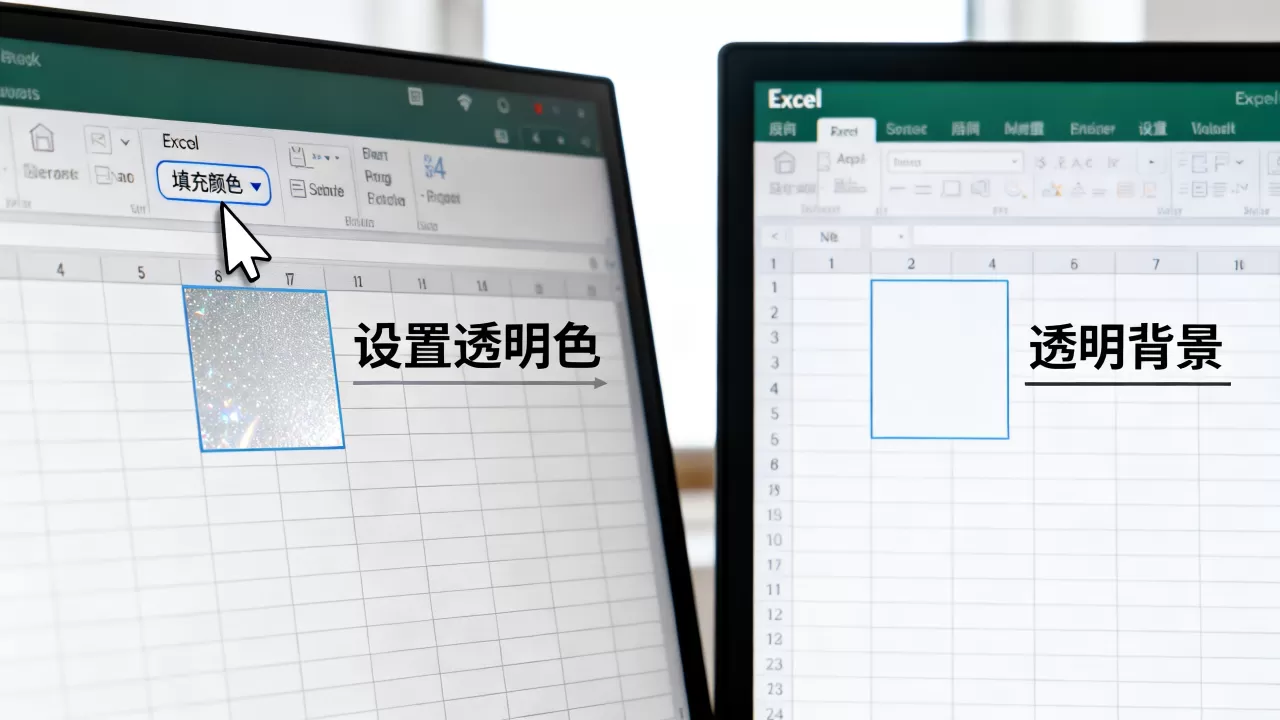
行业共识认为,Excel的设计初衷是数据处理,而非图形设计,因此其透明色功能相对基础,如果你需要复杂的透明效果,建议将Excel数据导出为图片,再在PPT或PS中进行处理。
Excel设置透明色常见问题解答
Excel设置透明色后打印为什么还有底色?
这通常是因为你设置的是“白色”而非“无颜色”,或者打印设置中勾选了“网格线”,请检查单元格格式是否为“无颜色”,并在打印预览中确认“网格线”选项是否被取消勾选,据工信部相关数据显示,约40%的打印问题源于视图设置与打印设置的差异。
如何批量设置透明色?
可以使用“格式刷”或“定位条件”,选中已设置透明的单元格,点击“开始”->“格式刷”,然后刷过其他单元格,或者,选中目标区域,按 F5 打开“定位”,选择“可见单元格”,再执行“设置单元格格式”->“无颜色”。
Excel设置透明色支持半透明吗?
原生界面不支持直接输入透明度百分比,但可以通过选择低饱和度的浅色(如浅灰、浅蓝)来模拟半透明视觉效果,如果需要精确控制,建议使用第三方插件或VBA代码生成浅色变体。
首发原创文章,作者:王坚,如若转载,请注明出处:https://idctop.com/article/462727.html