Excel并非真正的“无限大”,其物理极限受限于内存与架构,但在2026年的实际办公场景中,通过正确的数据模型与架构优化,它足以支撑绝大多数企业级复杂分析需求,无需盲目转向其他工具。
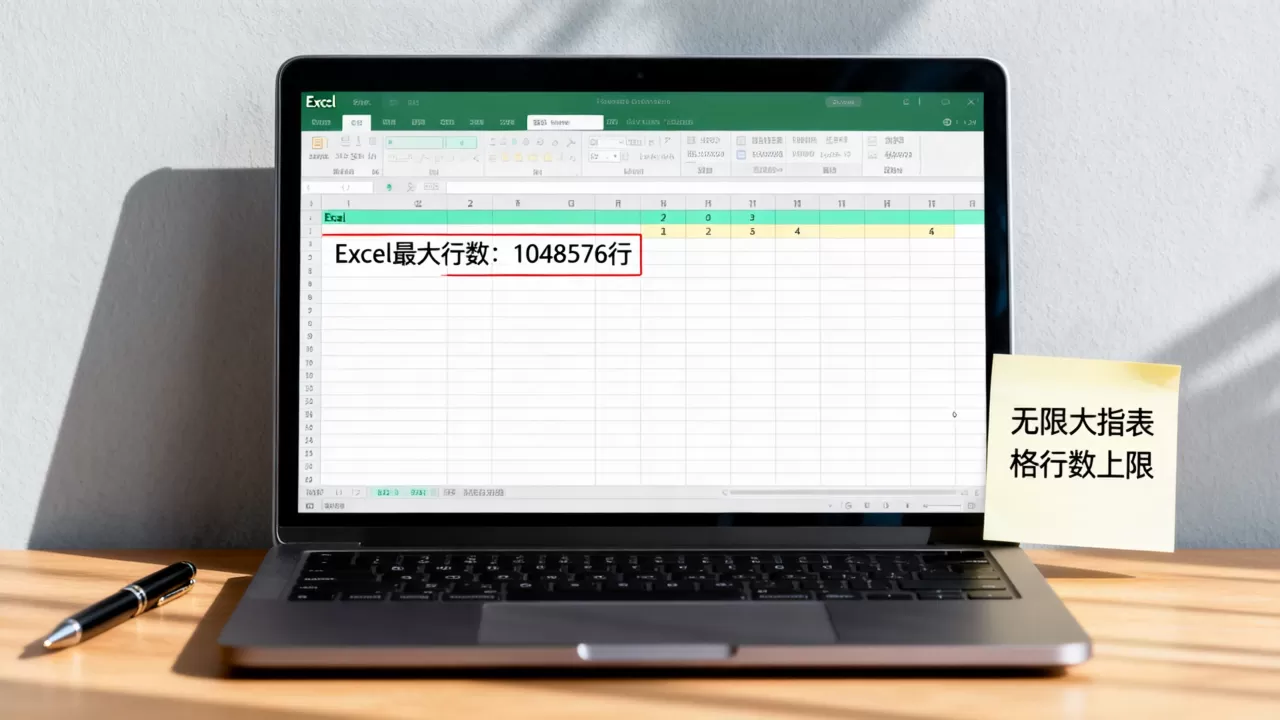
很多人对Excel有一个误解,认为只要电脑配置够高,Excel就能处理任何规模的数据,这种想法在2026年依然站不住脚,微软官方文档明确指出,单个工作表的最大行数是1,048,576行,最大列数是16,384列(即XFD列),这是一个硬性的物理边界,无论你拥有多少TB的内存,单个Sheet都无法突破这个限制,这并不意味着Excel在处理大数据时束手无策,相反,通过Power Pivot、Power Query等现代数据分析组件,我们可以构建出逻辑上的“无限”数据仓库。


突破单表限制的底层逻辑与架构选择
要理解Excel如何接近“无限”容量,首先要区分“工作表”与“数据模型”的概念,传统Excel用户习惯于将所有数据堆砌在Sheet中,这就像把整座图书馆的书都散落在地板上,查找和维护极其困难,而现代Excel的核心优势在于其背后的数据引擎。
从扁平表格到关系型数据模型
业内专家指出,将数据导入Power Pivot数据模型是提升Excel处理能力的分水岭,数据模型使用列式存储技术,相比传统的行式存储,能显著降低内存占用并提升计算速度。
- 列式存储优势:数据模型仅存储唯一值,对于包含大量重复文本(如地区、部门名称)的数据,压缩率极高。
- 关系建立:通过主键和外键,将多个Sheet或外部数据源连接起来,形成星型或雪花型架构。
- DAX语言应用:利用数据分析表达式(DAX)进行复杂计算,而非依赖沉重的单元格公式。

这种架构转变,使得Excel能够轻松处理数百万行甚至上千万行的数据,远超单表百万行的限制。
Power Query:数据清洗的自动化流水线
在处理海量数据时,清洗往往比计算更耗时,Power Query作为ETL(提取、转换、加载)工具,其核心价值在于“记录操作”而非“执行操作”。
- 非破坏性编辑:所有步骤被记录在查询编辑器中,源数据更新后,只需点击“刷新”,所有清洗步骤自动重放。
- 内存优化:Power Query在加载到Excel之前,会在内存中进行初步过滤和转换,避免将垃圾数据导入工作表。
- 合并查询:支持多表合并,无需使用VLOOKUP或XLOOKUP进行逐行匹配,极大提升了处理效率。
对于经常需要处理Excel处理百万行数据卡顿掌握Power Query是解决性能瓶颈的关键,它不仅能处理本地数据,还能直接连接SQL Server、Oracle、Web API等外部数据源,实现数据的实时获取与整合。
2026年场景下的高效实操指南
在2026年的办公环境中,数据量级和实时性要求更高,以下是针对典型场景的实操建议,旨在最大化Excel的性能潜力。
财务与供应链分析场景
财务部门通常面临月度结账压力大、报表维度多的问题,构建一个标准化的数据模型至关重要。
- 数据标准化,确保所有源数据(如ERP导出的流水表)格式统一,日期列为标准日期格式,金额列为数值格式。
- 建立维度表,创建独立的日历表、部门表、产品类别表,并与事实表(交易流水)建立关系。
- 编写DAX度量值,使用
CALCULATE、FILTER等函数定义关键指标(如同比、环比、累计值),而非在Sheet中编写复杂数组公式。 - 可视化呈现,利用透视表和切片器,实现交互式分析,用户可通过下拉菜单选择年份、地区,报表即时更新。
这种模式下,即使源数据达到500万行,刷新数据透视表的时间也能控制在秒级,而传统公式法可能需要数分钟甚至导致崩溃。
销售与市场数据分析场景
市场部门常需整合多渠道数据,如社交媒体广告、电商平台销售、线下门店POS数据,这些数据源格式各异,且更新频率不同。
- 数据获取:使用Power Query连接各渠道API或CSV文件。
- 数据合并:利用“追加查询”功能,将不同时间段或不同区域的数据纵向合并。
- 异常检测:通过DAX计算移动平均线,识别销售异常波动。
- 动态报表:创建仪表板,实时监控关键绩效指标(KPI)。
对于关注Excel大数据处理技巧的市场分析师而言,这种自动化流程能释放大量手动整理数据的时间,使其专注于策略制定。
常见误区与性能优化策略
尽管Excel功能强大,但不当的使用习惯会迅速耗尽系统资源,以下是几种常见的性能杀手及解决方案。
避免使用易失性函数
TODAY()、NOW()、RAND()等函数属于易失性函数,每次工作表发生任何微小变化(如输入一个字符)都会重新计算,在大型模型中,这会引发连锁反应,导致计算延迟。

- 解决方案:尽量使用静态日期,或在VBA中通过事件触发更新,而非依赖单元格公式。
减少单元格格式与条件格式
过多的条件格式规则,尤其是基于公式的规则,会显著拖慢渲染速度。
- 解决方案:仅对关键指标应用条件格式,并尽量使用基于单元格值的规则,而非基于公式的规则。
合理设置计算选项
Excel默认设置为“自动计算”,这在数据量大时效率低下。
- 解决方案:在“公式”选项卡中,将计算选项改为“手动”,仅在数据更新完成后,按
F9键触发计算。
Q&A:关于Excel数据极限的常见疑问
Excel真的能处理无限大数据吗?
Excel不能处理无限大数据,其单表限制为104万行,整个工作簿受限于可用内存,但对于绝大多数商业分析场景,通过数据模型和Power Query,可以高效处理千万级数据,这在实践中等同于“无限”。
2026年是否还需要学习VBA?
VBA在自动化重复性任务、自定义用户界面方面仍有不可替代的价值,对于数据处理和清洗,Power Query和Power Pivot已能覆盖90%以上的需求,建议优先掌握M语言和DAX,VBA作为补充技能,用于处理前端交互或遗留系统兼容。
Excel处理大数据与Python相比有何优劣?
Excel的优势在于易用性、可视化即时反馈以及与Office生态的深度集成,适合业务人员快速探索数据,Python在数据清洗的灵活性、算法复杂度和超大规模数据(亿级)处理上更具优势,但学习曲线陡峭,且缺乏内置的交互式报表功能,两者并非替代关系,而是互补关系。
首发原创文章,作者:王坚,如若转载,请注明出处:https://idctop.com/article/462747.html