


Linux下管理蓝牙的核心命令是bluetoothctl,它通过交互式命令行界面提供了比底层工具更直观的设备配对、连接及属性配置能力。
在Linux系统中,蓝牙不仅仅是连接耳机的工具,更是物联网设备、无线键鼠以及车载音频系统的枢纽,许多用户习惯在图形界面中点击“设置”图标,但在服务器环境、无头模式(Headless)或需要脚本自动化控制的场景下,命令行工具才是最高效的选择。bluetoothctl作为Bluez套件的标准管理前端,封装了复杂的D-Bus接口,让开发者和管理员能够精准控制蓝牙堆栈的状态。

蓝牙守护进程与基础环境检查
在使用任何控制命令之前,确保蓝牙服务处于活跃状态是首要步骤,如果服务未运行,所有后续操作都会返回错误。
验证服务运行状态
现代Linux发行版大多采用systemd进行服务管理,你需要确认bluetooth.service是否正在运行。
- 执行
systemctl status bluetooth查看当前状态。 - 若显示
inactive或dead,需执行sudo systemctl start bluetooth启动服务。 - 为确保开机自启,建议执行
sudo systemctl enable bluetooth。
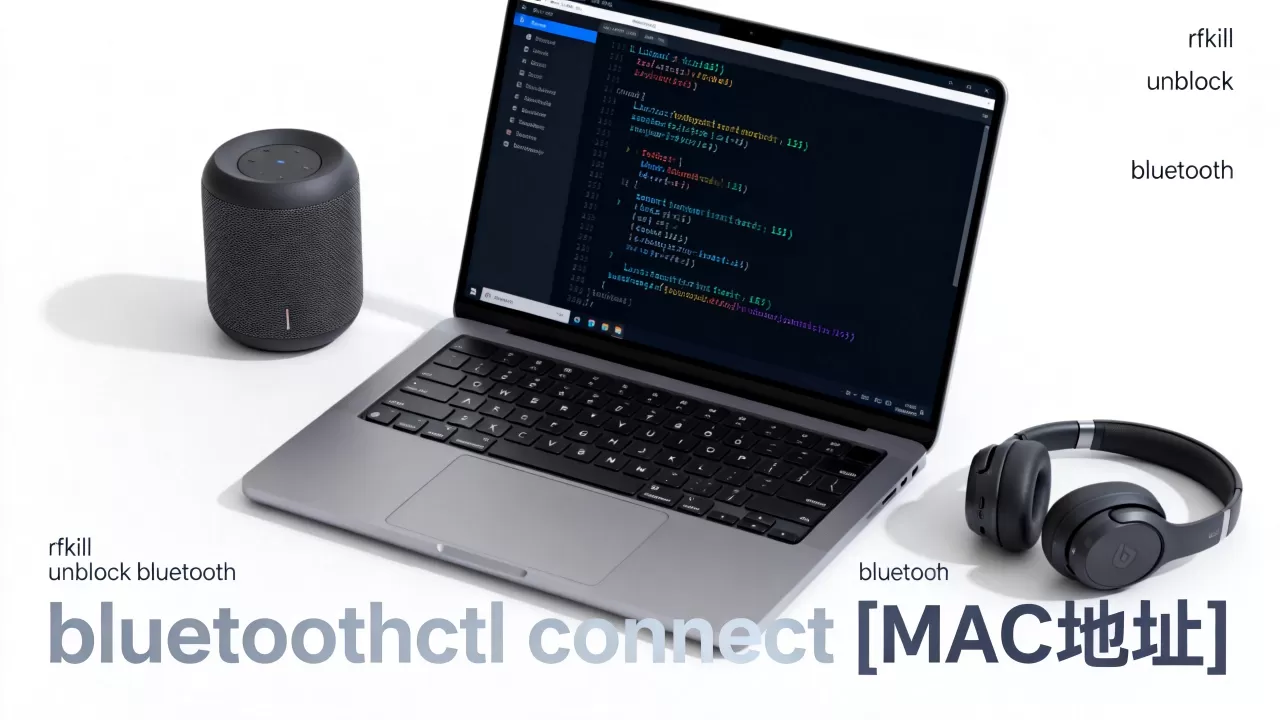
业内专家指出,服务启动失败通常与内核模块未加载有关,若服务状态正常但无法发现设备,检查rfkill列表是排查硬件锁定的关键,执行rfkill list,若蓝牙设备显示Soft blocked: yes,则需执行rfkill unblock bluetooth解除软件锁定。
用户权限配置
bluetoothctl通常需要root权限或特定用户组权限,普通用户若遇到权限拒绝,需将自己加入bluetooth组,执行sudo usermod -aG bluetooth $USER,随后注销并重新登录以生效,这一步骤常被初学者忽略,导致明明命令正确却无法执行。
核心交互工具bluetoothctl详解
bluetoothctl是一个基于Readline的交互式Shell,支持命令补全和历史记录,输入
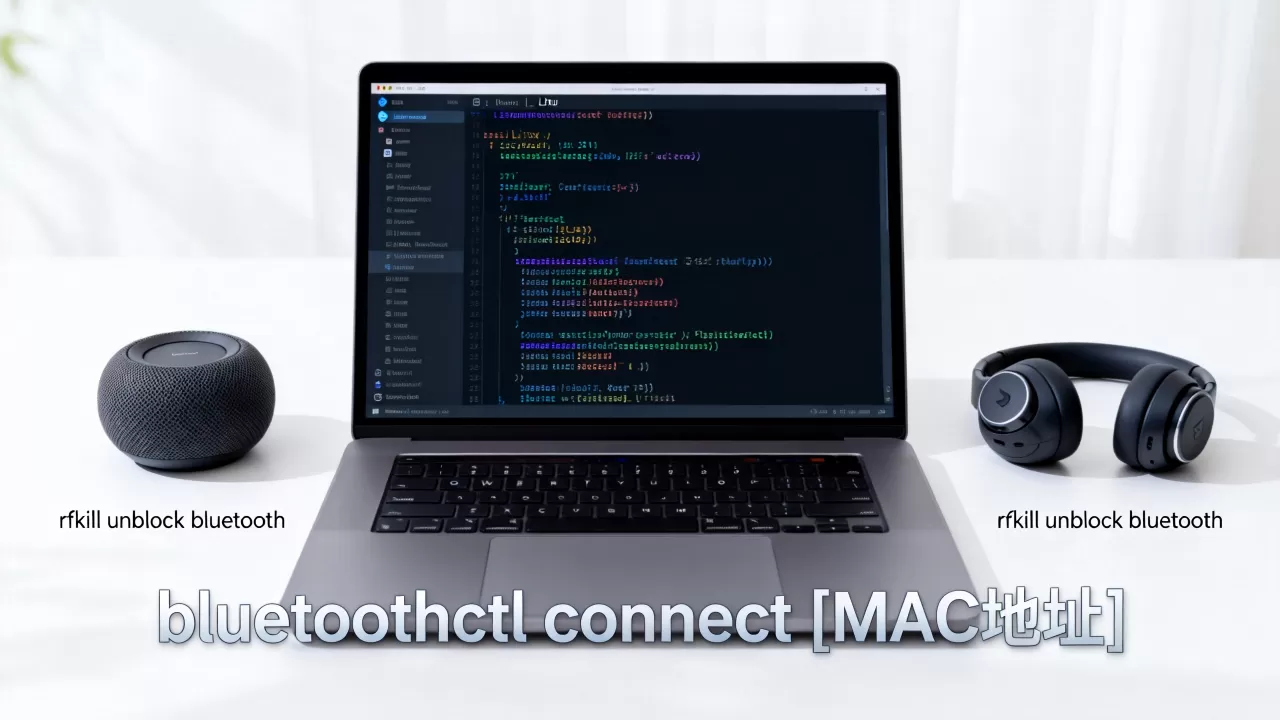
bluetoothctl即可进入交互模式,提示符变为[bluetooth]#。
扫描与发现设备
发现周围蓝牙设备是配对的前提,在交互界面中,输入scan on开始扫描。
- 扫描结果会实时打印,包含设备名称、MAC地址及信号强度。
- 示例输出:
Device 00:11:22:33:44:55 MyHeadset。 - 扫描完成后,务必执行
scan off以节省电量并减少干扰。
需要注意的是,某些低功耗蓝牙(BLE)设备可能不会立即出现在传统扫描结果中,或者需要特定的服务UUID才能被识别,对于大多数音频和输入设备,标准扫描足以满足需求。
配对与信任机制
配对(Pairing)建立加密密钥,而信任(Trust)允许设备自动连接,两者结合才能实现无缝体验。
- 配对:输入
pair 00:11:22:33:44:55,系统可能会弹出PIN码请求,或在终端中显示数字供确认。 - 信任:配对成功后,输入
trust 00:11:22:33:44:55,这将把设备添加到持久化配置中,避免每次连接都重新配对。 - 连接:最后输入
connect 00:11:22:33:44:55建立链路。
对于经常询问的linux蓝牙连接不稳定怎么解决,核心往往在于信任机制缺失或电源管理策略,确保设备被信任,并在后续章节中调整电源设置,是提升稳定性的关键。
高级配置与故障排查
当基础连接正常但性能不佳时,需要深入配置适配器参数。
适配器属性修改
使用show命令查看当前适配器的详细信息,包括地址、类、电源状态等,若需修改默认行为,可使用set命令。
- 修改发现模式:
set Discoverable yes允许其他设备发现本机。 - 修改可连接性:
set Pairable yes
允许其他设备请求配对。
- 注意:这些设置通常在重启后失效,除非写入配置文件。
音频路由与模块加载
在Linux上,蓝牙音频通常由PipeWire或PulseAudio处理,若连接耳机后无声,需检查音频服务器是否识别了蓝牙配置文件。
- 执行
pactl list sinks short(PulseAudio)或pw-cli list-objects(PipeWire)查看输出设备。 - 若未显示蓝牙设备,可能需要手动加载模块,在PulseAudio中加载
module-bluetooth-discover。 - 对于PipeWire用户,确保
pipewire-media-session或wireplumber正在运行,它们负责处理蓝牙配置文件切换(如HFP/HSP与A2DP之间的切换)。
行业共识认为,A2DP(高质量音频)与HFP(免提通话)协议存在冲突,系统通常无法同时使用两者进行高质量音频播放和通话,这是蓝牙协议本身的限制,而非Linux驱动问题。
自动化脚本与持久化配置
对于服务器或嵌入式设备,交互式命令无法满足需求,脚本化操作成为必需。
非交互式执行
bluetoothctl支持通过标准输入接收命令,适合编写Shell脚本。
echo -e "pair 00:11:22:33:44:55ntrust 00:11:22:33:44:55nconnect 00:11:22:33:44:55" | bluetoothctl
此方法可嵌入到启动脚本或udev规则中,实现设备插入即连接。
配置文件持久化
Bluez的配置存储在/etc/bluetooth/main.conf,通过修改此文件,可以全局调整蓝牙行为。
ControllerMode:设置控制器模式(bredr, le, dual)。FastConnectable:启用快速可连接性,减少发现延迟。AutoEnable:设置适配器开机自动启用。
据统计,多数连接问题源于配置文件与图形界面设置冲突,建议在使用bluetoothctl进行深度定制前,备份默认配置文件,并理解各参数的实际影响。

日志分析与调试
当问题复杂时,查看系统日志是定位根源的唯一途径。
- 执行
journalctl -u bluetooth -f实时跟踪蓝牙服务日志。 - 关注
HCI(Host Controller Interface)层错误,如Connection timeout或Authentication failed。 - 若涉及内核驱动问题,检查
dmesg | grep bluetooth输出。
常见问题与解决方案
linux蓝牙命令无法识别怎么办
若输入bluetoothctl提示命令未找到,说明Bluez工具包未安装,在基于Debian的系统(如Ubuntu)中,执行sudo apt install bluez bluez-tools;在基于RPM的系统(如Fedora、CentOS)中,执行sudo dnf install bluez bluez-utils,安装完成后,重启服务即可使用。
如何查看已配对设备列表
在bluetoothctl交互界面中,输入paired-devices即可列出所有已配对且信任的设备,该命令返回设备名称、MAC地址及最后连接时间,是管理多设备环境的重要工具。
蓝牙音频延迟高如何解决
蓝牙音频延迟主要源于编码格式和协议选择。
- 优先使用A2DP协议而非HSP/HFP,前者提供立体声高保真,后者为单声道低延迟通话。
- 若使用PipeWire,确保安装了
pipewire-pulse和相应的编解码器库(如libldac、libaptx)。 - 在
bluetoothctl中,尝试断开连接后重新连接,强制系统协商最佳配置文件。 - 对于极低延迟需求,考虑使用USB蓝牙适配器或有线连接,因为PCIe/USB总线的带宽和稳定性优于内置蓝牙模块。
掌握bluetoothctl及其底层逻辑,能显著提升Linux用户的管理效率,从基础的服务启动到高级的脚本自动化,命令行工具提供了图形界面无法比拟的精确度和灵活性,理解协议限制与配置持久化机制,是解决复杂蓝牙问题的关键。
首发原创文章,作者:王坚,如若转载,请注明出处:https://idctop.com/article/462856.html












评论列表(1条)
卧槽,这标题一看就是教人怎么用Linux蓝牙的,光看标题就懂了,肯定能解决连接失败的问题。