将Excel数据导入MATLAB最推荐且高效的方法是使用内置的readmatrix函数,它能自动识别数据类型并处理缺失值,相比传统的xlsread函数更加稳定且兼容新版MATLAB。
在处理工程数据或科研实验结果时,Excel往往是数据收集的第一站,而MATLAB则是分析的核心工具,很多初学者在两者之间转换数据时,常因版本差异或函数过时遇到报错,MATLAB提供了多种路径来实现这一需求,选择哪种方式取决于你的数据规模、格式复杂度以及对自动化程度的要求。
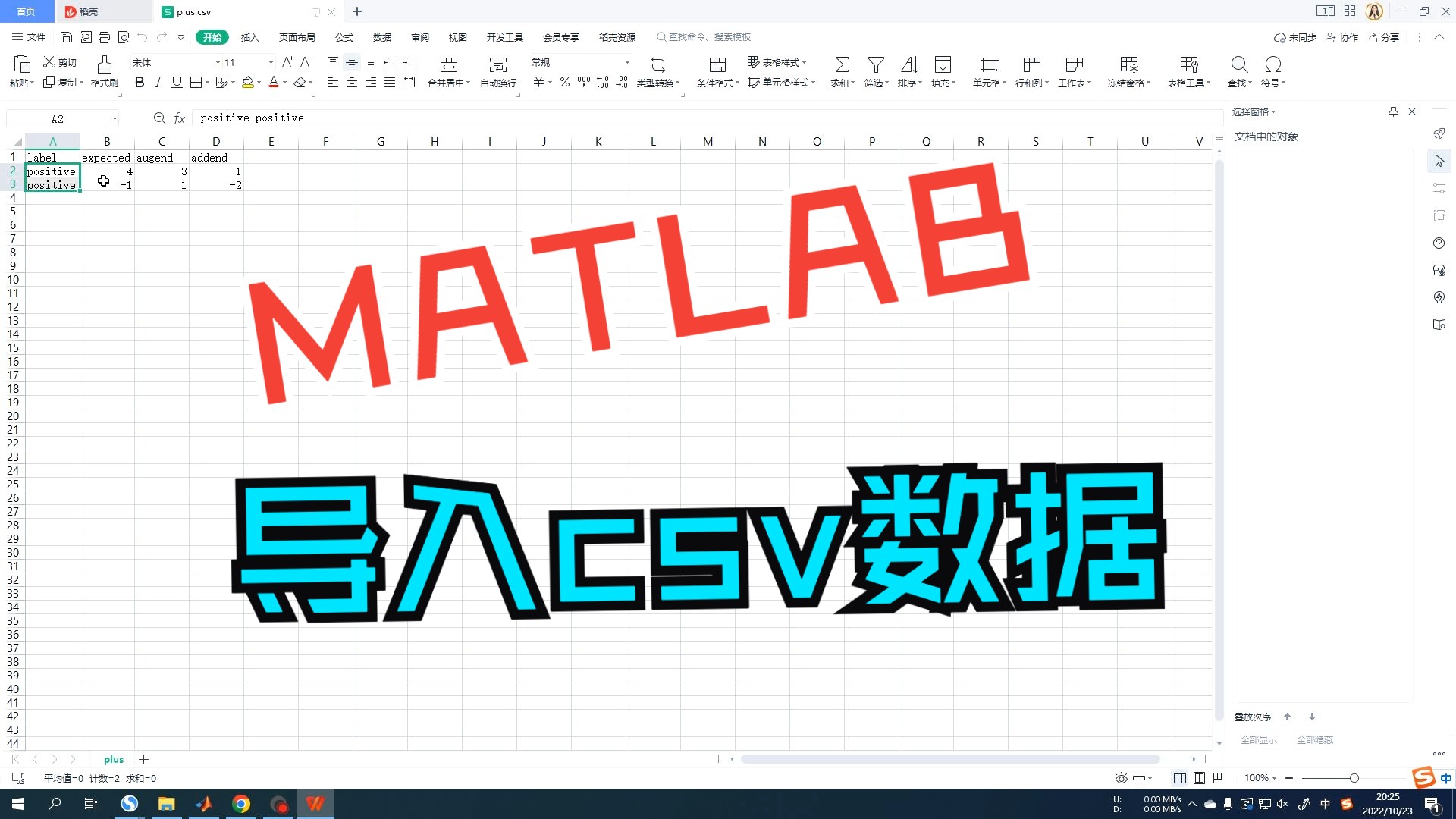

现代MATLAB版本的标准导入方案
随着MATLAB版本的迭代,数据导入的逻辑发生了显著变化,早期的xlsread函数虽然经典,但在处理大型Excel文件或包含复杂格式的工作表时,容易出现兼容性问题,且在新版软件中已被标记为不推荐使用,掌握现代函数的用法是提升工作效率的关键。
使用readmatrix函数处理数值型数据
readmatrix是近年来MATLAB官方极力推荐的通用数据读取函数,它的设计初衷就是简化从电子表格中提取数值数据的流程,当你面对一个标准的数值矩阵,且第一行是标题而非数据时,这个函数能自动跳过标题行,直接返回纯数值数组。
操作路径非常直观,只需在命令行窗口或脚本中输入以下代码:
- 基础用法:
data = readmatrix('filename.xlsx'); - 指定工作表:
data = readmatrix('filename.xlsx', 'Sheet', 'Sheet2'); - 指定单元格范围:
data = readmatrix('filename.xlsx', 'Range', 'A1:D100');
这种方式的优势在于其鲁棒性,业内专家指出,readmatrix能够智能处理混合了文本和数字的单元格,通常会将非数值内容转换为NaN(非数字)或根据设置忽略,从而保证输出结果的数学可用性,对于大多数工程计算场景,这是首选方案。

使用readtable函数处理混合类型数据
如果你的Excel文件中不仅包含数值,还包含大量的文本标签、日期或分类变量,readmatrix可能会丢失这些元数据。readtable函数是更优的选择,它将数据加载为表格(Table)对象,保留了列名和数据类型信息,非常适合后续的数据清洗和统计分析。
具体操作如下:
- 读取全表:
T = readtable('filename.xlsx'); - 查看变量名:
T.Properties.VariableNames - 提取特定列:
values = T.ColumnName;
表格对象允许你通过列名直接访问数据,而不是通过索引,这大大降低了代码出错的风险,你可以直接输入T.Age来获取年龄列的所有数据,而不必担心列顺序变化导致的数据错位。
特定场景下的导入技巧与对比
在实际应用中,数据源往往千差万别,有时你需要处理老旧的.xls文件,有时需要处理带有复杂表头的文件,或者需要从网页直接抓取数据后存入Excel再导入MATLAB,针对不同场景,选择合适的工具能事半功倍。
传统.xls文件与新版.xlsx的区别
许多遗留项目仍在使用.xls格式,虽然readmatrix也能处理.xls文件,但其底层引擎与.xlsx不同。.xlsx基于XML结构,读取速度更快,支持更大的数据量,对于.xls文件,如果readmatrix报错,可以尝试使用readcell函数,它以单元格数组的形式返回数据,保留了所有原始格式信息,但后续处理需要更多的转换步骤。
处理带有合并单元格或复杂表头的情况
这是数据导入中最头疼的问题,Excel中的合并单元格在MATLAB中无法直接映射为单一的列名或数据点,常见的解决方案是在导入前在Excel中取消合并,或者在MATLAB中使用
readtable配合自定义的读取选项。
你可以使用detectImportOptions函数来预览数据读取效果,并手动调整列的读取类型。
- 创建选项对象:
opts = detectImportOptions('filename.xlsx'); - 修改特定列的属性:
opts.VariableTypes(1) = 'string'; - 使用选项读取数据:
T = readtable('filename.xlsx', opts);
这种方法虽然步骤稍多,但提供了极高的灵活性,能够应对绝大多数非标准Excel格式。
性能优化与大数据量处理
当Excel文件达到几百MB甚至更大时,内存成为主要瓶颈,盲目使用readmatrix可能导致MATLAB崩溃或运行极慢,需要采用更高级的策略。
分块读取与内存管理
对于超大型数据集,建议分块读取,MATLAB提供了readmatrix的分块读取功能,或者可以使用datastore对象。datastore允许你创建一个数据源对象,然后像迭代器一样逐块读取数据进行处理,而无需将所有数据一次性加载到内存中。
- 创建数据源:
ds = datastore('filename.xlsx'); - 读取下一块:
data = read(ds);
这种方式特别适合需要遍历整个数据集进行统计或绘图的场景,能够显著降低内存占用,提高程序稳定性。
避免重复导入
在循环或自动化脚本中,频繁调用Excel导入函数会显著拖慢整体运行速度,业内共识认为,如果数据源是固定的,最佳实践是将Excel数据一次性导入并保存为MATLAB专用的.mat文件。.mat文件采用二进制格式,读取速度比Excel快数十倍,且能完美保留MATLAB的数据结构。
操作示例:
- 首次导入并保存:
data = readmatrix('data.xlsx'); save('data.mat', 'data');
- 后续直接使用:
load('data.mat');

这种方法在需要反复运行仿真或分析的场景下,能节省大量时间。
常见问题与解决方案
readmatrix与xlsread哪个更好?
readmatrix是xlsread的现代替代品。xlsread依赖于Microsoft Excel COM接口(在Windows上),这意味着你的电脑上必须安装Excel,且运行速度受Excel启动速度影响,而readmatrix使用MATLAB内置的解析器,不依赖外部Excel软件,跨平台兼容性更好,速度更快,且支持更多数据类型,除非你有特殊的遗留代码需求,否则应优先使用readmatrix。
导入后数据变成NaN怎么办?
这通常是因为Excel单元格中包含非数值字符,如单位符号(”kg”, “m/s”)或空值,解决方法是先在Excel中清理数据,移除所有非数值字符,如果无法清理,可以在MATLAB中使用str2double函数配合cellfun来尝试转换,或者使用readtable并设置'TreatAsEmpty'选项来忽略特定字符。
如何导入带有中文表头的Excel?
MATLAB完全支持UTF-8编码的中文表头,只要你的Excel文件保存为UTF-8编码(通常默认即可),readtable就能正确识别中文列名,如果遇到乱码,请检查Excel文件的编码格式,或在MATLAB中使用detectImportOptions指定编码参数。
将Excel数据导入MATLAB并非难事,关键在于选择适合当前数据特征和MATLAB版本的工具,对于大多数现代用户,readmatrix和readtable是两大支柱,通过理解它们的差异和适用场景,你可以轻松跨越数据格式转换的障碍,将精力集中在真正有价值的数据分析上,预处理数据往往比编写复杂的算法更能决定最终结果的准确性。
首发原创文章,作者:王坚,如若转载,请注明出处:https://idctop.com/article/462935.html